Handmatige OpenVPN-verbinding met PIA via de terminal (Linux)
Kort antwoord
Installeer openvpn, download openvpn.zip van PIA en pak het uit, zet je gebruikersnaam en wachtwoord in een afgeschermd login.txt en start sudo openvpn --config netherlands.ovpn --auth-user-pass login.txt. Bij Initialization Sequence Completed staat de tunnel.
Handig voor servers, minimale installaties, een Raspberry Pi of als je de PIA-app niet wilt gebruiken. Je mist dan wel de extra's van de app, zoals de kill switch, MACE en port forwarding. De terminalbeelden komen van een echte verbinding vanaf onze eigen NAS. Je inloggegevens staan in beeld als voorbeeld (p1234567 en jouwwachtwoord) en IP-adressen zijn deels weggepoetst.
Hoe maak je een OpenVPN-verbinding met PIA?
- Installeer OpenVPN en unzip, en controleer de versie:
sudo apt install openvpn unzip    # Debian/Ubuntu
sudo dnf install openvpn unzip    # Fedora
openvpn --version | head -n 1
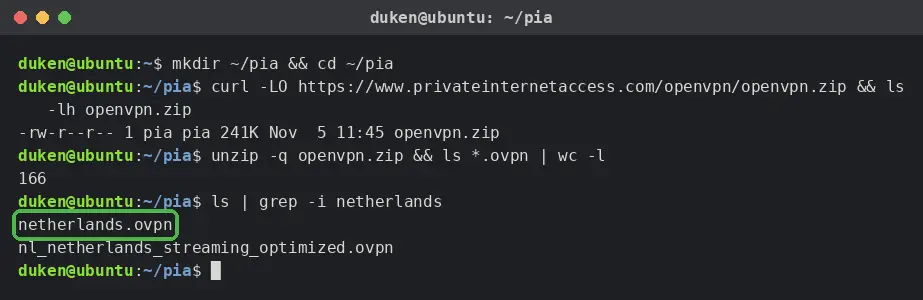
- Download de OpenVPN-configuraties van PIA en pak ze uit. Er komt per land of stad één
.ovpn-bestand.
mkdir ~/pia && cd ~/pia
curl -LO https://www.privateinternetaccess.com/openvpn/openvpn.zip
unzip openvpn.zip
ls | grep -i netherlands
Er zitten zo'n 160 locaties in de zip. Voor Nederland is er netherlands.ovpn en een variant voor streaming.
- Zet je PIA-gebruikersnaam en wachtwoord in een bestand, elk op een eigen regel, en zorg dat alleen jij het kunt lezen:
printf "p1234567\njouwwachtwoord\n" > ~/pia/login.txt
chmod 600 ~/pia/login.txt
ls -l ~/pia/login.txt
- Start vanuit de map
~/piade verbinding met een locatie naar keuze:
cd ~/pia
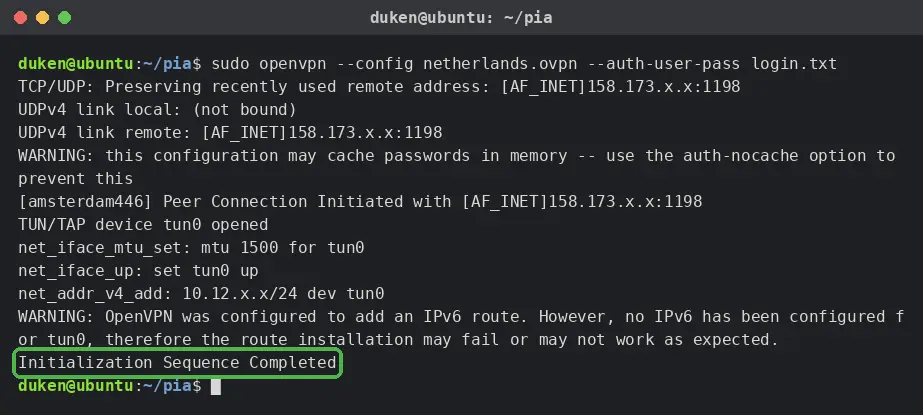
sudo openvpn --config netherlands.ovpn --auth-user-pass login.txt- Laat het venster open. Zie je
Initialization Sequence Completed, dan staat de tunnel. De twee waarschuwingen zijn normaal: de eerste gaat over het wachtwoord in het geheugen (voegauth-nocachetoe aan de config als je dat niet wilt), de tweede over een IPv6-route die PIA meestuurt en die op een systeem zonder IPv6 niets doet. Stoppen doe je metCtrl+C.
- Controleer in een tweede terminal je publieke IP. Dat is nu een adres van PIA, niet dat van je provider.
curl -s https://api.ipify.org
Automatisch starten met systemd
Kopieer de config naar /etc/openvpn/client/pia.conf en het loginbestand naar dezelfde map. Pas in de config de regel auth-user-pass aan naar auth-user-pass /etc/openvpn/client/login.txt en start de service:
sudo cp ~/pia/netherlands.ovpn /etc/openvpn/client/pia.conf
sudo cp ~/pia/login.txt /etc/openvpn/client/login.txt
sudo chmod 600 /etc/openvpn/client/login.txt
sudo systemctl enable --now openvpn-client@pia
Met systemctl status openvpn-client@pia zie je of de tunnel staat, met journalctl -u openvpn-client@pia de log.
DNS en lekken
OpenVPN past op veel distributies je DNS-server niet zelf aan. Dan gaan je DNS-vragen nog naar je provider, ook al loopt de rest door de tunnel. Installeer op systemen met systemd-resolved het pakket openvpn-systemd-resolved en voeg aan de config toe:
script-security 2
up /etc/openvpn/update-systemd-resolved
down /etc/openvpn/update-systemd-resolved
Controleer daarna op DNS-lekken.
Veelgestelde vragen
Ik krijg AUTH_FAILED. Wat nu?
Je gebruikersnaam of wachtwoord klopt niet. Gebruik je PIA-gebruikersnaam (begint met een p), niet je e-mailadres. Kijk ook of login.txt geen spaties of Windows-regeleinden bevat.
Hoe kies ik een ander land?
Gebruik een ander .ovpn-bestand uit de map. Met ls ~/pia zie je alle locaties.
Kan ik port forwarding gebruiken met handmatige OpenVPN?
Niet met deze configuraties. Port forwarding werkt via de PIA-app of met de scripts van PIA op GitHub. Zie port forwarding met PIA.
Deze handleiding is gebaseerd op de documentatie van Private Internet Access.