NZBGet instellen: installeren, server toevoegen en downloaden (2026)
Kort antwoord
Installeer NZBGet van nzbget.com, open de webinterface op poort 6789 en log in met nzbget / tegbzn6789. Ga naar Settings > News-Servers, vul de host, gebruikersnaam en het wachtwoord van je Usenet-provider in, zet Encryption op Yes met poort 563 en sla op. Daarna sleep je een NZB-bestand in de interface.
Welkom bij de handleiding van NZBGet. Met dit programma download je van Usenet met behulp van NZB-bestanden. NZBGet is geschreven in C++ en daardoor erg snel en zuinig. Ideaal voor een NAS, een Raspberry Pi of een oudere pc.
Wat komt er aan bod in deze handleiding?
- Wat is NZBGet?
- Plus- en minpunten
- Installatie
- Je nieuwsserver toevoegen
- Categorieën en mappen
- Je eerste download
- Webinterface beveiligen
Wat is NZBGet?
NZBGet is een newsreader die je bedient via de browser, net als SABnzbd. Je laadt een NZB-bestand, NZBGet haalt de delen op bij je Usenet-provider, controleert ze met PAR2, repareert wat ontbreekt en pakt het geheel uit.
Het oorspronkelijke project stopte in 2022. Sindsdien wordt NZBGet actief verder ontwikkeld door de community op nzbget.com, met nieuwe versies voor Windows, macOS, Linux, Synology, QNAP en Docker. Gebruik die versie, niet de oude van nzbget.net.
Nieuw met Usenet? Lees dan eerst Usenet uitgelegd.
Plus- en minpunten
Pluspunten
- Heel snel en licht, ook op een NAS of Raspberry Pi
- Gratis en open source
- Draait op vrijwel elk systeem
- Werkt goed samen met Sonarr en Radarr
Minpunten
- Veel instellingen, voor beginners soms wat veel
- Kleinere gebruikersgroep dan SABnzbd, dus minder handleidingen
Installatie
Windows en macOS
De schermafbeeldingen zijn van een oudere versie van NZBGet. De stappen zijn in de huidige versie vrijwel hetzelfde.
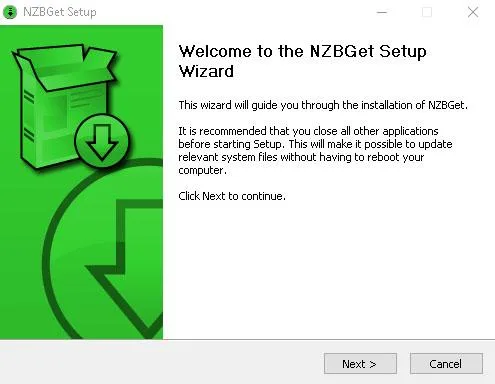
Download de installer van nzbget.com, open het bestand en druk op Next tot de installatie klaar is.
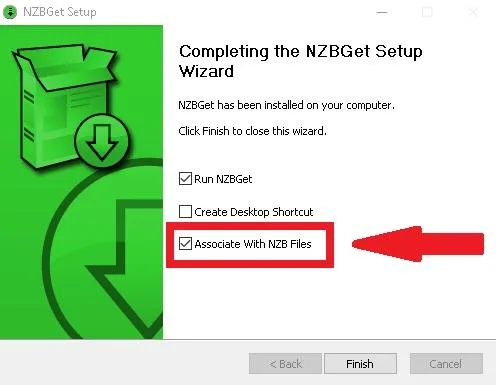
Vink aan het eind "Associate With NZB Files" aan. Dan openen NZB-bestanden voortaan direct in NZBGet. Laat "Run NZBGet" aan staan en druk op Finish. De webinterface opent in je browser.
NAS en Docker
Op Synology en QNAP is er een pakket, maar Docker is makkelijker te combineren met andere programma's:
services:
  nzbget:
    image: lscr.io/linuxserver/nzbget:latest
    container_name: nzbget
    environment:
      - PUID=1000
      - PGID=1000
      - TZ=Europe/Amsterdam
      - NZBGET_USER=nzbget
      - NZBGET_PASS=kies-een-wachtwoord
    volumes:
      - ./nzbget:/config
      - /pad/naar/data:/data
    ports:
      - 6789:6789
    restart: unless-stopped
Start met docker compose up -d en open http://<ip-van-je-nas>:6789.
Het standaard wachtwoord van NZBGet is nzbget / tegbzn6789. Verander dat direct, zie onderaan.
Je nieuwsserver toevoegen
Dit is de belangrijkste stap. Je hebt de gegevens van je Usenet-provider nodig. Nog geen provider? In Beste Usenet-provider 2026 zetten we ze naast elkaar.
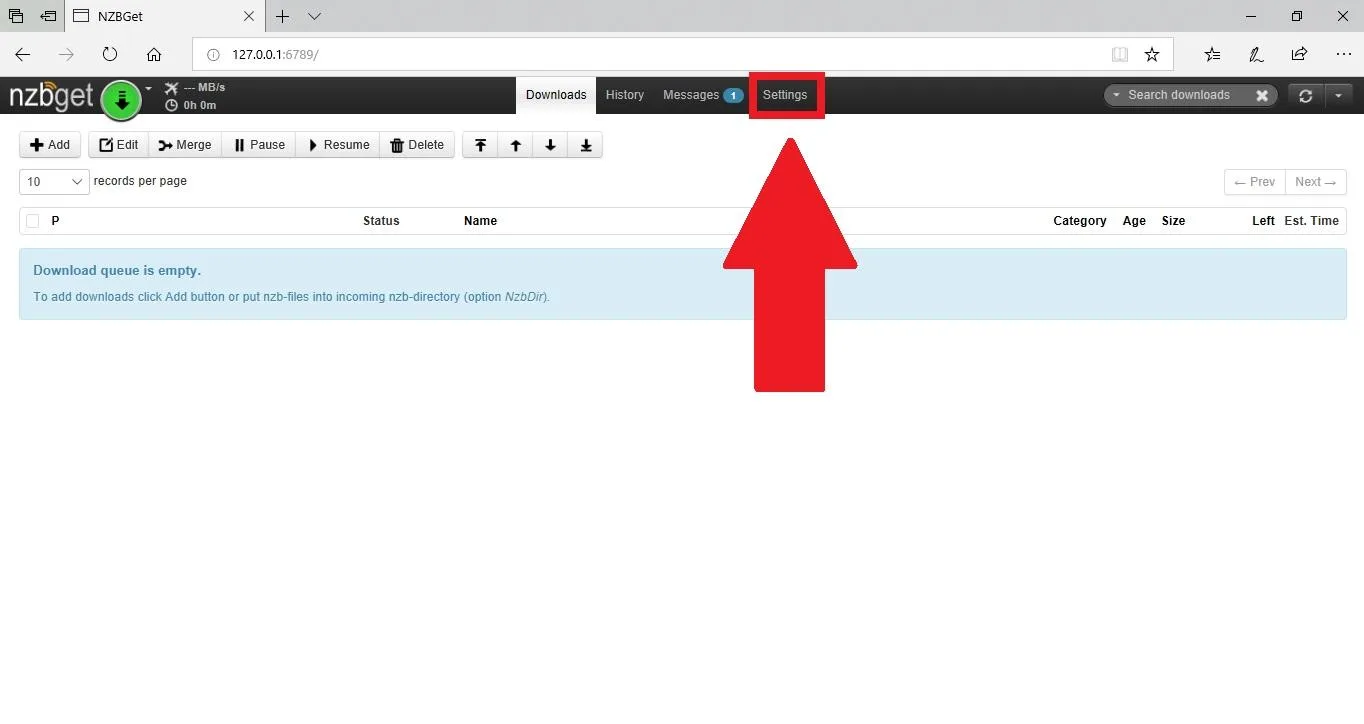
Klik in de webinterface rechtsboven op Settings.
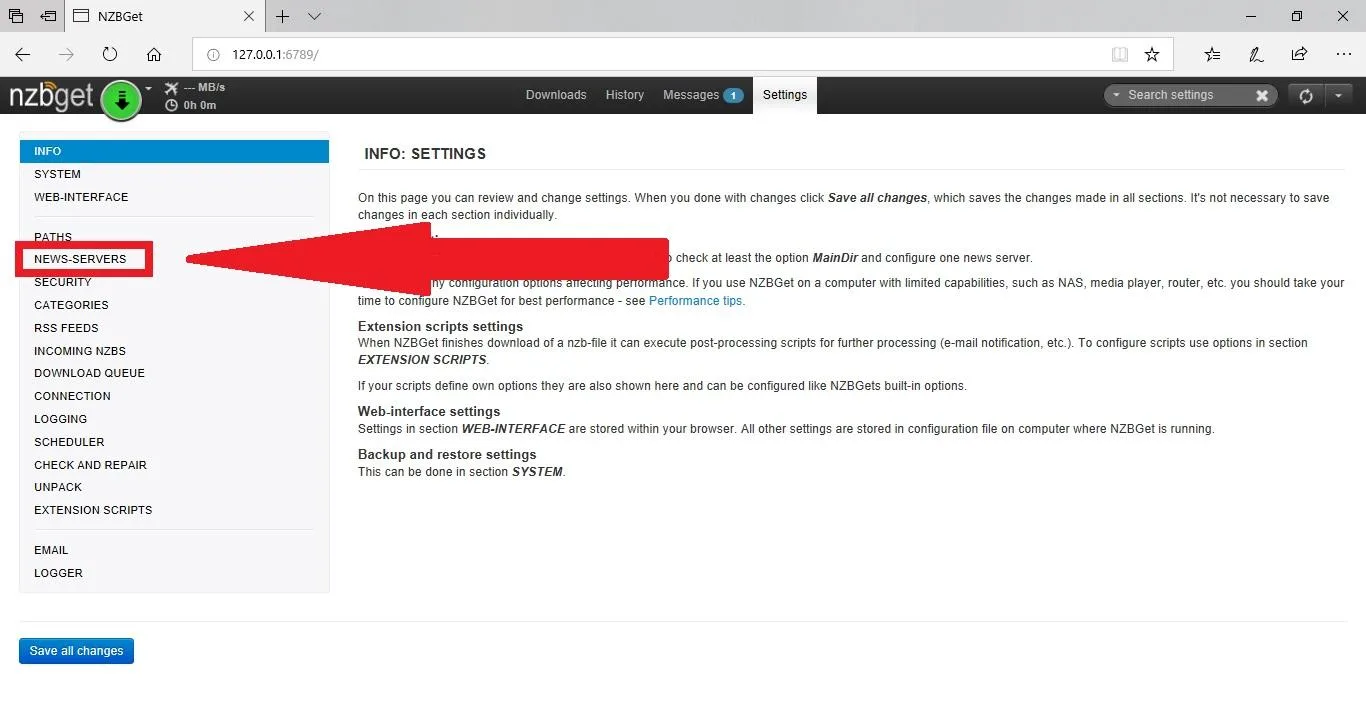
Kies links News-Servers.
Vul dan de gegevens in:
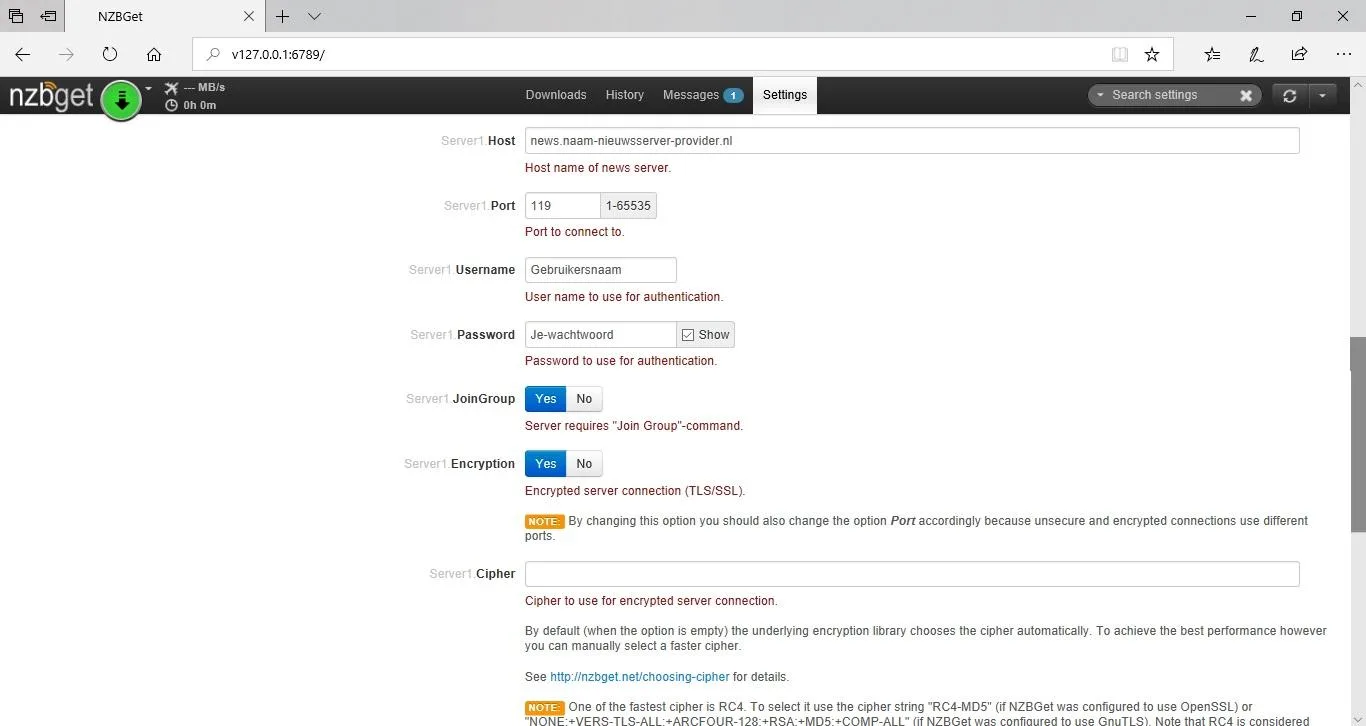
- Scroll naar het blok Server1.
- Vul bij Server1.Host het serveradres van je provider in.
- Zet Server1.Port op
563en Server1.Encryption opYes. Dan is je verbinding met de server versleuteld. Waarom dat slim is lees je in SSL bij Usenet. - Vul Server1.Username en Server1.Password in.
- Zet Server1.Connections op het aantal dat je provider toestaat, bijvoorbeeld 20 tot 50.
- Druk op Test Connection. Krijg je een groene melding, druk dan onderaan op Save all changes en daarna op Reload.
Heb je ook een blokaccount bij een ander serverpark, voeg die dan toe als Server2 met Level 1. NZBGet gebruikt die alleen als een artikel op je hoofdserver ontbreekt.
Categorieën en mappen
Onder Settings > Paths stel je bij MainDir de hoofdmap in, bijvoorbeeld /data/usenet. NZBGet maakt daar zelf de mappen intermediate en completed in.
Onder Settings > Categories staan al vier categorieën: Movies, Series, Music en Software. Elke categorie krijgt een eigen map in completed. Gebruik je Sonarr of Radarr, laat die dan de categorie meegeven. Hoe dat werkt lees je in Sonarr en Radarr uitgelegd.
Je eerste download
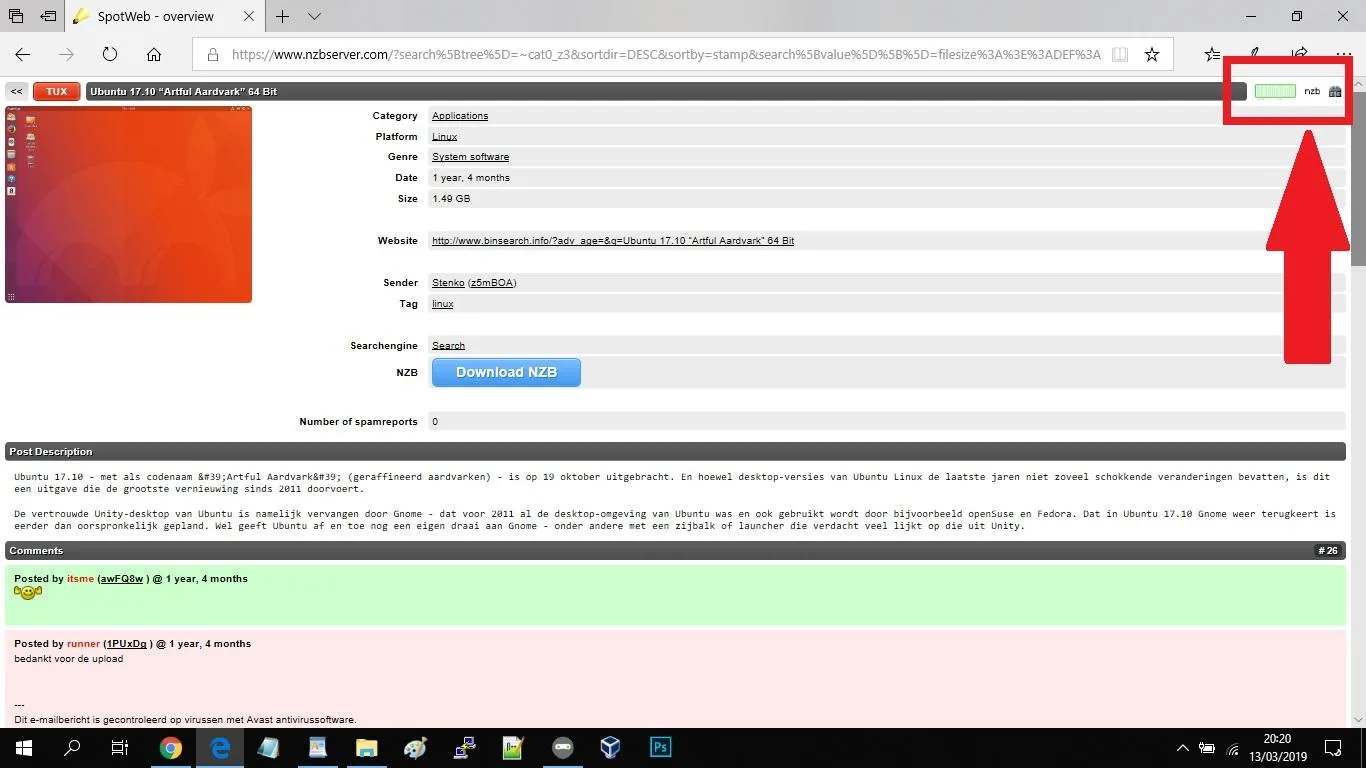
- Zoek een NZB-bestand via een indexer. Hoe dat werkt en welke er zijn lees je in NZB-indexers uitgelegd.
- Sleep het bestand in de webinterface, of klik op Add en kies het bestand.
- NZBGet begint direct. Na het downloaden zie je de stappen PAR-check, Repair en Unpack voorbijkomen.
- Klaar? Dan staat het bestand in je map
completed.
Gaat een download fout met "PAR: repair failed", dan ontbreken er te veel delen. Probeer een andere versie of voeg een tweede server toe. Meer in PAR2-bestand repareren.
Webinterface beveiligen
- Ga naar Settings > Security.
- Verander ControlUsername en ControlPassword.
- Sla op en druk op Reload.
Zet poort 6789 niet open in je router. Wil je NZBGet van buitenaf bedienen, gebruik dan een VPN naar je thuisnetwerk. Een VPN bij het downloaden zelf is bij Usenet minder nodig dan bij torrents, maar heeft wel voordelen. Dat lees je in Heb je een VPN nodig voor Usenet?
Kom je er niet uit? Stel je vraag op het forum, met een screenshot van de foutmelding erbij.
Veelgestelde vragen
NZBGet of SABnzbd: welke kies ik?
Allebei goed en gratis. NZBGet is lichter en sneller op een zwakke NAS of Raspberry Pi. SABnzbd heeft een grotere gebruikersgroep en is iets makkelijker voor beginners. Zie SABnzbd instellen.
Wat is het standaard wachtwoord van NZBGet?
Gebruikersnaam nzbget, wachtwoord tegbzn6789. Verander dat direct onder Settings > Security.
Welke poort gebruik ik voor SSL?
Meestal 563. Sommige providers gebruiken ook 443. De webinterface van NZBGet zelf draait op poort 6789.
Werkt nzbget.net nog?
Nee, die versie wordt niet meer bijgewerkt. Gebruik de versie van nzbget.com. Je instellingen kun je overnemen door het bestand nzbget.conf mee te kopiëren.