qBittorrent instellen: installatie, beste instellingen en VPN (2026)
Kort antwoord
Download qBittorrent van qbittorrent.org en installeer met de standaardopties. Stel onder Extra > Opties je downloadmap en een uploadlimiet in. Zet onder Geavanceerd de netwerkinterface op je VPN-adapter, dan stopt qBittorrent als de VPN wegvalt en lekt je eigen IP-adres niet in de zwerm.
Welkom bij de handleiding van qBittorrent. Met dit programma download je via het BitTorrent-protocol. qBittorrent is gratis, open source en heeft geen reclame. Het draait op Windows, macOS en Linux en is volledig Nederlandstalig.
In deze handleiding lees je hoe je qBittorrent installeert, welke instellingen er echt toe doen en hoe je het vastzet op je VPN.
Wat komt er aan bod in deze handleiding?
- Wat is qBittorrent?
- Plus- en minpunten
- Installatie in woord en beeld
- Instellingen en tips
- qBittorrent vastzetten op je VPN
- De ingebouwde zoekfunctie
Wat is qBittorrent?
qBittorrent is een torrentclient. Het lijkt nog het meest op de eerste versies van uTorrent: schoon, snel en zonder poespas. uTorrent en Vuze zitten tegenwoordig vol reclame en extra software die je niet nodig hebt. qBittorrent niet.
Hoe torrents werken in het kort: je downloadt stukjes van een bestand van andere gebruikers en deelt tegelijk wat jij al binnen hebt. Iedereen in die zwerm ziet daardoor elkaars IP-adres.
Plus- en minpunten
Pluspunten
- Gratis, open source en zonder reclame
- Nederlandstalig
- Ingebouwde zoekfunctie
- Kan zich vastzetten op een netwerkadapter, ideaal met een VPN
- Webinterface, dus ook te bedienen vanaf je telefoon of op een NAS
Minpunten
- Voor de beste snelheid heb je port forwarding nodig
- De zoekfunctie vraagt een losse installatie van Python
Installatie in woord en beeld
De schermafbeeldingen zijn van een oudere versie van qBittorrent. De stappen zijn in de huidige versie vrijwel hetzelfde.
Download qBittorrent van qbittorrent.org. Download het niet van andere sites, daar zit vaak extra software in. Open het installatiebestand en kies Nederlands.
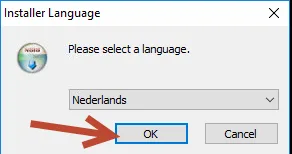
Druk op Volgende.
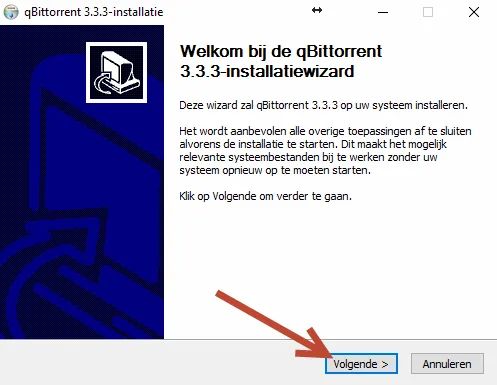
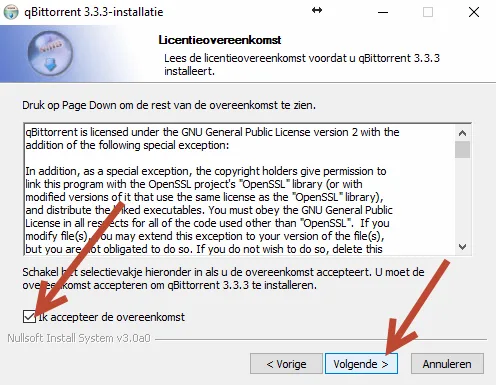
Accepteer de licentieovereenkomst en druk op Volgende.
Laat de onderdelen op standaard staan en druk op Volgende.
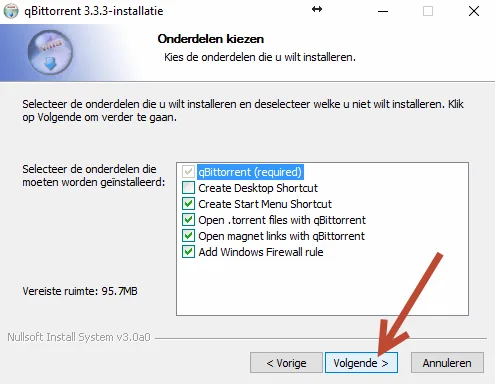
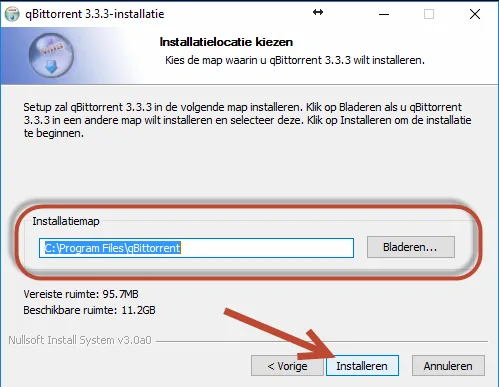
Kies eventueel een andere installatiemap en druk op Installeren.
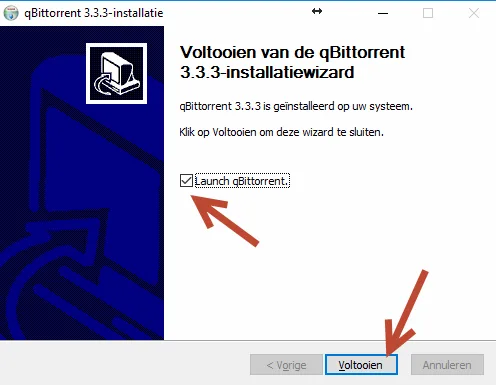
Vink "qBittorrent starten" aan en druk op Voltooien.
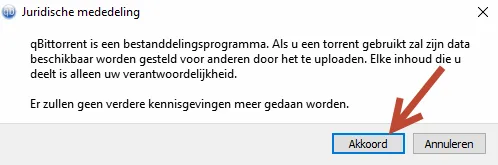
Bij de eerste start krijg je een juridische melding. Lees hem en druk op Akkoord.
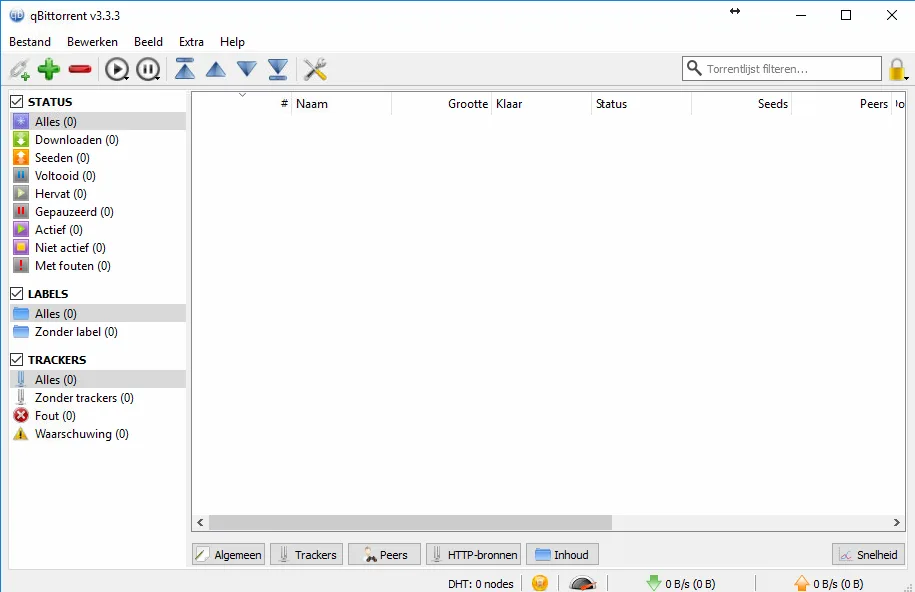
qBittorrent is gestart en klaar voor gebruik.
Op een Mac sleep je qBittorrent naar de map Programma's. Op Linux installeer je het via je pakketbeheer, bijvoorbeeld sudo apt install qbittorrent op Ubuntu.
Instellingen en tips
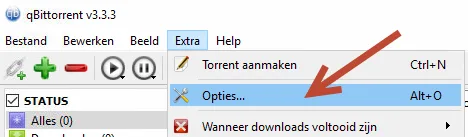
Ga naar Extra > Opties. De meeste opties spreken voor zich, dus we noemen alleen de belangrijke.
Downloadmap
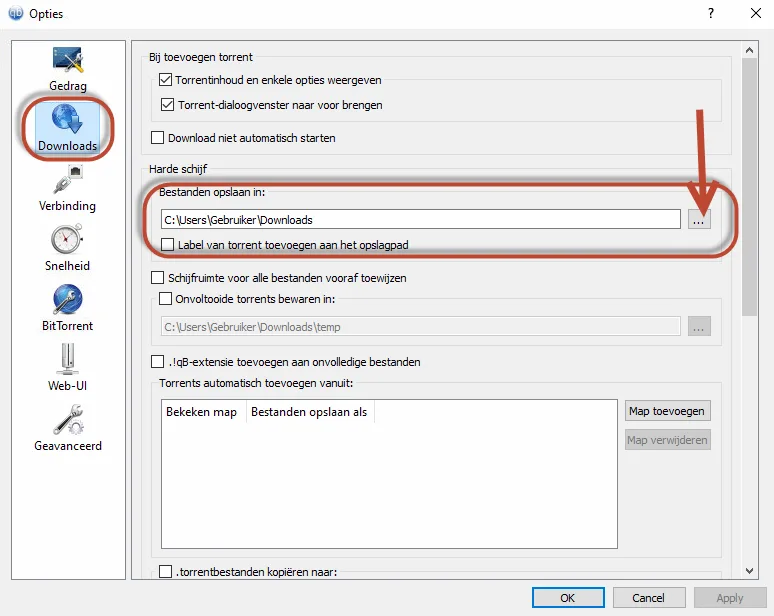
Onder Downloads stel je bij "Standaard opslagpad" de map in waar je downloads terechtkomen. Handig: vink "Onvolledige torrents bewaren in" aan met een aparte map. Dan staan alleen complete bestanden in je downloadmap.
Snelheid
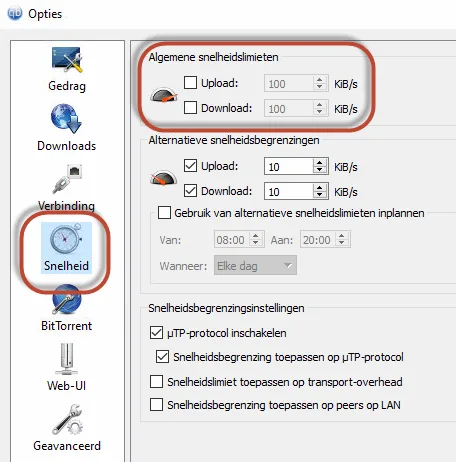
Onder Snelheid stel je een limiet in voor uploaden en downloaden. Een uploadlimiet van zo'n 80 procent van je uploadsnelheid houdt de lijn bruikbaar voor de rest van het huis. Met "Alternatieve snelheidslimieten" stel je een rustiger tempo in voor bijvoorbeeld de avond.
Seeden en deelverhouding
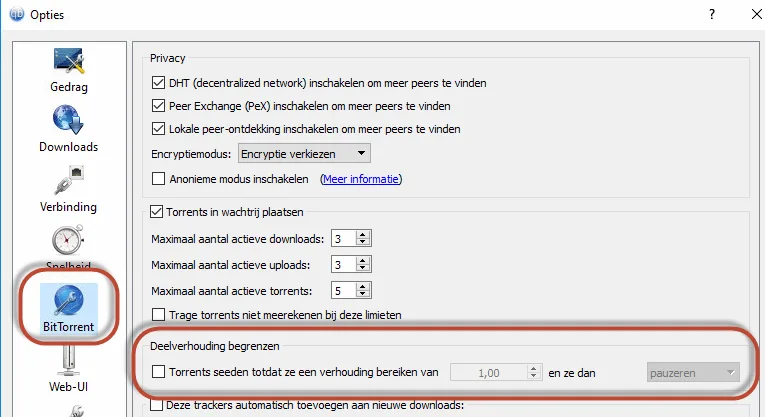
Onder BitTorrent stel je de deelverhouding in. Bijvoorbeeld: stop met seeden bij ratio 2. Op private trackers gelden vaak eigen regels, dus kijk daar eerst naar. Meer over seeden en ratio lees je in Torrent-termen uitgelegd.
Poort en snelheid
Onder Verbinding staat de poort voor inkomende verbindingen. Zonder open poort download je wel, maar trager. Met een VPN zet je de poort niet in je router open, maar gebruik je port forwarding van je VPN-dienst. Hoe dat werkt met PIA lees je in Port forwarding met PIA.
qBittorrent vastzetten op je VPN
Dit is de belangrijkste instelling van deze handleiding. In een zwerm ziet iedereen het IP-adres waarmee je verbonden bent. Zonder VPN is dat het adres van je eigen internetaansluiting.
Met een VPN zien anderen alleen het IP-adres van de VPN-server. Ze kunnen dat niet aan jou koppelen. Maar valt de VPN even weg, dan gaat qBittorrent gewoon door via je eigen verbinding. Dat los je zo op:
- Start je VPN en maak verbinding.
- Ga in qBittorrent naar Extra > Opties > Geavanceerd.
- Kies bij Netwerkinterface de adapter van je VPN. Zet de VPN even uit en weer aan als je twijfelt: de adapter die erbij komt is de juiste. Op Linux heet die van PIA met WireGuard
wgpia0, in Docker met Gluetun is hettun0. - Kies bij Optioneel IP-adres om aan te binden voor "Alle adressen".
- Druk op OK en start qBittorrent opnieuw.
Valt de VPN nu weg, dan stopt qBittorrent direct met downloaden. Gaat de VPN weer aan, dan pakt hij het vanzelf weer op. Zet daarnaast de kill switch in je VPN-app aan, zie PIA VPN instellingen.
Draai je qBittorrent liever op een NAS of server, dan zet je hem in Docker achter een VPN-container. Zie qBittorrent met VPN op je Synology NAS of qBittorrent met VPN in Docker.
De ingebouwde zoekfunctie
qBittorrent heeft een zoekfunctie, zodat je niet steeds naar losse torrentsites hoeft. Die staat standaard uit.
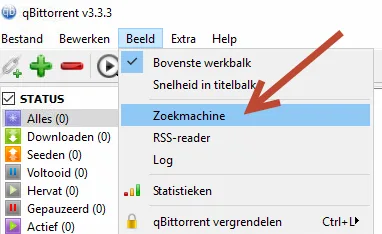
Ga naar Beeld > Zoekmachine.
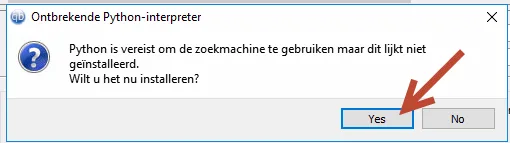
Op Windows vraagt qBittorrent om Python te installeren. Druk op Ja en wacht tot dat klaar is.
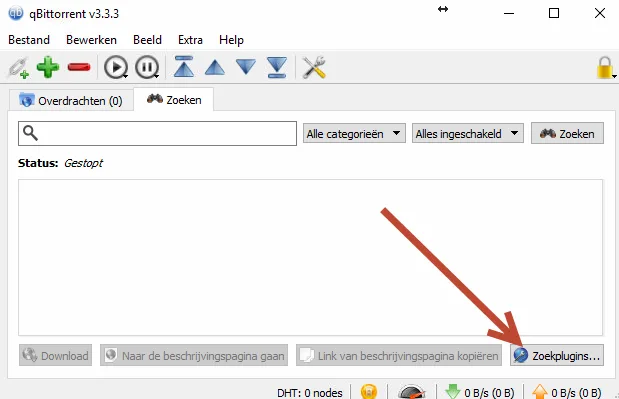
Open het tabblad Zoeken en klik rechtsonder op Zoekplugins.
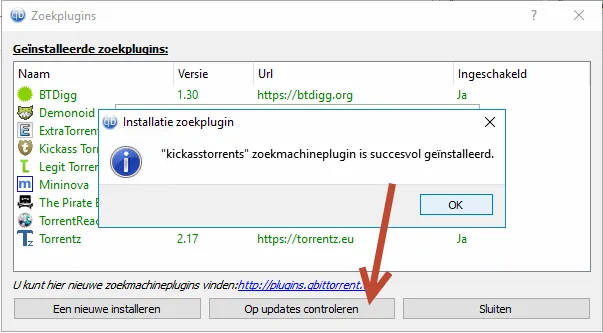
Kies Controleren op updates. qBittorrent installeert dan de standaard plugins.
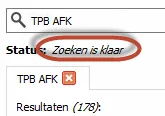
Typ je zoekopdracht en druk op Zoeken. Als er "Zoeken is klaar" staat, zie je de resultaten.
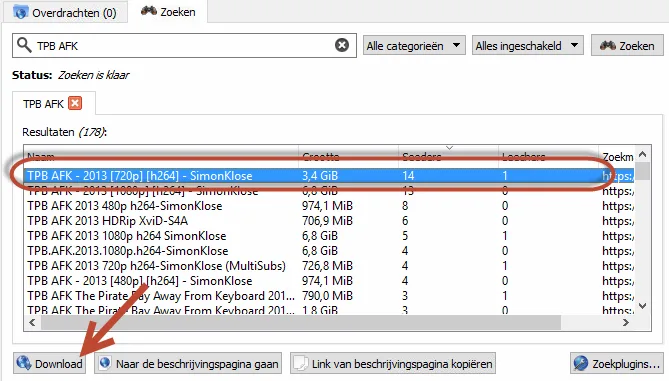
Kies een resultaat en druk op Download.
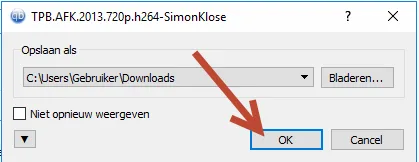
Kies waar je de download wilt opslaan en druk op OK.
Een goed testbestand is de documentaire TPB AFK: The Pirate Bay Away From Keyboard. Die is uitgebracht onder een Creative Commons-licentie en mag je dus gewoon downloaden en delen. Wat wel en niet mag lees je in Legaal torrenten.
Download beheren
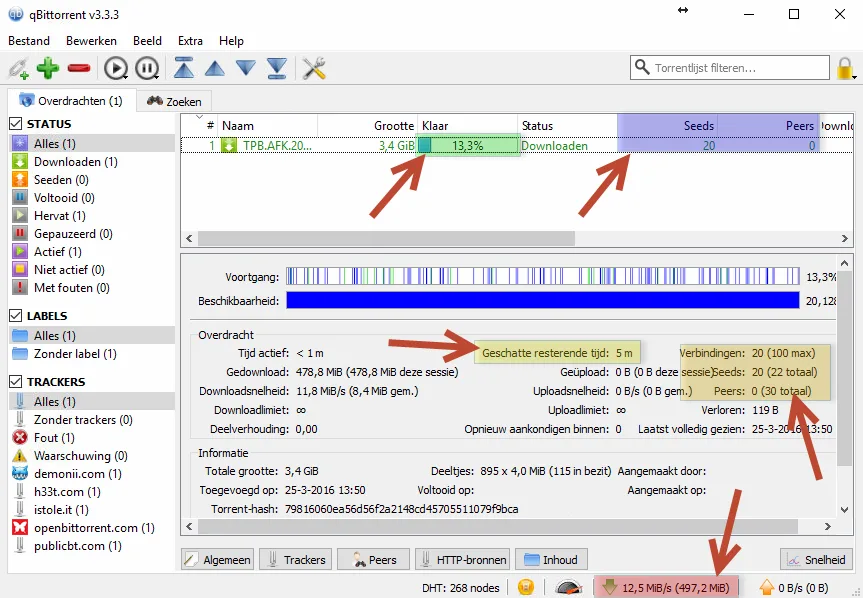
In het tabblad Overdrachten zie je per download hoe ver hij is, met hoeveel seeders en peers je verbonden bent, hoe lang het nog duurt en hoe snel het gaat.
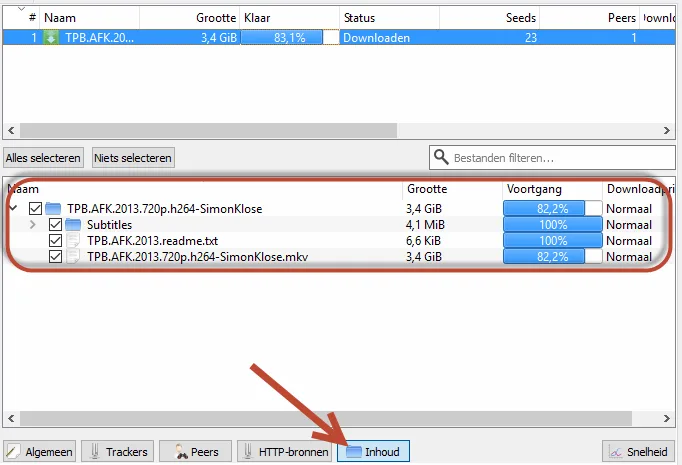
Onder het tabblad Inhoud onderaan zie je per bestand hoe ver het is.
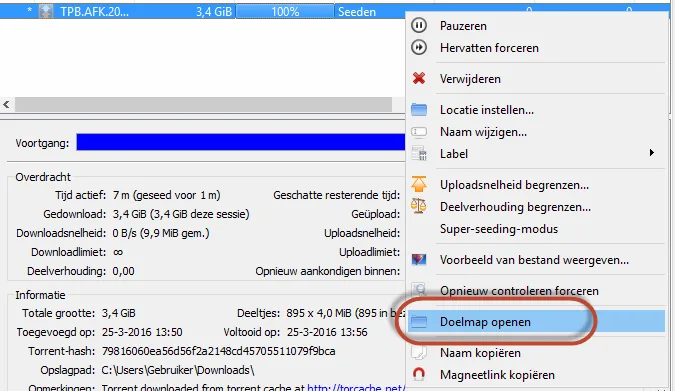
Klik met de rechtermuisknop op een download en kies Doelmap openen om het bestand te zien.
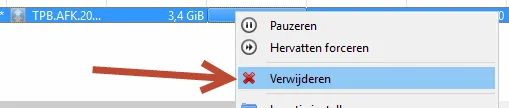
Wil je stoppen met een download of met seeden, kies dan Verwijderen.
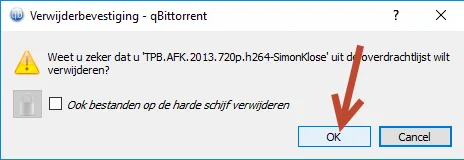
Let op: vink "Ook bestanden op de harde schijf verwijderen" niet aan als je het bestand wilt houden.
Kom je er niet uit? Stel je vraag op het forum, met een screenshot erbij.
Veelgestelde vragen
Is qBittorrent veilig?
Ja, als je hem van qbittorrent.org haalt. Het programma is open source en bevat geen reclame of meegeleverde software. Let wel op wat je downloadt: een "film" van een paar MB met een .exe-bestand erin is altijd fout.
Wat is de beste torrentclient voor beginners?
qBittorrent. Hij is gratis, Nederlandstalig en heeft standaard al goede instellingen. Transmission is een prima alternatief op de Mac.
Waarom is mijn download zo traag?
Meestal zijn er weinig seeders of staat je poort niet open. Kies een torrent met veel seeders en zet port forwarding aan bij je VPN. Zie Port forwarding met PIA.
Heb ik een VPN nodig voor qBittorrent?
Zonder VPN is je eigen IP-adres zichtbaar voor iedereen in de zwerm, ook voor partijen die downloaders volgen. Met een VPN zien zij alleen het adres van de VPN-server. Meer uitleg in VPN en torrents.
Hoe open ik een magnetlink?
Klik op de link in je browser. qBittorrent vraagt bij de eerste keer of hij magnetlinks mag openen. Kies Ja, dan opent elke magnetlink voortaan direct in qBittorrent.