VLC media player: installeren, ondertitels toevoegen en handige tips
Kort antwoord
Download VLC van videolan.org en installeer met de standaardopties. Sleep een video in het venster om af te spelen. Ondertitels voeg je toe via Ondertiteling > Ondertitelbestand toevoegen, of zet het .srt-bestand met dezelfde naam naast de video. Audiotaal en ondertitelspoor kies je onder Audio en Ondertiteling.
Welkom bij de handleiding van VLC media player. Met dit programma speel je vrijwel elk video- en audiobestand af, zonder dat je losse codecs hoeft te installeren. VLC is gratis, open source en draait op Windows, macOS, Linux, Android en iOS.
Wat komt er aan bod in deze handleiding?
- Wat is VLC?
- Plus- en minpunten
- Installatie
- Ondertitels toevoegen
- Audiotaal en ondertitelspoor kiezen
- Handige tips
- Problemen oplossen
Wat is VLC?
VLC is een mediaspeler van de non-profitorganisatie VideoLAN. Het grote voordeel: hij speelt bijna alles af. MKV, MP4, AVI, WMV, FLAC, dvd's, een map met VIDEO_TS en zelfs een half gedownload bestand. Waar Windows Mediaspeler een foutmelding geeft, speelt VLC het meestal gewoon af.
Plus- en minpunten
Pluspunten
- Speelt vrijwel alle formaten zonder extra codecs
- Gratis, open source, geen reclame
- Nederlandstalig
- Ondertitels, audiosporen en synchronisatie makkelijk aan te passen
- Kan ook converteren, opnemen en streamen
Minpunten
- Sobere interface
- Veel opties zitten diep in de menu's
Installatie
De schermafbeeldingen zijn van een oudere versie van VLC op Windows 10. De stappen zijn in de huidige versie vrijwel hetzelfde.
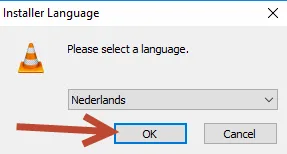
Download VLC van videolan.org. Let op: er zijn nepsites met dezelfde naam die adware meeleveren. Haal hem alleen bij VideoLAN of uit de Microsoft Store. Open het installatiebestand en kies Nederlands.
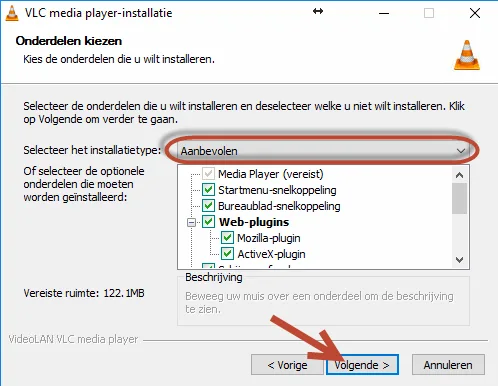
Druk op Volgende, kies bij het installatietype Aanbevolen en druk weer op Volgende. Daarna druk je op Installeren.
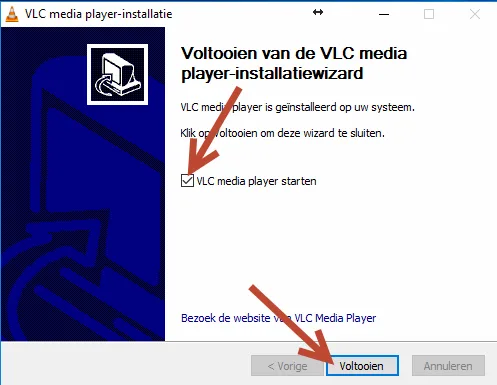
Vink "VLC media player starten" aan en druk op Voltooien.
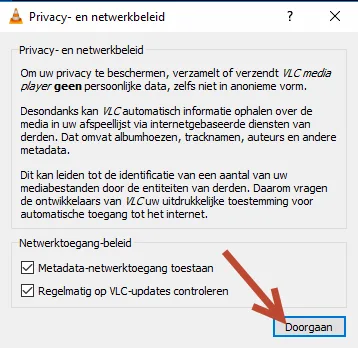
Bij de eerste start vraagt VLC of hij metadata mag ophalen en naar updates mag zoeken. Beide mogen aan. Druk op Doorgaan.
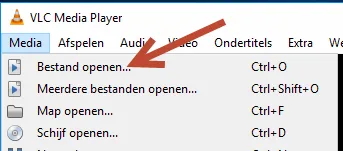
Een video open je via Media > Bestand openen, of je sleept hem in het venster.
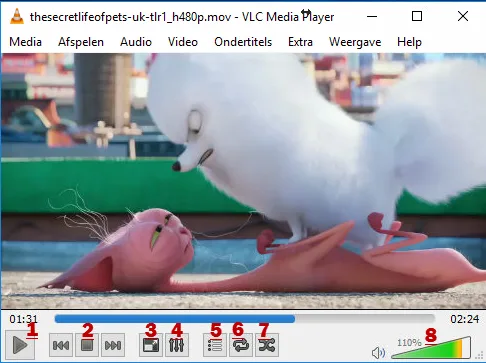
Onderin zit de bediening: afspelen en pauzeren, vorige en volgende, stoppen, volledig scherm, uitgebreide instellingen, afspeellijst, herhalen, willekeurig en rechts het volume.
Wil je dat video's standaard in VLC openen, ga dan in Windows naar Instellingen > Apps > Standaard-apps en kies VLC.
Ondertitels toevoegen
De makkelijkste manier: zet het .srt-bestand in dezelfde map als de video en geef het exact dezelfde naam. Dus Film.2024.mkv en Film.2024.srt. VLC laadt de ondertitels dan automatisch.
Lukt dat niet, dan kan het ook met de hand:
- Start de video.
- Kies Ondertiteling > Ondertitelbestand toevoegen.
- Selecteer je .srt-bestand.
Nog geen ondertitels? In Ondertitels downloaden staan de sites met Nederlandse SRT-bestanden. Loopt de tekst voor of achter, druk dan tijdens het afspelen op G (eerder) of H (later). Elke druk verschuift 50 milliseconden. Meer in Ondertiteling synchroniseren.
Audiotaal en ondertitelspoor kiezen
Veel MKV-bestanden hebben meerdere audiosporen en ondertitels ingebouwd. Kies het spoor onder Audio > Audiospoor en Ondertiteling > Ondertitelspoor. Wil je dat VLC altijd Nederlands kiest, ga dan naar Extra > Voorkeuren > Ondertitels/OSD en vul bij "Voorkeurstaal ondertiteling" dut in. Voor audio doe je hetzelfde onder Audio.
Hoor je wel muziek maar geen stemmen? Dan staat het geluid vaak verkeerd gemixt. De oplossing staat in Geen stemgeluid bij video.
Handige tips
Video converteren
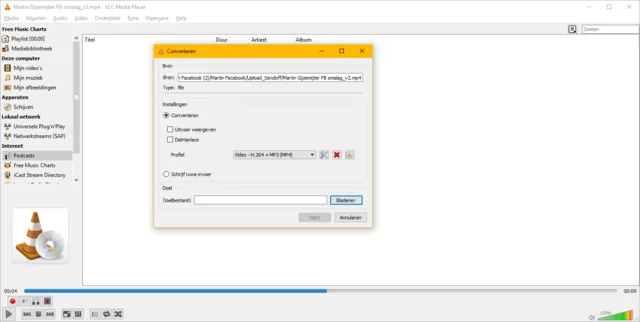
Kies Media > Converteren/opslaan, voeg je bestand toe en druk op Converteren/opslaan. Kies bij Profiel bijvoorbeeld "Video - H.264 + MP3 (MP4)" en geef een bestandsnaam op. Kies je een audioprofiel zoals MP3, dan houd je alleen het geluid over.
Snapshot maken
Pauzeer op het beeld dat je wilt bewaren en druk op Shift + S. VLC slaat het beeld op in je map Afbeeldingen.
Stukje opnemen
Kies Beeld > Geavanceerde bediening. Er verschijnt een rode opnameknop.
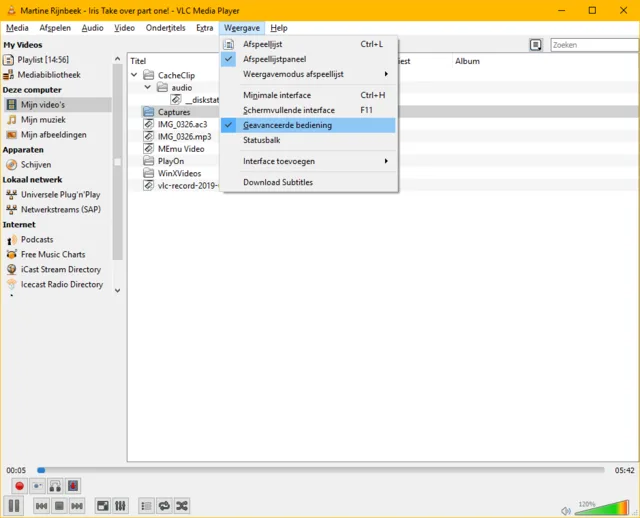
Druk erop, speel het stuk af en druk nog een keer. Het fragment komt in je map Video's. Let op: dit gaat in realtime, dus tien minuten opnemen duurt tien minuten.
Afspeelsnelheid
Druk op ] om sneller af te spelen en op [ om langzamer. Handig voor lange uitlegvideo's of podcasts.
Verder kijken waar je gebleven was
VLC onthoudt standaard waar je gebleven was. Bij het openen van een video krijg je de vraag of je verder wilt kijken. Werkt dat niet, kijk dan onder Extra > Voorkeuren > Interface bij "Afspelen hervatten".
Video naar je tv sturen
Met Afspelen > Renderer stuur je een video naar een Chromecast in je netwerk. Meer opties in Films streamen naar Chromecast vanaf je pc.
Problemen oplossen
- Beeld hapert of loopt achter: zet onder Extra > Voorkeuren > Invoer/Codecs de hardwareversnelde decodering op "Automatisch". Bij een 4K-bestand op een oudere pc helpt "Uitschakelen" soms juist.
- Alleen geluid, geen beeld: meestal een codecprobleem in een ander programma. In VLC zelf komt het weinig voor. Zie Geen beeld of geluid bij video afspelen.
- Bestand speelt niet af op de tv, wel in VLC: dan snapt je tv het formaat niet. Zet het om met de convertfunctie hierboven, of lees Film op USB speelt niet af op tv.
Kom je er niet uit? Stel je vraag op het forum, met de naam van het bestand en een screenshot erbij.
Veelgestelde vragen
Is VLC veilig?
Ja, als je hem van videolan.org of uit de Microsoft Store haalt. VLC bevat geen reclame of meegeleverde software. Kopieën van andere downloadsites soms wel.
Waarom ziet VLC mijn ondertitels niet?
Controleer of het .srt-bestand precies dezelfde naam heeft als de video, alleen met een andere extensie. Staan er vreemde tekens in de tekst, zet dan onder Extra > Voorkeuren > Ondertitels/OSD de standaardcodering op "Universeel (UTF-8)" of "West-Europees (Windows-1252)".
Kan VLC een dvd afspelen?
Ja, als je een dvd-station hebt. Kies Media > Schijf openen. Heb je een map met VIDEO_TS, open dan die map. Zie ook VIDEO_TS afspelen of omzetten.
Is er VLC voor de smart-tv?
Er is een VLC-app voor Android TV en Fire TV. Op tv's met Tizen (Samsung) of webOS (LG) niet. Daar gebruik je Plex of de mediaspeler van de tv zelf.