Spotnet 2.0: installeren en instellen (handleiding)
Kort antwoord
Spotnet is een programma, geen website. Installeer Spotnet 2.0 op Windows (het vraagt om .NET Framework 4.5), kies bij de eerste start je Usenet-provider en vul je gebruikersnaam en wachtwoord in. Na het bijwerken van de database stel je via Bewerken > Downloadmap in waar downloads terechtkomen.
Welkom bij de handleiding van Spotnet 2.0. Met dit programma is het mogelijk om vanuit nieuwsgroepen te zoeken en te downloaden, zonder losse nieuwsreader of indexer.
In dit artikel geven we een introductie, een gebruikershandleiding en de configuratie voor optimaal gebruik van Spotnet 2.0.
Wat komt er aan bod in deze handleiding?
- Wat is Spotnet 2.0?
- Plus- en minpunten
- Installatie in woord en beeld
- Configuratie en tips
Wat is Spotnet 2.0?
Spotnet is een programma voor Windows, geen website. Er is dus ook niets dat "down" kan zijn. Werkt Spotnet bij jou niet, dan ligt het bijna altijd aan de verbinding met je nieuwsserver.
Het originele Spotnet kwam uit in 2011. Het maakte downloaden uit nieuwsgroepen een stuk makkelijker. Daarvoor moest je veel met de hand doen: een NZB-bestand zoeken, in je nieuwsreader laden en daarna zelf repareren en uitpakken.
Spotnet werkt anders dan een NZB-site. Gebruikers plaatsen zogeheten spots op Usenet: een korte omschrijving met plaatje, categorie en verwijzing naar de bestanden. Spotnet haalt die spots zelf op en bouwt er op je eigen pc een database van. Er is geen centrale website nodig.
Spotnet 2.0 is een onofficiële opvolger van Spotnet 1.x. Bekende fouten zoals "out of memory" zijn opgelost, verbindingsproblemen worden beter afgevangen en de layout is opgefrist. Voor het downloaden zit NZBGet ingebouwd. Dat wordt meegeïnstalleerd, dus je hebt verder niets nodig.
Nieuw met Usenet? Lees dan eerst Usenet uitgelegd.
Tussen de spots staan open source software en vrije werken, maar ook auteursrechtelijk beschermd materiaal. Downloaden uit een illegale bron is in Nederland niet toegestaan, ook niet voor eigen gebruik. Meer daarover in Is downloaden illegaal?
Plus- en minpunten
Pluspunten
- Zoeken en downloaden in één programma
- Nederlandstalig
- Repareert en pakt downloads automatisch uit
- Werkt zonder website: de spots komen rechtstreeks van Usenet
- Reacties van andere gebruikers bij elke spot
Minpunten
- Alleen voor Windows
- Heeft Microsoft .NET Framework 4.5 nodig (gratis)
- Je hebt een nieuwsserver nodig, zie Beste Usenet-provider 2026
- De eerste keer bijwerken van de database duurt even
Installatie in woord en beeld
De schermafbeeldingen zijn van een oudere versie van Spotnet en Windows. De stappen zijn in de huidige versie vrijwel hetzelfde.
Download de installer van Spotnet 2.0 (ca. 27 MB) en start de installatie.
Krijg je een beveiligingswaarschuwing? Kies dan Uitvoeren. Windows waarschuwt omdat de installer geen digitale handtekening heeft.
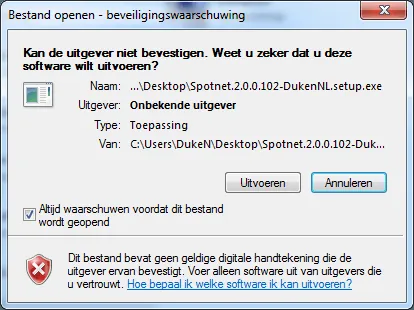
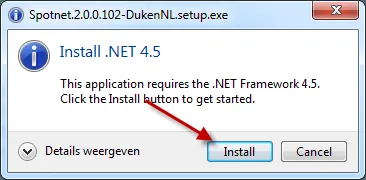
Staat Microsoft .NET Framework 4.5 nog niet op je pc, dan vraagt de installatie daarom. Druk op Install. Heb je .NET al, dan sla je deze stap over.
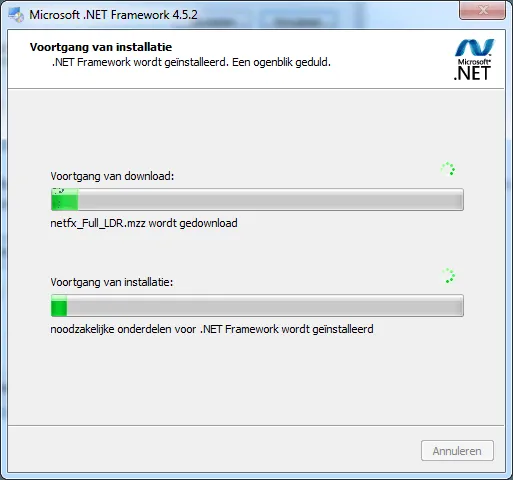
Even geduld, .NET Framework wordt gedownload en geïnstalleerd.
Bij de eerste start vraagt Spotnet om de gegevens van je nieuwsserver. Kies je provider uit de lijst en vul je gebruikersnaam en wachtwoord in. Staat je provider er niet tussen, dan vul je de servergegevens in bij Geavanceerde instellingen. Druk daarna op Verbinden.
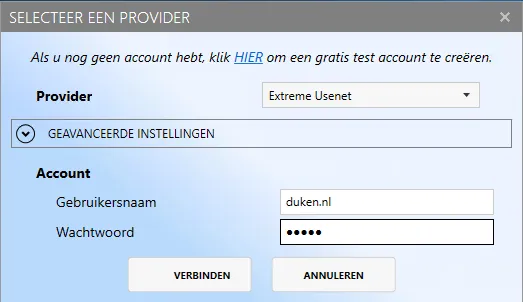
Nog geen nieuwsserver? Sommige providers geven een nieuwsserver bij je internetabonnement, maar de meeste zijn daar mee gestopt. Een betaalde Usenet-provider is dan de oplossing, bijvoorbeeld Extreme Usenet: een Nederlandse provider met SSL.
Spotnet start op. De eerste keer moet Spotnet zijn database bijwerken met alle spots. Dat kan even duren, afhankelijk van je internetsnelheid.
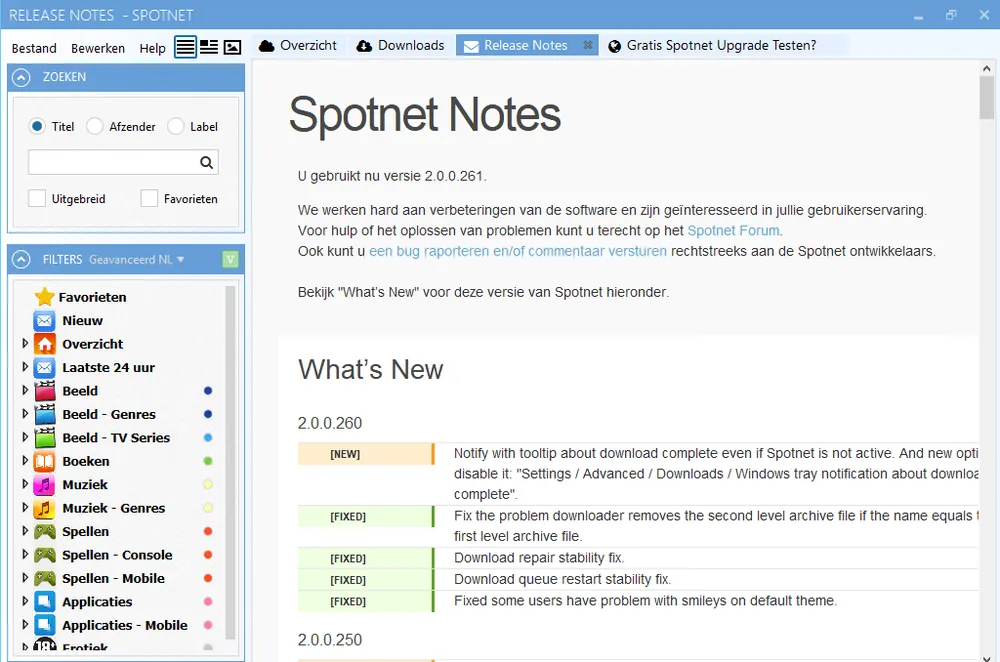
Is er een nieuwe versie, dan meldt Spotnet dat bovenin. Druk op hier om Spotnet te herstarten met de update.
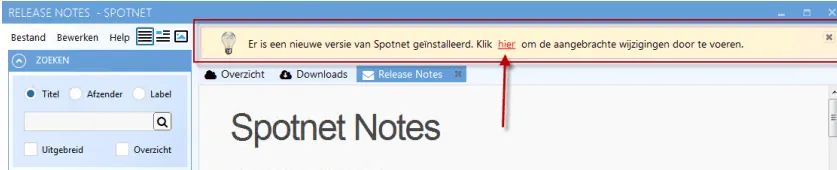
Onderin zie je hoeveel spots er al binnen zijn. Ga pas verder als het bijwerken klaar is.

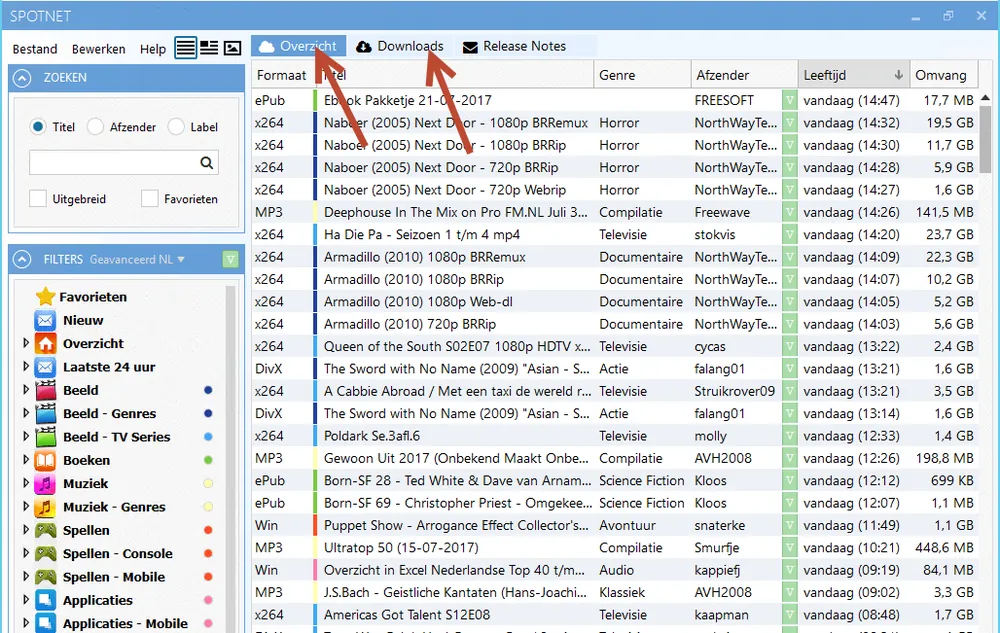
Als alles is bijgewerkt, ziet Spotnet er zo uit. Onder Overzicht staan alle spots. Onder Downloads zie je lopende downloads.
Configuratie en tips
Downloadmap instellen
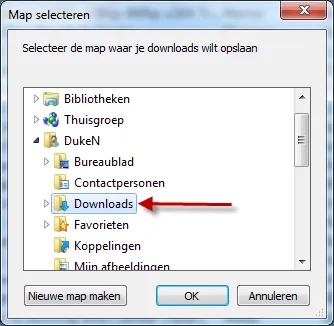
Stel eerst in waar je downloads terechtkomen. Ga naar Bewerken > Downloadmap.
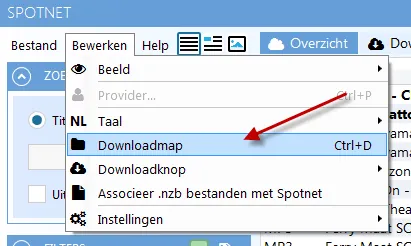
Kies een map en druk op OK.
Instellingen
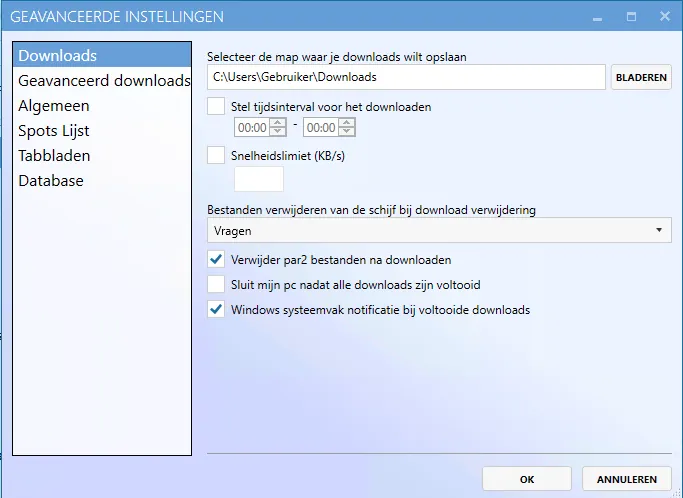
Via Bewerken > Instellingen pas je de rest aan. De standaardinstellingen zijn prima. Alles staat in het Nederlands, dus de meeste opties spreken voor zich. Handig zijn:
- Verwijder par2-bestanden na downloaden: scheelt rommel in je map.
- Snelheidslimiet: zet een limiet als de rest van het huis ook nog wil internetten.
- Windows-systeemmelding bij voltooide downloads: dan weet je wanneer iets klaar is.
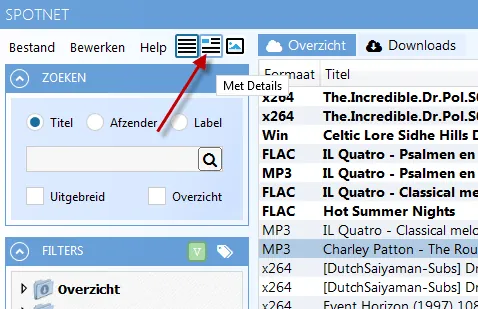
Weergave met details
Zelf vind ik de weergave Met details het fijnst. Klik je op een spot, dan zie je meteen de afbeelding en de informatie.
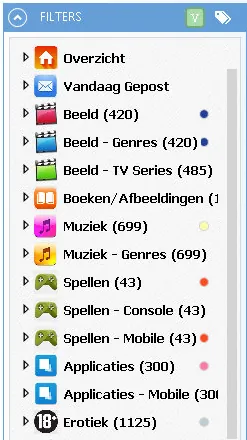
Filters
Links staan de filters, per categorie. Het getal tussen haakjes is het aantal nieuwe spots.
Je kunt ook zelf een filter maken. Open Filter toevoegen, geef het filter een naam en vink aan wat je wilt zien: bron, taal, ondertitels en formaat. Druk daarna op het + naast de naam. Het filter staat nu in de lijst.
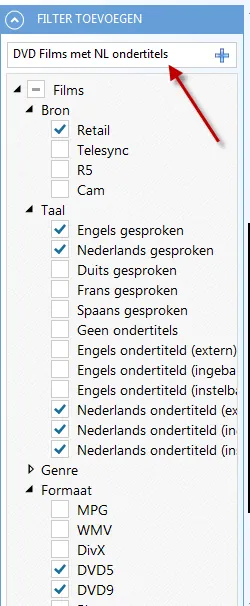
Een spot openen en downloaden
Dubbelklik op een spot om hem te openen. Je ziet dan de omschrijving, categorie, grootte en afzender. Bovenin staat de grote knop Download. Daarna opent het tabblad Downloads met de voortgang.
Als de download klaar is, controleert Spotnet de bestanden, repareert wat nodig is en pakt alles uit in je downloadmap. Mislukt het repareren, dan ontbreken er te veel delen. Meer daarover in PAR2-bestand repareren.
Lees de reacties
Onderaan elke spot staan reacties van andere gebruikers. Werkt een download niet of is er iets mis mee, dan staat dat er vaak al. Je kunt ook zelf een reactie achterlaten.
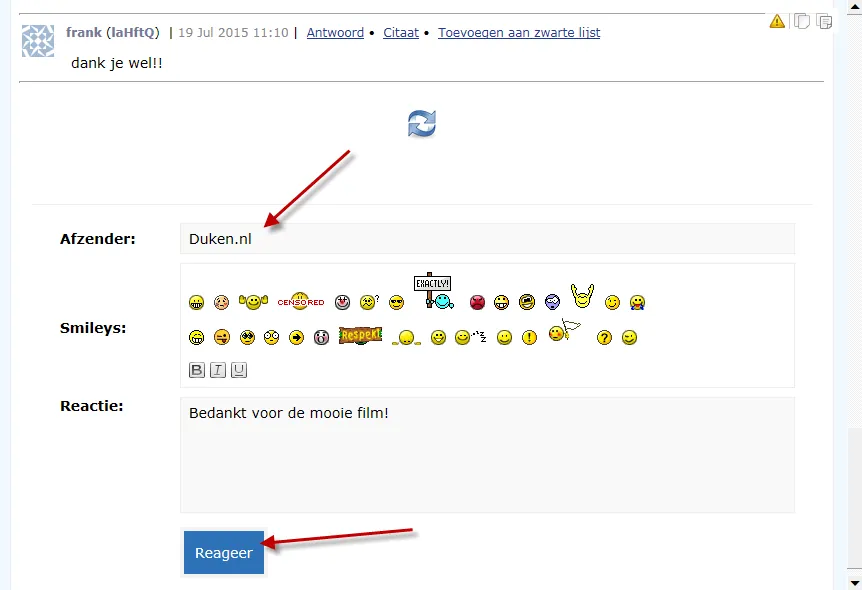
SSL en VPN
Kies bij je provider altijd een SSL-verbinding als dat kan. Dan kan je internetprovider niet zien wat je binnenhaalt. Waarom dat slim is lees je in SSL bij Usenet.
Een VPN is bij Usenet minder nodig dan bij torrents, want je deelt zelf niets. Toch heeft het voordelen, bijvoorbeeld als je provider geen SSL biedt. Dat lees je in Heb je een VPN nodig voor Usenet?
Kom je er niet uit? Stel je vraag op het forum, met een screenshot erbij.
Veelgestelde vragen
Is Spotnet offline?
Nee. Spotnet is een programma op je eigen pc, geen website. Het haalt de spots rechtstreeks van Usenet. Werkt het niet, controleer dan of je nieuwsserver bereikbaar is en of je gebruikersnaam en wachtwoord kloppen.
Heb ik een nieuwsserver nodig voor Spotnet?
Ja. Spotnet haalt zowel de spots als de downloads van Usenet. Daarvoor heb je een account bij een Usenet-provider nodig.
Werkt Spotnet op een Mac of Linux?
Nee, Spotnet is alleen voor Windows. Op andere systemen gebruik je een nieuwsreader zoals SABnzbd of NZBGet met een indexer.
Wat is het verschil tussen Spotnet en een NZB-site?
Een NZB-site is een website waar je NZB-bestanden zoekt. Spotnet bouwt die lijst zelf op je pc op, uit spots die op Usenet staan. Je hebt dus geen account bij een website nodig.