

Tip 1: Nexusfile - Beter bestandsbeheer
Geschikt voor: Windows 11
Al sinds het DOS-tijdperk blijkt dat ervaren pc-gebruikers het liefst hun bestanden beheren in een weergave waarin ze twee mappen kunnen vergelijken. Dat verklaart ook waarom de oorspronkelijke software waarin dit idee werd toegepast (Norton Commander) een enorm aantal varianten kreeg, waarvan vele gratis.
Gek genoeg heeft Microsoft er nooit brood in gezien dit principe over te nemen, zodat we na bijna dertig jaar Windows nog altijd handmatig twee verkenner-vensters moeten openen.
Onder de vele verkenner-alternatieven die wél twee vensters naast elkaar bieden, komt Nexusfile het dichtst in de buurt van het oorspronkelijke product van Norton. Dat komt deels door het gebruik van eigen sneltoetsen (die onder in het scherm worden weergegeven) maar toch vooral door het kleurenschema dat sterk herinnert aan het aloude DOS-tijdperk.
Dat kleurenschema kun je overigens gemakkelijk aanpassen, dus wil je liever de witte achtergrond van Verkenner, dan is dat snel geregeld. De gebruikte kleuren dienen voor het snel herkennen van allerlei soorten bestanden en je kunt er je eigen favorieten aan toevoegen. Nexusfile biedt alle gebruikelijke beheermogelijkheden inclusief het uitpakken van bestanden.
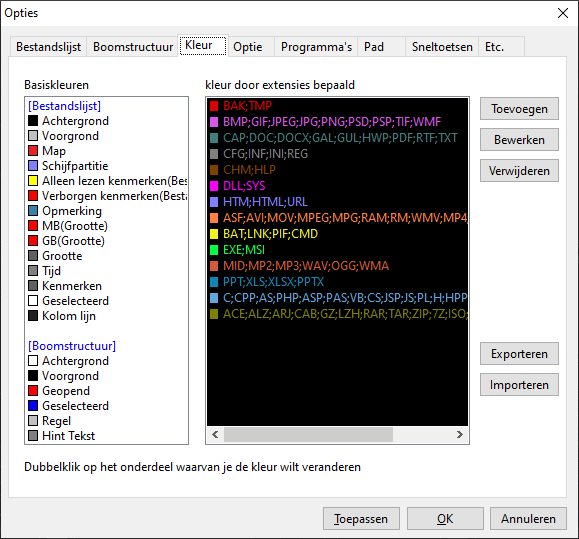
Bestandsbeheer in twee vensters tegelijk in een retro-jasje.
Tip 2: Studio - Gratis 3D-programma
Geschikt voor: Windows 11
De animators van Pixar zijn een voorbeeld voor iedereen die geïnteresseerd is in 3D-animatie. Of het nu gaat om stukken speelgoed of een roestig robotje, elk van hun karakters weten ze iets menselijks en levensechts te geven. Natuurlijk komt er heel wat kijken bij het maken van zo’n film en er wordt door een enorm team aan gewerkt. Toch kun je ook in je eentje thuis mooie (korte) filmpjes maken als je maar over een stevige pc en de juiste software beschikt.
Er zijn meerdere goede gratis 3D-programma’s beschikbaar, maar vrijwel altijd moet je daarin zelf de modellen ontwerpen die je in je animatie wilt gebruiken. Helaas is dat ook meteen verreweg het moeilijkste en tijdrovendste aspect van het hele proces. Een aantrekkelijke manier om snel aan de slag te kunnen, biedt Daz Studio.
Dit is een zeer uitgebreid en daardoor ook vrij complex programma. Maar vele ingebouwde tutorials helpen je op weg. Bovendien begin je al met een gratis bibliotheek vol objecten. Het verdienmodel voor de makers zit in de mogelijkheid om aanvullende bibliotheken te kopen.
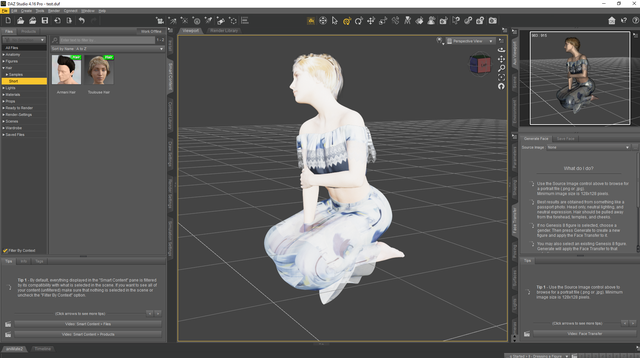
Een zeer veelzijdig programma om 3D-animaties mee te maken.
Tip 3: Nightcafe - Ideeën onder woorden met AI
Geschikt voor: Elk systeem
Je kunt oefenen wat je wilt, maar als je het talent of de vaardigheid mist om een overtuigende tekening of schilderij te maken, dan zal dat niet snel veranderen. Dat wil niet zeggen dat je zonder deze kwaliteiten geen creatieve ideeën kunt hebben.
Gelukkig biedt de wereld van kunstmatige intelligentie (AI) de laatste paar jaar uitkomst, simpelweg door je ideeën onder woorden te brengen. Dit relatief nieuwe verschijnsel staat bekend als ‘text to image’. Daarnaast biedt AI al wat langer de mogelijkheid om de visuele stijl van bijvoorbeeld een beroemd schilderij over te dragen op een zelfgemaakte foto. Dit verschijnsel heet ‘style transfer’ en kun je zien als een zeer geavanceerd soort fotofilter.
Om dit soort dingen op je eigen pc te doen, is krachtige hardware vereist, maar gelukkig voor de liefhebbers komen er steeds meer online aanbieders die de benodigde rekenkracht beschikbaar stellen. Een van de betere is Nightcafe. Hier vind je beide varianten. Plaatjes maken kost credits, maar je krijgt er dagelijks een aantal gratis en je kunt er meer verzamelen als anderen je werk mooi vinden.
Maak je eigen kunst met de hulp van kunstmatige intelligentie.
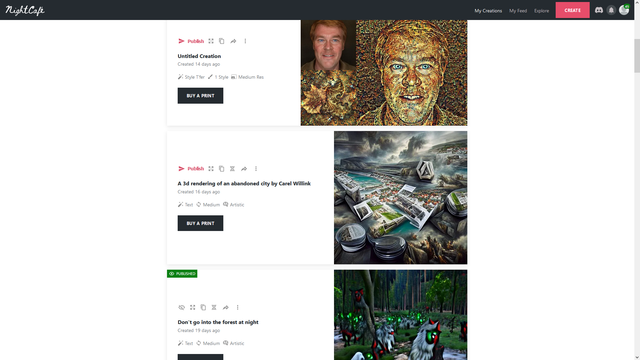
Maak je eigen kunst met de hulp van kunstmatige intelligentie.
Tip 4: Waveshop - Eenvoudig audio bewerken
Geschikt voor: Windows 11
Wanneer je oude LP's digitaliseren wilt en daarbij de kwaliteit wilt verbeteren (denk aan het verwijderen van ruis en tikken), dan heb je een geavanceerde audiobewerker nodig. Dat geldt ook wanneer je op je geluidsbestand allerlei effecten wilt loslaten, zoals het toevoegen van galm of achteruit afspelen. In zulke gevallen is het onvolprezen Audacity een goede keus.
Dat is echter een complex programma waarop je flink moet studeren om er alles uit te halen. Heb je alleen de behoefte aan wat eenvoudige bewerkingen, dan ben je niet gebaat bij al die functies en heb je meer aan een sober en eenvoudig product. Waveshop is zo’n programma.
Met Waveshop kun je allerlei bekende en minder bekende bestandsformaten openen. Deze kun je vervolgens normaliseren, fade-out toevoegen, knippen en plakken. Dat laatste probeert het programma zoveel mogelijk te doen zonder het bestand opnieuw te coderen.
In de bundel vind je ook wat plug-ins met bijvoorbeeld band-pass filters. Besluit je toch meer de diepte in te willen, dan vind je op dezelfde site een aanzienlijk grotere collectie in de vorm van de LADSPA-plugins.
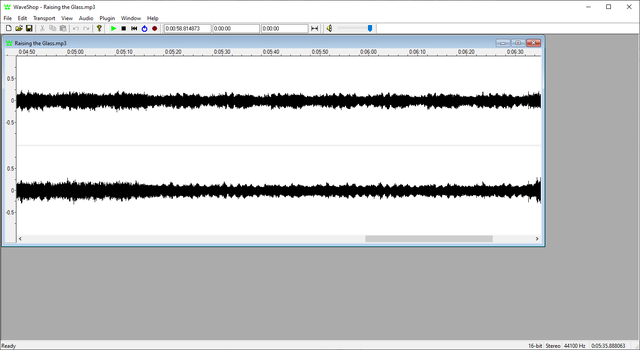
Een eenvoudige maar uitbreidbare audiobewerker.
Tip 5: Madrigal's Simulators - Computerhistorie
Geschikt voor: Windows 11
Alhoewel we op deze plek normaliter geen aandacht besteden aan games, moeten we toch een uitzondering maken voor Madrigal’s Simulators, omdat dit leuks om een heel andere reden interessant is.
Het is dit jaar vijftig jaar geleden dat de wereld kennismaakte met de eerste computergame voor het grote publiek. Dat spel heette Pong en moest een abstract soort tenniswedstrijd voorstellen. Dat sobere begin ontketende echter een revolutie. Binnen enkele jaren volgde de eerste console van Atari die je op je tv aansloot en waarop je games in kleur kon spelen die er al een stuk geavanceerder uitzagen.
Tegelijk met de gamerevolutie zagen we de opkomst van rekenmachines en digitale horloges die hun informatie toonden op kleine lcd-schermpjes. In de jaren tachtig kwamen die twee ontwikkelingen samen in de vorm van de eerste portable games: kleine apparaatjes waarop je één of hooguit enkele spelletjes kon doen. En dat brengt ons bij Madrigal. Hierin vind je exacte replica’s van tientallen van dit soort apparaatjes en daarmee krijg je dan ook een mooi stukje computerhistorie in handen.
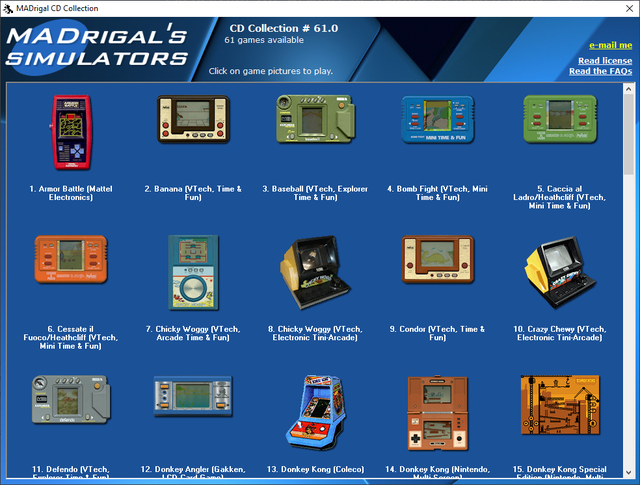
Een interessant stukje computergeschiedenis.
Tip 6: ImageMagick - Veel afbeeldingen tegelijk bewerken
Geschikt voor: Windows 11, macOS, Linux, iOS
Wanneer we software in categorieën verdelen, dan vormen games verreweg de grootste als het gaat om het aantal beschikbare titels. Kijken we alleen naar ‘serieuze’ programma’s, dan heeft de categorie Fotobewerkers een straatlengte voorsprong. Een unieke plaats in dit enorme aanbod wordt ingenomen door ImageMagick.
Waar alle andere fotobewerkers je de mogelijkheid bieden om bewerkingen toe te passen op een afbeelding die je voor je op het scherm ziet, maakt ImageMagick gebruik van een command line interface. Dat wil zeggen dat je een opdrachtprompt moet openen en ouderwets een commando moet intypen. Dat klinkt als een enorme achteruitgang en voor bepaalde taken is het dat ook.
Er zijn echter ook heel wat klussen die je met een gewone fotobewerker lang niet zo snel en makkelijk doet. Zo kun je met ImageMagick razendsnel enorme hoeveelheden afbeeldingen in één keer converteren, verkleinen, roteren, samenvoegen tot gif-animatie enzovoort.
Naast dit soort alledaagse klussen biedt het programma volop filters die je op heel veel foto’s tegelijk los kunt laten en zijn er allerlei functies om onderdelen uit afbeeldingen te herkennen en te isoleren.
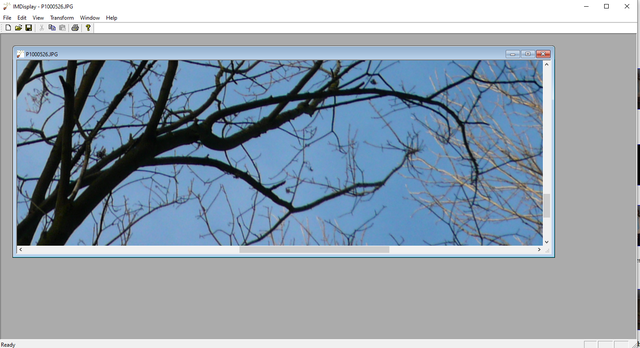
Bewerk heel veel foto’s met één commando.
Tip 7: Password Encryptor 2.0 - Veilig wachtwoorden bewaren
Geschikt voor: Windows 11
We gebruiken allerlei diensten op internet waarvoor een account vereist is. Een van de basisregels voor veilig pc-gebruik is dat je voor elke site een ander wachtwoord kiest. Dat kiezen is voor de meesten een koud kunstje, maar het onthouden van al die inloggegevens is natuurlijk al snel ondoenlijk. Daarom maken veel mensen gebruik van het ingebouwde wachtwoordbeheer van de browser of een speciale wachtwoordmanager.
Veel van dit soort producten slaan gegevens versleuteld op in de cloud, zodat je er vanaf meerdere apparaten bij kunt. Niet iedereen vindt dat echter een prettig idee. En zelfs als wachtwoorden alleen lokaal worden opgeslagen, dan heb je niet echt zicht op hoe dat gebeurt en hoe ze versleuteld worden.
Voor wie alles in eigen hand wil houden én beschikt over Excel is er Password Encryptor 2.0. Dit is een werkblad waarin je gegevens voor al je accounts kunt invoeren. Vervolgens voeg je één enkel sterk wachtwoord en een pincode toe. De gegevens worden dan versleuteld en open je het werkblad opnieuw dan zie je ze pas als je wachtwoord en pincode invult.
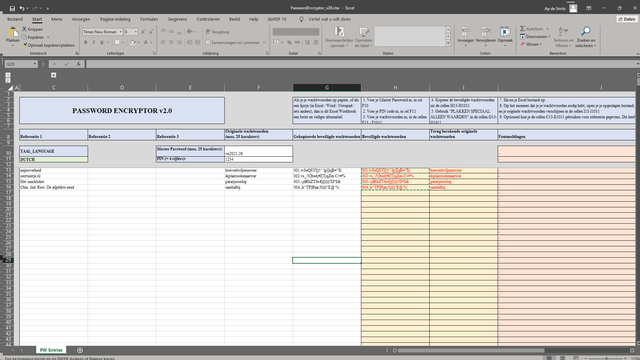
Versleutel al je inloggegevens in een Excel-bestand.
Tip 8: Duolingo: Talen leren
Geschikt voor: Elk systeem, iOS, Android
Veel mensen hebben op de middelbare school wel één of meer vreemde talen geleerd, maar het aanbod daarin beperkte zich doorgaans tot Frans, Duits en Engels. Bovendien gaat veel van die kennis verloren wanneer je die niet regelmatig kunt toepassen. Wil je deze talen een beetje bijhouden, dan is Duolingo een goede oplossing. Je kunt deze dienst gebruiken via de website of in de vorm van een iOS- of Android-app.
Beheers je alleen Nederlands, dan kun je van daaruit kiezen voor het leren (of opkrikken) van bovengenoemde talen. Begin je een cursus, dan zal Duolingo naar goed educatief gebruik een begintoets afnemen om een inschatting te maken van de kennis die je al hebt. Daardoor kan iedereen instappen op een geschikt niveau.
Heb je een goede beheersing van het Engels, dan kun je nog veel meer kanten op want het aanbod in Engelstalige cursussen is vele malen groter. Daarin kun je je ook wagen aan bijvoorbeeld Spaans, Chinees, Italiaans, Russisch, Arabisch, Turks, Zweeds, Latijn, het ooit zo populaire Esperanto en zelfs Klingon, al zul je dat laatste zelden op vakantie nodig hebben.
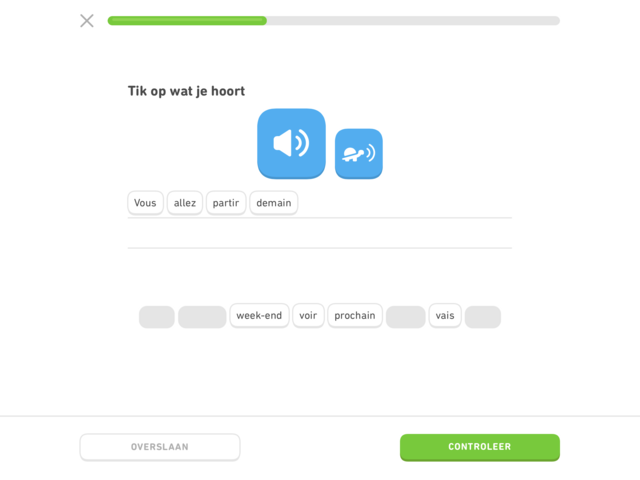
Leer een nieuwe taal of breid je bestaande vaardigheid uit.
Tip 9: Free Sounds Library - Gratis geluidseffect
Geschikt voor: Elk systeem
Dat bij veel van de spectaculaire dingen die je in films ziet, heel wat trucage komt kijken, is voor niemand een geheim. Veel van wat je ziet, is simpelweg nep, maar daarom niet minder onderhoudend. Wat minder mensen zich realiseren, is dat ook wat je hoort vaak achteraf pas wordt toegevoegd. Het klassieke voorbeeld is de vuistslag. Uiteraard gaan acteurs elkaar niet dusdanig te lijf dat dat een hoorbare knal oplevert. Dus mept ergens in een studio iemand op een biefstuk voor een lekker vlezig geluid.
Behalve dat sommige geluiden live niet goed te produceren zijn, hebben filmmakers ook te maken met hinderlijk achtergrondgeluid (sirenes, overvliegende vliegtuigen) – nog een reden om pas achteraf geluid toe te voegen.
Als hobbyfilmer heb je natuurlijk zelden de luxe van een studio om je eigen geluiden te produceren. Gelukkig hebben we internet. Op de site van de Free Sounds Library vind je een heel aardige collectie met allerlei geluidsfragmenten die je in je eigen videoproducties kunt gebruiken. Deze zijn verdeeld in rubrieken, zoals omgevingsgeluid, dieren, auto’s en meer.
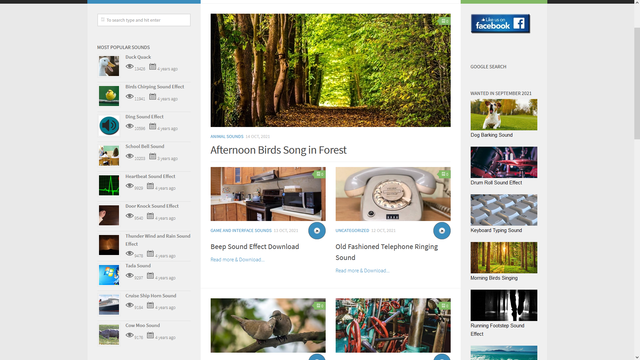
Gratis geluidseffecten voor je eigen videoproducties.
Tip 10: WinPrefetchView - Wat er wordt voorgeladen
Geschikt voor: Windows 11
Windows heeft een intelligent systeem aan boord dat oorspronkelijk bekendstond onder de naam Prefetch en later werd omgedoopt tot SuperFetch. Dit systeem analyseert welke toepassingen je regelmatig gebruikt en laadt bij het opstarten alvast bepaalde componenten daarvan in het geheugen, zodat deze toepassingen sneller kunnen starten.
Toegang tot het geheugen is uiteraard aanmerkelijk sneller dan toegang tot een traditionele harde schijf en dus is het voordeel duidelijk. Werk je met één of meer ssd's. dan zal de winst een stuk geringer zijn en sommige mensen zetten de service daarom helemaal uit. Dat is echter alleen zinvol als je merkt dat het proces veel beslag op je systeem legt. In Taakbeheer kun je hier enig inzicht in krijgen, maar uitgebreider is de informatie die je vindt in WinPrefetchView.
Deze kleine toepassing geeft je een duidelijk overzicht van alles wat Windows in de Prefetch-map heeft verzameld en welke componenten daarvan worden voorgeladen bij het opstarten. Digitale speurneuzen gebruiken deze informatie ook om te achterhalen welke programma’s iemand heeft gedraaid. Vergeet bij het downloaden niet om het losse Nederlandse taalbestand mee te nemen (winprefetchview_dutch.zip).
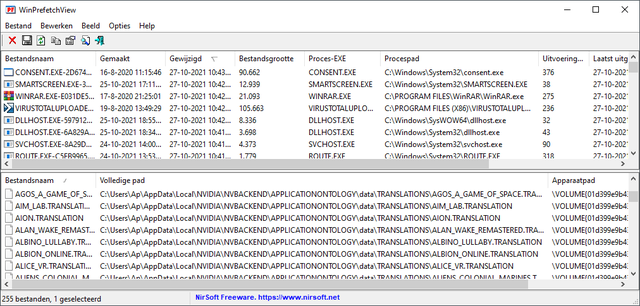
Wat laadt Windows Prefetch bij het opstarten van het systeem?
Tip 11: Smart Comic Reader - Strips lezen
Geschikt voor: iOS
Een strook heet in het Engels een strip en dat verklaart ook waarom dat de naam is die wij aan getekende verhalen met losse plaatjes geven. Je zou dan ook denken dat dit soort lectuur in het Engels dezelfde naam heeft, maar daar heet het ‘comic’, ook als de verhalen uiterst luguber en verre van komisch zijn.
Wie een liefhebber is van het stripgenre heeft een probleempje als het gaat om digitaal lezen; de gemiddelde e-reader is namelijk niet geschikt voor dit soort boeken. Een standaardformaat voor e-readers zoals ePub kan weliswaar plaatjes bevatten, maar strips worden doorgaans digitaal verspreid in andere formaten en zijn bovendien vaak in kleur, iets wat weinig e-readers bieden.
Ben je in het bezit van een iPad (of iPhone, maar da’s wel wat klein), dan kun je terecht bij Smart Comic Reader. Deze app kan behalve met pdf ook uit de voeten met de voor strips populaire formaten cbr en cbz en lijnt ze automatisch uit, wat handig is omdat stripalbums niet zelden afwijkende afmetingen hebben. De app leest bovendien bestanden uit iCloud.
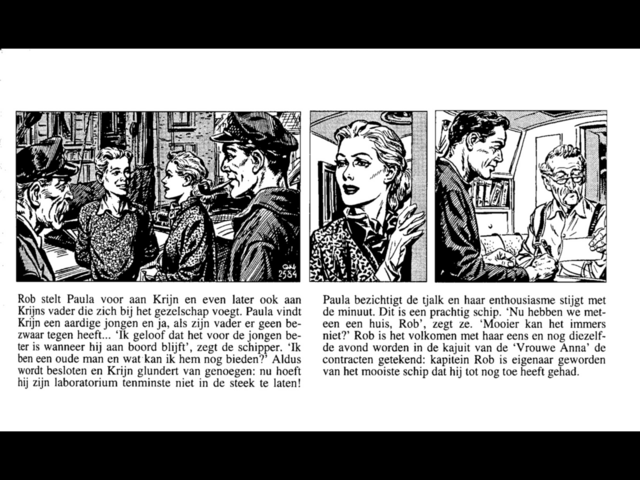
Lees stripalbums op je iPhone of iPad.
Tip 12: Jukebox - Muziek met AI
Geschikt voor: Elk systeem
Er wordt al jaren geëxperimenteerd met mogelijkheden om computers zelf muziek te laten maken. David Cope slaagde er in de jaren tachtig in om ze geloofwaardige composities te laten schrijven in de stijl van allerlei componisten door hun werk in formules te vangen. Inmiddels zien we echter steeds meer toepassingen die kunstmatige intelligentie gebruiken en die gaan veel verder. Het nieuwste hoogstandje op dit gebied is toch wel Jukebox van OpenAI.
Voor de Jukebox hebben de makers een miljoen nummers van allerlei artiesten door AI laten verwerken om de intelligentie te leren wat de kenmerken van veel muzieksoorten zijn. Eenmaal getraind, kan deze AI zelf nieuwe muziek produceren die niet alleen de stijl van de artiest nabootst, maar waarin ook de stem wordt geïmiteerd en waarvoor de AI zelf nieuwe (vaak onzinnige) teksten heeft gemaakt.
De Jukebox bevat ruim zevenduizend stukjes gegenereerde muziek om te beluisteren. De kwaliteit daarvan is laag gehouden om praktische redenen, maar je krijgt een goed idee van wat we de komende jaren kunnen verwachten: nieuwe hits van mensen die al lang niet meer leven.
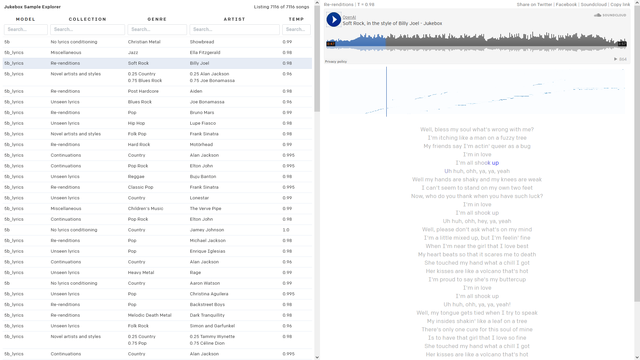
Bestaat de volgende generatie popsterren uit kunstmatige intelligentie?
Tip 13: ASCII Art Archive - ASCII-kunst
Geschikt voor: Elk systeem
Je kunt het je nauwelijks nog voorstellen, maar er was een tijd waarin beeldschermen niet in staat waren om graphics weer te geven en waarin je ook op printers geen afbeeldingen kon afdrukken. En wat doen mensen wanneer ze tegen een beperking oplopen? Dan worden ze creatief. Zo werd in de tijd van de luid ratelende matrixprinters met hun beruchte kettingformulieren ASCII-kunst geboren.
Tegenwoordig kunnen we dankzij Unicode karakters afdrukken uit allerlei lettersystemen en vreemde talen en deze zijn bovendien nog aangevuld met allerlei symbolen. Lange tijd moesten we het echter doen met de 256 ASCII-tekens, waarvan een deel ook nog eens gereserveerd was voor speciale taken. Toch ontdekten sommigen al snel dat je door het slim plaatsen van letters en leestekens iets kon maken wat – zeker van een afstand gezien – een overtuigend plaatje vormt.
Deze ASCII-kunst nam al snel een grote vlucht en nog altijd zijn er mensen die het maken. Het ASCII Art Archive bevat een enorme collectie van dit soort werkjes verdeeld in allerlei categorieën die je vrij kunt gebruiken.
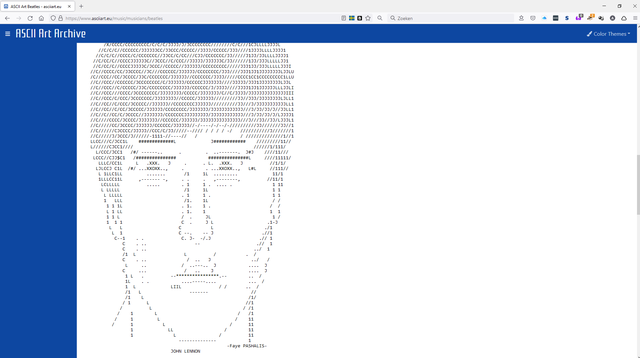
Computerkunst uit de tijd dat computers nog geen plaatjes konden weergeven.
Tip 14: Open Broadcaster Software - Voor al je livestreams
Geschikt voor: Windows 11, macOS, Linux
Bij de tv beschikt men over een batterij aan camera’s en een heel leger aan mensen om die te bedienen, de beelden ervan te mixen of te monteren, enzovoort. Wie op YouTube of een ander videoplatform actief is, heeft die luxe doorgaans niet. Toch kan ook de hobbyist zijn producties naar een hoger plan tillen en wel met OBS Studio. OBS, wat staat voor Open Broadcaster Software, biedt een platform waarmee je video uit allerlei bronnen live kunt mixen en streamen.
Bij bronnen moet je niet alleen denken aan beeld dat door een camera wordt opgenomen, maar bijvoorbeeld ook aan vooraf gemaakte video’s en diashows die je kunt instarten, beelden van een game die je aan het spelen bent, een live weergave van een website of een venster op je computer en natuurlijk ook aan de geluiden die de videobronnen produceren of die je live toevoegt via een microfoon.
Het zal duidelijk zijn dat je met zoveel mogelijkheden nauwelijks alles uit de kast kunt halen wanneer je live aan het streamen bent. Gelukkig kun je ook gewoon opnemen, bewerken en je eindproduct uploaden.
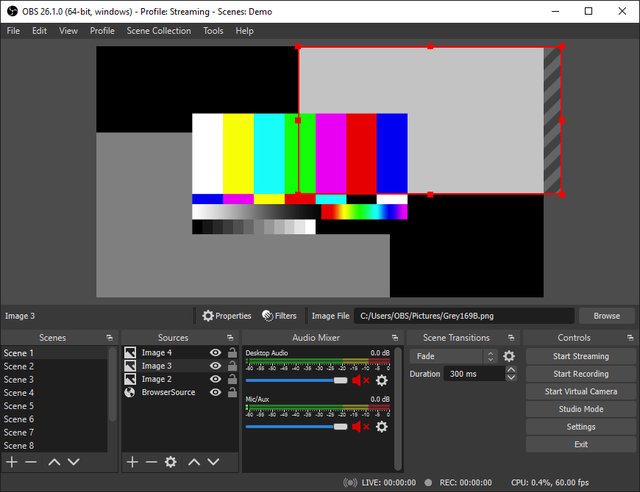
Hoogwaardige software om zelf video’s te produceren en te streamen.
Gevaarlijk?
Bij sommige freeware kun je een enge waarschuwing van je beveiligingsprogramma verwachten. Laat je niet afschrikken, maar lees goed wat er aan de hand is en of je dit logisch vindt. Programma’s maken bijvoorbeeld verbinding met internet. Deze actie kan al een reactie uitlokken bij je beveiliger. Ook voor software die relatief nieuw is of wordt aangeduid als ‘zeldzaam’ kan je beveiliger een waarschuwing geven. Vertrouw je de download? Laat het programma dan uitvoeren. Voel je twijfel? Laat je download onderzoeken door www.virustotal.com, dat doen wij ook. Deze dienst controleert je programma met meer dan vijftig beveiligingsprogramma’s. Zo zie je snel of je te maken hebt met een risico, of met een overijverig beveiligingsprogramma.
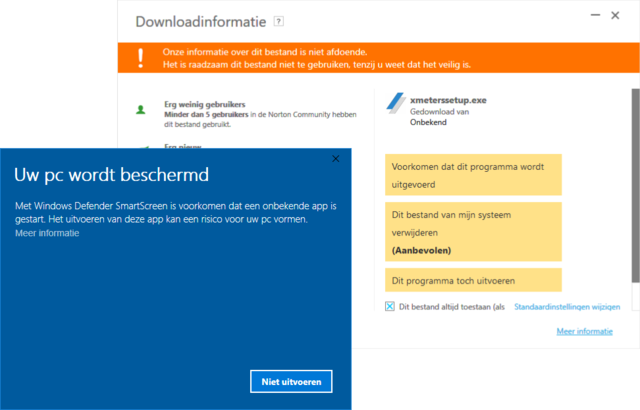
Laat je niet direct afschrikken door waarschuwingen van je beveiligingssoftware.
Niet te snel klikken
We zien het helaas te vaak en het zou verboden moeten worden: installatieprocedures die extra programma’s bundelen en zomaar aanpassingen doen. Je probeert een programma uit en voor je het weet is de homepage van je browser aangepast en ben je een aantal ongewenste programma’s rijker. Deze handelswijze heet in de volksmond ‘achterbaks’, maar de nette aanduiding is ‘potentially unwanted program’ (pup). Steeds meer beveiligingsprogramma’s letten hierop als je iets probeert te installeren. Wij gebruiken Unchecky om ‘verkeerde vinkjes’ op te merken. Je kunt de extra’s ook zelf voorkomen. Download een programma bijvoorbeeld alleen via de website van de makers. Kies altijd voor de geavanceerde of aangepaste installatie. Zo kun je goed nakijken welke opties er actief zijn. Verwijder de vinkjes bij aanpassingen/programma’s die je als ongewenst beschouwt of keur de aanpassing op een andere manier af.
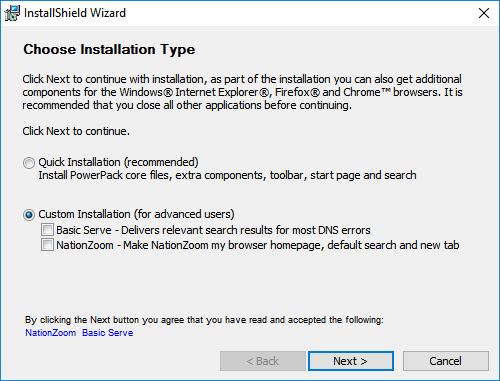
Wees altijd alert tijdens de installatie van programma’s om ongewenste extra software en/of aanpassingen te voorkomen.

Door Gast







Aanbevolen reactie
Doe je mee?
Je kunt nu een bericht plaatsen en je later registeren. Als je al een account hebt, kun je je hier aanmelden.