

Tip 01: BrowsingHistoryView - Historisch
Geschikt voor: Windows 10
Wanneer je zeker weet dat je een website vaker zult bezoeken, dan voeg je hem toe aan je favorieten. Heb je dat niet gedaan en wil je achteraf een webadres achterhalen, dan is er altijd nog browsergeschiedenis. Wanneer je maar één browser gebruikt, dan is dat alles wat je nodig hebt. Er zijn goede redenen om met meerdere internetprogramma’s te werken. Als je dan een site probeert te achterhalen die je ooit hebt bezocht, moet je ook nog weten met welke browser dat was of ze stuk voor stuk doorzoeken.
Gelukkig is er een handig programmaatje dat de geschiedenis van al je browsers in één overzicht kan laten zien. Het heet heel toepasselijk BrowsingHistoryView. Dit programma ondersteunt vrijwel elke bekende browser die op Chromium, Firefox of Internet Explorer is gebaseerd. Je kunt de resultaten doorzoeken, filteren en exporteren als html-bestand. Wil je een link delen met een ander apparaat, dan kun je er een QR-code voor maken.
Let op het losse Nederlandse taalbestand!
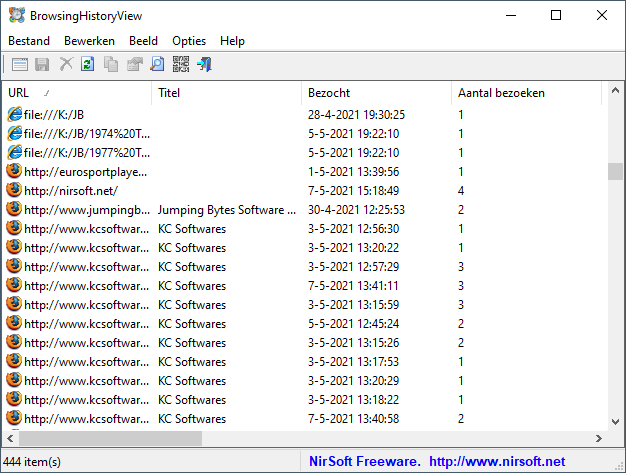
Tip 01 Bekijk de geschiedenis van al je browsers in één overzicht.
Tip 02: Birdfont - Geletterd
Geschikt voor: Windows 10, macOS, Linux
Sinds de uitvinding van de boekdrukkunst hebben vele vormgevers zich gebogen over het ontwerpen van lettertypes. Het belangrijkste aandachtspunt daarbij was aanvankelijk leesbaarheid. Hoe meer drukwerk er werd geproduceerd, hoe meer behoefte er kwam aan speciale lettertypes, bijvoorbeeld om publicaties te kunnen opmaken over specifieke onderwerpen, zoals wiskunde en muziek of voor een bepaald doel, zoals reclame, affiches of uitnodigingen. Binnen de typografie (de kunst van het opmaken van teksten), nam het ontwerpen van nieuwe letterstijlen dan ook een steeds belangrijker plaats in en sommige vormgevers werden wereldberoemd.
Inmiddels hebben we dankzij onze pc allemaal een complete huisdrukkerij en kunnen we kiezen uit tienduizenden kant-en-klare lettersoorten. Zit daar nu net niet tussen wat je zoekt, of zou je graag de nieuwe topontwerper worden wiens lettertype de wereld verovert, dan zul je zelf aan de slag moeten met het teken voor teken ontwerpen van een nieuwe karakterset. Dat kan in het sublieme Birdfont. Hierin vind je alle benodigde gereedschappen en hulpmiddelen om tekens te maken op basis van vectorgrafieken, zodat ze schaalbaar zijn naar elke gewenste grootte.
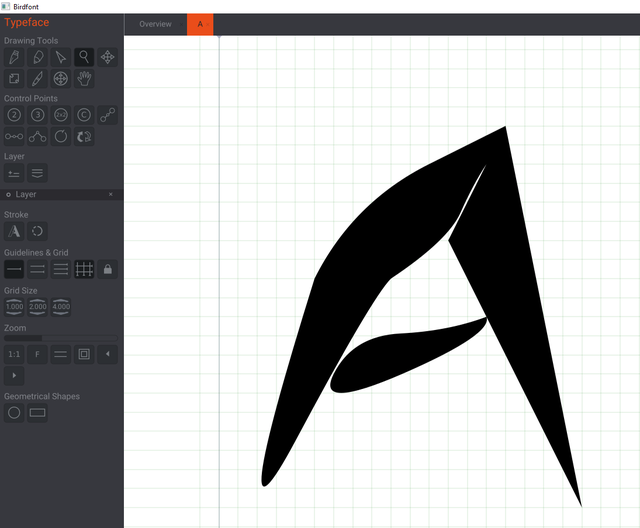
Tip 02 Ontwerp zelf lettertypes van professionele kwaliteit.
Tip 03: Luxea Video Editor - Topregisseur
Geschikt voor: Windows 10
Waar je op internet bijna struikelt over de gratis fotobewerkers, is het aanbod aan software om video’s te monteren tamelijk beperkt. Bovendien is veel videosoftware behoorlijk complex. ACDSee, van oudsher bekend vanwege de jarenlang toonaangevende plaatjesviewer, heeft tegenwoordig een product dat niet alleen gratis is, maar ook nog eens lekker eenvoudig in gebruik. Bovendien zitten er aan deze kosteloze editie geen functiebeperkingen, wat ook een verademing is. De enig tol die je betaalt, is dat het programma aan elke geproduceerde video een korte intro en stukje aan het eind toevoegt.
Het moois heet Luxea Video Editor en van het grote aantal (professionele) mogelijkheden van dit product worden we op slag vrolijk. Je kunt er niet alleen volop video- en audiosporen mee mengen en tussen beelden schakelen via allerlei overgangen, maar je kunt op je beelden ook veel effecten en filters loslaten en er grafische elementen aan toevoegen.
Naast dit soort standaardfuncties kent Luxea allerlei hoogwaardige tools, zoals de mogelijkheid om achtergronden te vervangen door middel van green screen en het gebruik van LUT’s; kleurprofielen die ervoor zorgen dat je hele film dezelfde visuele uitstraling heeft.
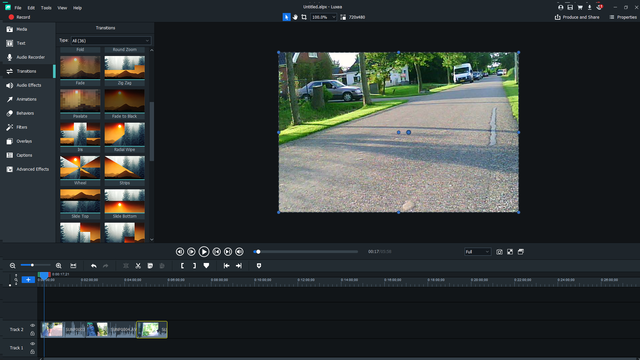
Tip 03 Een zeer veelzijdige en betrekkelijk eenvoudig te gebruiken videobewerker.
Tip 04: Prey - Prooi
Geschikt voor: Windows 10, macOS, Linux, iOS, Android
Terwijl we dit schrijven, stoppen steeds meer telefoonwinkels met het op voorraad hebben van de duurdere toestellen vanwege een toenemend aantal winkelovervallen. Dure smartphones zijn een gewild object bij criminelen en dat geldt uiteraard ook voor laptops. In alle gevallen gaat het om apparaten die een flinke waarde vertegenwoordigen en waarvan je er gemakkelijk meerdere tegelijk kunt meenemen.
Voor laptops bestaan speciale sloten die het apparaat verankeren (wat natuurlijk wel strijdig is met het idee van draagbaarheid), maar zeker je dure smartphone is een gemakkelijke prooi voor dieven. Als hij verdwenen is, kun je hem vaak wel terugvinden via de zoekfunctie, maar het kan beter en uitgebreider en wel met Prey.
Prey is een populair programmaatje voor allerlei platforms, dat je in de gratis versie op maximaal drie apparaten kunt installeren. Ook kun je één locatie opgeven die deze apparaten niet mogen verlaten. Gebeurt dat toch, dan krijg je direct een waarschuwing.
Waar de standaardfunctie van je telefoon alleen vertelt waar het apparaat is, kan Prey bovendien een veel uitgebreider rapport genereren.
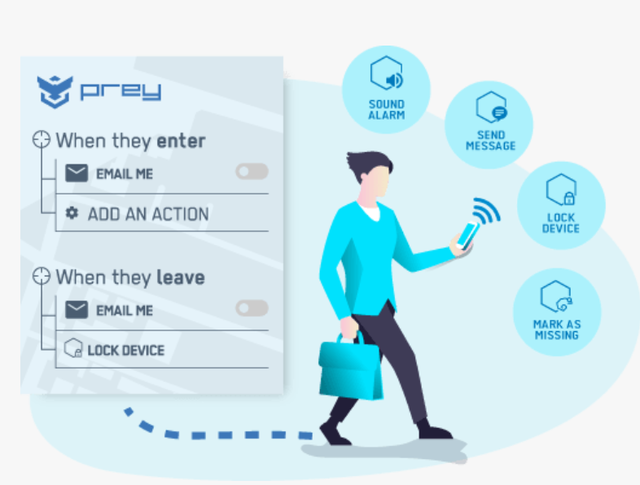
Tip 04 Prey helpt bij het terugvinden van gestolen smartphones en laptops.
Tip 05: LicenseCrawler - Serienummer
Geschikt voor: Windows 10
Veel commerciële software werkt met een serienummer of licentiecode. Onder normale omstandigheden hoef je die natuurlijk maar één keer in te vullen en daarna heb je er geen omkijken meer naar. Mensen die zeer georganiseerd zijn, slaan al hun serienummers op een centrale plek op, zodat ze die altijd terug kunnen vinden wanneer ze nodig zijn. Dat kan bijvoorbeeld gebeuren wanneer je het programma verwijdert en later alsnog wilt gaan gebruiken, maar nog vaker zal dit het geval zijn wanneer je een nieuwe pc hebt aangeschaft en daarop je oude favorieten wilt installeren.
Ben je een wat minder georganiseerd type, dan kun je veel codes ook nog wel terugvinden in oude verpakkingen als je die hebt bewaard of in oude mails wanneer je software online hebt aangeschaft. Levert dit alles niet op wat je zoekt, dan is er nog maar één hulpmiddel dat uitkomst kan bieden en dat is LicenseCrawler. Dit programma kan het register van je (oude) pc doorspitten op de daarin verstopte serienummers. Helaas werkt dat niet voor elk programma, maar alle beetjes helpen.
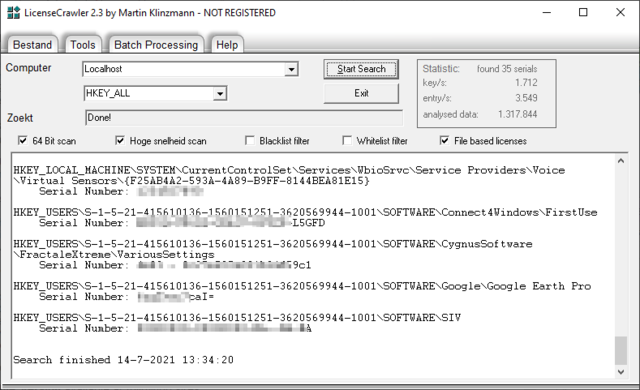
Tip 05 Achterhaal in het register verstopte serienummers van programma’s.
Tip 06: RecordCast - Opname
Geschikt voor: Windows 10, macOS, Linux, Chromebook
Er bestaande verschillende (gratis) programma’s om opnamen te maken van wat er op je beeldscherm te zien is. Heb je dergelijke functionaliteit maar zelden nodig, dan is de kans groot dat de software daarvoor ontbreekt op je pc. Er bestaat tegenwoordig namelijk ook een online-oplossing voor. Die vind je op www.recordcast.com.
Start je hier een schermopname, dan moet je eerst aangeven wat de site precies mag opnemen. Dat kan heel veel zijn, zoals het volledige scherm, inclusief geluid en beeld van je webcam. Zo kun je bijvoorbeeld een videovergadering of -gesprek opslaan. Je kunt de rechten van de opnamesoftware ook beperken tot een enkel venster, wat bijvoorbeeld handig is wanneer je een demonstratie van een programma wilt opnemen.
Na het stoppen van de opname kom je terecht in een video-editor waar je nog de nodige bewerkingen kunt doen en ongewenste fragmenten uit de opname kunt knippen. Tot slot download je het eindproduct als mp4-bestand.
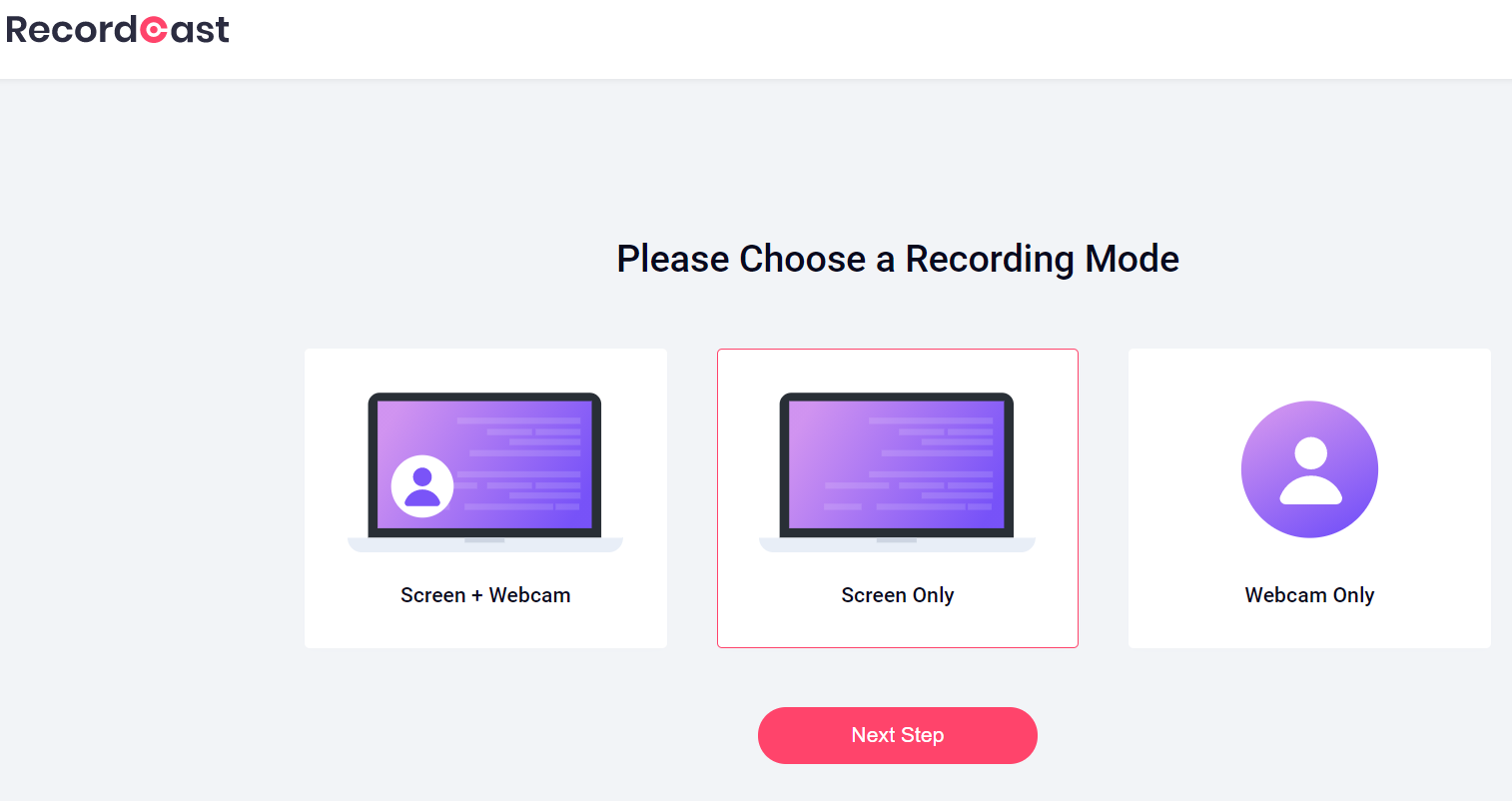
Met RecordCast kun je bijvoorbeeld een videovergadering of -gesprek opslaan
Tip 07: Maxthon Browser 6 - Browsen
Geschikt voor: Windows 10
Wie aan browsers denkt, denkt aan Edge, Chrome, Firefox, Safari en wellicht Opera. Daarmee hebben we de favoriete programma’s van waarschijnlijk 99 procent van alle internetters op een rij. Natuurlijk zijn er andere namen, maar dat zijn dan vaak browsers die na korte tijd niet meer worden ondersteund wegens een gebrek aan gebruikers.
Hoe anders is dat met de Maxthon-browser. Deze gaat – ondanks de relatief kleine gebruikersschare – al zo’n twintig jaar mee en onlangs verscheen de geheel vernieuwde versie 6.
Maxthon is gebaseerd op Chromium – een opensource-platform dat door meerdere bekende browsers wordt benut. Het voegt daar uiteraard wel zijn eigen mogelijkheden aan toe. De browser biedt alle standaard-foefjes, zoals muisgebaren, tabbladen, automatische synchronisatie van bladwijzers enzovoort. Er zijn ook unieke functies, zoals ingebouwde ondersteuning voor blockchain.
Daarnaast is de browser uit te breiden met zeer handige add-ons. Hiermee kun je bijvoorbeeld binnen Maxthon Office-documenten bewerken zonder zelf Microsoft Office te bezitten. Ook kun je pdf-bestanden wijzigen, met één klik webpagina’s vertalen, complete pagina’s als afbeelding opslaan en nog heel veel meer. En … dit moois is er ook in een portable-versie.
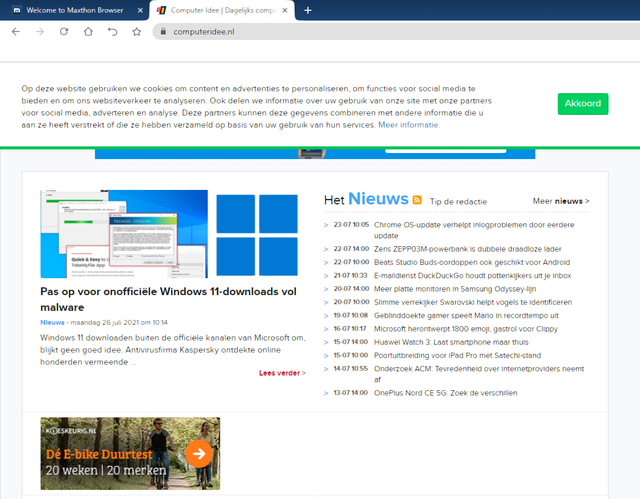
Tip 07 Een zeer veelzijdige browser met een lange geschiedenis.
Tip 08: TurnedOnTimesView - Klokkijker
Geschikt voor: Windows 10
Wie de Windows-logboeken opent, kan daar snel zien of de computer in de afgelopen periode door onbekende oorzaak is afgesloten. Dat is handig als je problemen wilt opsporen. Wil je alleen maar weten wanneer je pc de laatste maanden aan en uit is gezet, dan zul je allerlei filters moeten instellen en dat vereist de nodige kennis van de werking van de logboek-viewer.
Gelukkig is er een makkelijker manier om deze informatie te achterhalen en wel met TurnedOnTimesView. Wanneer je dit portable-programmaatje start, achterhaalt het binnen een paar seconden de gewenste gegevens tot maanden terug. In de tabel die je te zien krijgt, zie je niet alleen alle start- en stoptijden van het systeem, maar ook bijzondere oorzaken voor het uitschakelen, zoals een crash of een geplande update.
Oké leuk, denk je nu wellicht schamper. Maar wacht. Het programma biedt nog een handig foefje. Je kunt de hele tabel namelijk exporteren en dan bijvoorbeeld in een spreadsheet gebruiken om je dagelijkse computertijd te berekenen. iOS-gebruikers hebben standaard de beschikking over een dergelijke functie, maar in Windows ontbreekt hij helaas.
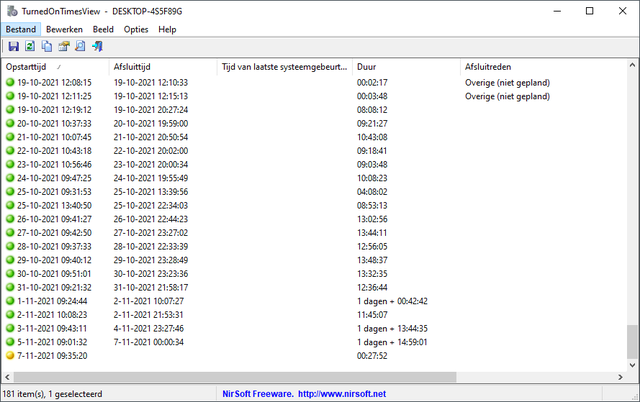
Tip 08 Maak een overzicht van de opstart- en afsluittijden van je pc.
Tip 09: Dorico - Notenschrift
Geschikt voor: iOS
Mozart hoorde zijn composities in hun geheel in zijn hoofd en hoefde ze daarna alleen nog maar uit te schrijven. En als we de film Amadeus mogen geloven, kon hij dat zelfs terwijl hij aan het biljarten was. De meeste componisten schrijven zittend achter de piano. Dat is prima wanneer je je noten ouderwets op muziekpapier schrijft, maar als je met je tijd bent meegegaan en een notatieprogramma gebruikt, dan is het toch geen optie om een pc op je vleugel te zetten.
Gelukkig zijn er ook apps voor de iPad. Een van de professioneelste is Dorico. Hierin schrijf je bladmuziek van de hoogst mogelijke kwaliteit en deze kun je ook als pdf-bestand opslaan en afdrukken.
In de gratis versie kun je muziek voor twee partijen tegelijk schrijven, bijvoorbeeld zang en piano. Na gratis registratie wordt dat uitgebreid tot vier, zodat je ook voor een band, strijkkwartet of de vier koorstemmen kunt schrijven. Wat je schrijft (of inspeelt met een midi-keyboard) kun je met uitstekende ingebouwde instrumenten terugluisteren.
Via in-app-aankopen krijg je meer partijen en kun je externe instrumenten aansturen.
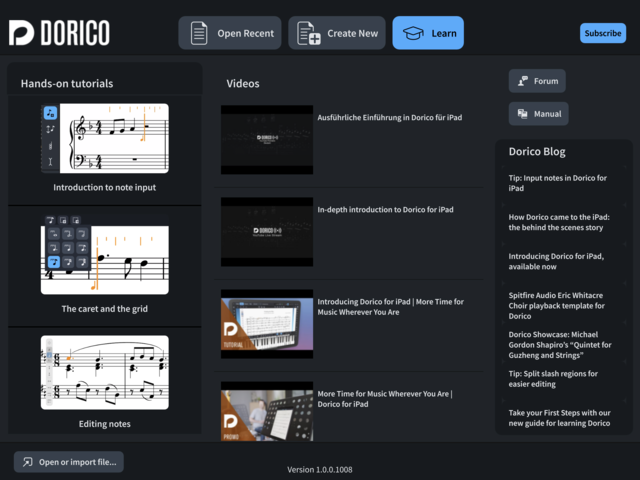
Tip 09 Schrijf bladmuziek van professionele kwaliteit op je iPad.
Tip 10: ScienceVSMagic - Meetkunde
Geschikt voor: elk systeem
Zo’n 2400 jaar geleden schreef Euclides zijn beroemde boekenserie De Elementen. In de eerste vier delen bouwt hij stapje voor stapje de vlakke meetkunde op die tot in de 19de eeuw toonaangevend zou blijven en die in ons dagelijks leven nog altijd wordt toegepast.
In De Elementen wordt de kennis opgebouwd door met een passer en een liniaal objecten te maken, zoals een gelijkzijdige driehoek. Met elke constructie kun je weer nieuwe maken. Dit werk was lange tijd ook standaard in het onderwijs. Je kunt je eigen meetkundige inzicht testen op www.sciencevsmagic.net.
Meetkunde is naast een leuke oefening om het brein scherp te houden toch vooral een gereedschap met veel praktische toepassingen en daarmee kun je aan de slag in de andere modules van de site. Hier kun je bijvoorbeeld zelf regelmatig gevormde ‘tegeltjes’ maken die in veel vormen bestaan; handig wanneer je op zoek bent naar een nieuw ontwerp voor je badkamer. Ook kun je spelen met patronen die zichzelf nooit herhalen of met symmetrische figuren.
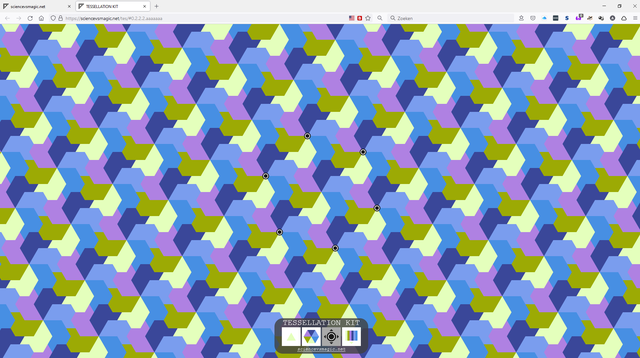
Tip 10 Ontdek de magie van meetkunde.
Tip 11: Money Manager Ex - Geldzaken
Geschikt voor: Windows 10, macOS, Linux, Android
De inflatie staat op het hoogste niveau sinds jaren en dus kan het geen kwaad om een beetje op de kleintjes te gaan letten. Welke bedragen komen er binnen en welke gaan eruit? Dat zijn de eerste vragen die je moet beantwoorden om een beeld te krijgen van je financiële situatie.
Uiteraard kun je dit soort zaken bijhouden in een spreadsheet, maar om dan optimaal gebruik te kunnen maken van alle kennis die je met het invoeren van al die data kunt vergaren, moet je zo’n programma en al zijn functies van voor tot achter kennen. Nee, dan is een gespecialiseerd budgetprogramma handiger; daarin zijn al die rapportagefuncties met één muisklik beschikbaar.
Money Manager Ex is zo’n programma en het is een van de uitgebreidste in zijn soort. Niet alleen kun je er je vaste en variabele inkomsten en uitgaven in bijhouden, maar ook zicht houden op je vermogen door bijvoorbeeld de waarde van een aandelenportefeuille, onroerend goed en overige kostbaarheden vast te leggen. Al dit soort privacygevoelige informatie wordt overigens vastgelegd in een versleutelde database.

Tip 12: UltraSearch - Gevonden!
Geschikt voor: Windows 10
Verkenner heeft een handig zoekvak en als je dat gebruikt binnen een map met veel bestanden, vind je ook redelijk snel wat je zoekt. Probeer je dat trucje als de Verkenner het onderdeel Deze PC weergeeft, dan kun je wel even de hond uitlaten, want dat gaat tergend traag. Alleen als je al je schijven hebt geïndexeerd voor de zoekfunctie, verloopt het proces wat vlotter. Dan nog haalt het niet de snelheidsrecords die UltraSearch je biedt.
Om een idee te geven van die snelheid: op ons testsysteem met 14 TB aan opslagruimte (ongeveer 75 procent in gebruik), geeft UltraSearch ruim binnen een seconde een lange lijst met resultaten voor een simpele zoekopdracht. Maak je de zoekopdracht complexer door zoektermen te combineren of begrippen uit te sluiten, dan duurt het slechts een fractie langer. Je kunt zelf groepen maken met bijvoorbeeld extensies van audiobestanden, zodat je daarop met één simpele opdracht kunt zoeken of filteren.
Start je UltraSearch tegelijk met Windows, dan kun je er altijd over beschikken, omdat je het programma kunt toevoegen aan het contextmenu van de Verkenner.
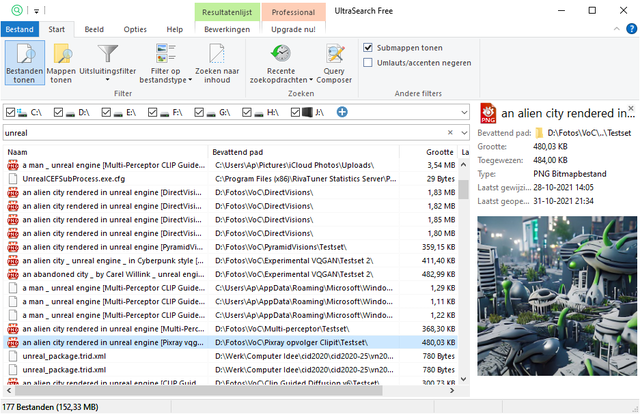
Tip 12 Breek alle snelheidsrecords bij het zoeken naar bestanden op je pc.
Gevaarlijk?
Bij sommige freeware kun je een enge waarschuwing van je beveiligingsprogramma verwachten. Laat je niet afschrikken, maar lees goed wat er aan de hand is en of je dit logisch vindt. Programma’s maken bijvoorbeeld verbinding met internet. Deze actie kan al een reactie uitlokken bij je beveiliger. Ook voor software die relatief nieuw is of wordt aangeduid als ‘zeldzaam’ kan je beveiliger een waarschuwing geven. Vertrouw je de download? Laat het programma dan uitvoeren. Voel je twijfel? Laat je download onderzoeken door www.virustotal.com, dat doen wij ook. Deze dienst controleert je programma met meer dan vijftig beveiligingsprogramma’s. Zo zie je snel of je te maken hebt met een risico, of met een overijverig beveiligingsprogramma.
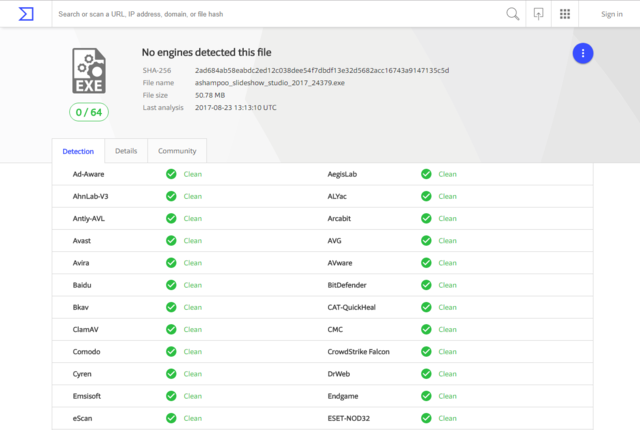
Laat je niet direct afschrikken door waarschuwingen van je beveiligingssoftware.
Niet te snel klikken
We zien het helaas te vaak en het zou verboden moeten worden: installatieprocedures die extra programma’s bundelen en zomaar aanpassingen doen. Je probeert een programma uit en voor je het weet is de homepage van je browser aangepast en ben je een aantal ongewenste programma’s rijker. Deze handelswijze heet in de volksmond ‘achterbaks’, maar de nette aanduiding is ‘potentially unwanted program’ (pup). Steeds meer beveiligingsprogramma’s letten hierop als je iets probeert te installeren. Wij gebruiken Unchecky om ‘verkeerde vinkjes’ op te merken. Je kunt de extra’s ook zelf voorkomen. Download een programma bijvoorbeeld alleen via de website van de makers. Kies altijd voor de geavanceerde of aangepaste installatie. Zo kun je goed nakijken welke opties er actief zijn. Verwijder de vinkjes bij aanpassingen/programma’s die je als ongewenst beschouwt of keur de aanpassing op een andere manier af.

Wees altijd alert tijdens de installatie van programma’s om ongewenste extra software en/of aanpassingen te voorkomen.

Door Gast






Aanbevolen reactie
Doe je mee?
Je kunt nu een bericht plaatsen en je later registeren. Als je al een account hebt, kun je je hier aanmelden.