Spring naar bijdragen

Mis de speciale aanbieding niet. 85% korting op Private Internet Access VPN, nu slechts €1,75 per maand en ontvang 4 maanden gratis.

Ervaar ultiem gebruiksgemak en een snelle VPN-verbinding. Geniet van de beste kwaliteit voor de scherpste prijs. Met Private Internet Access kun je moeiteloos torrents, Usenet en Netflix gebruiken! En geld-terug-garantie van 30 dagen, dus je kunt het risicovrij proberen.

Wil je weten hoe je aan de slag kunt gaan? Bekijk dan onze handige handleiding voor een probleemloze installatie en gebruik. :goed:


  • Design

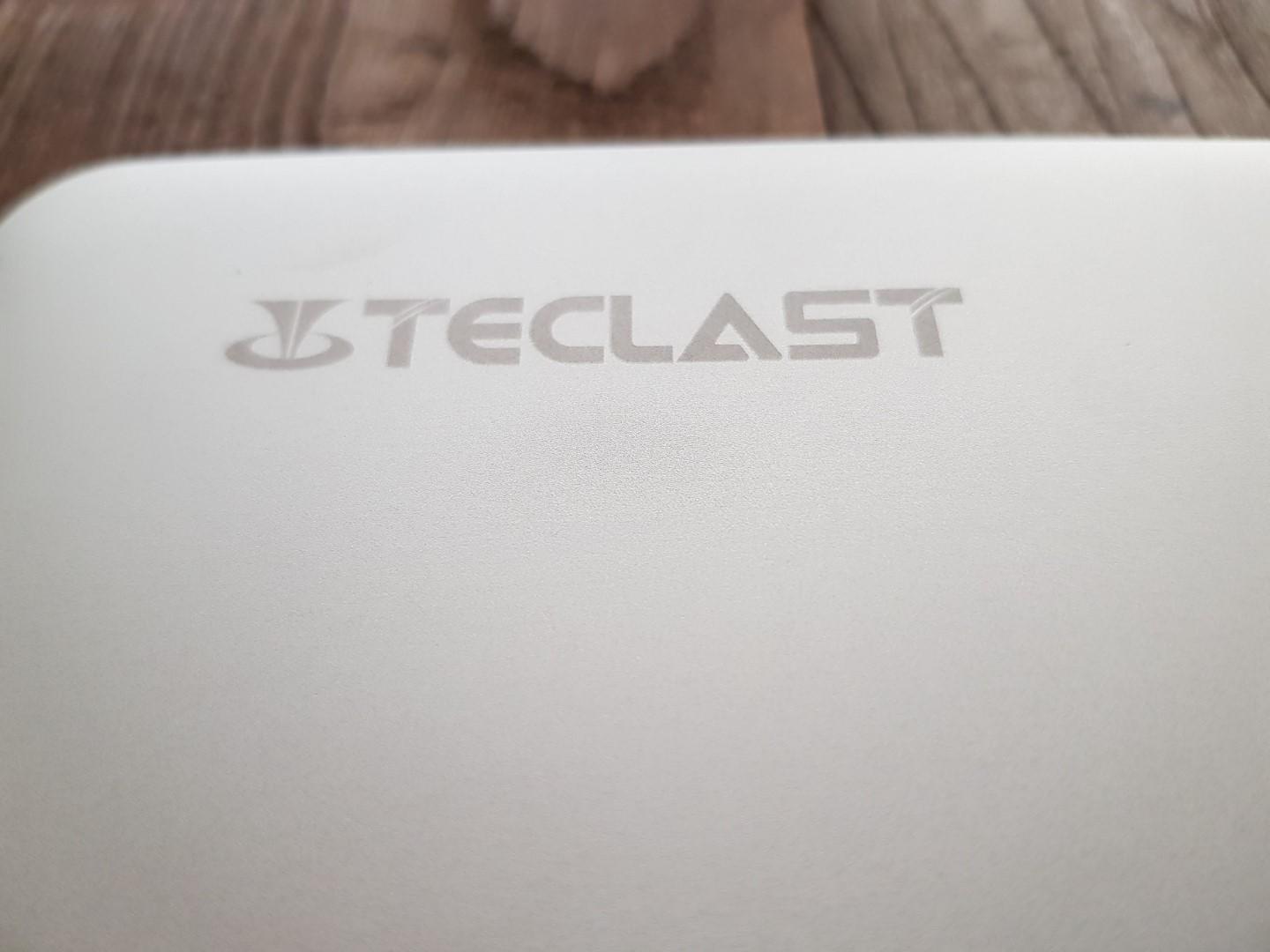
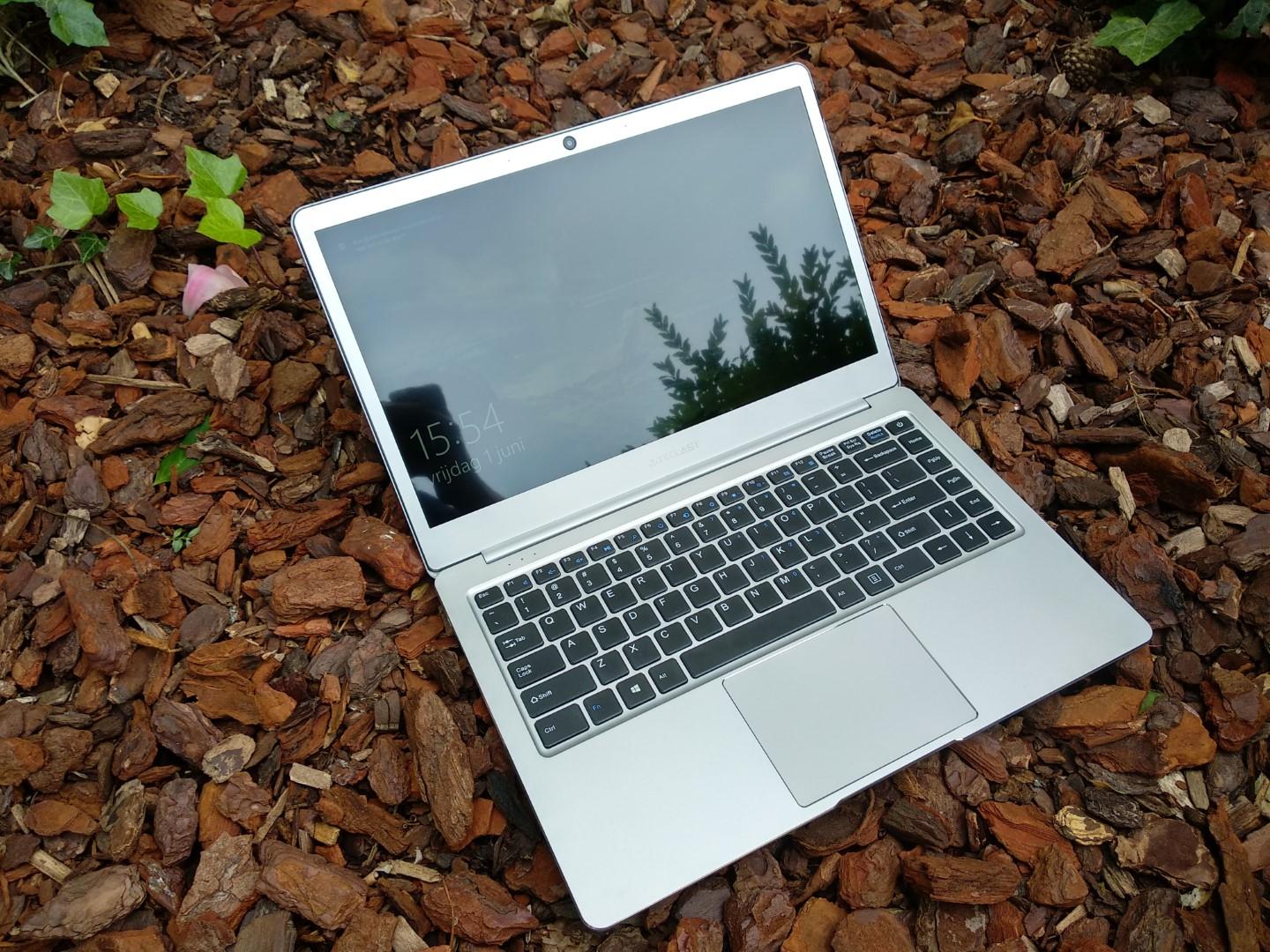
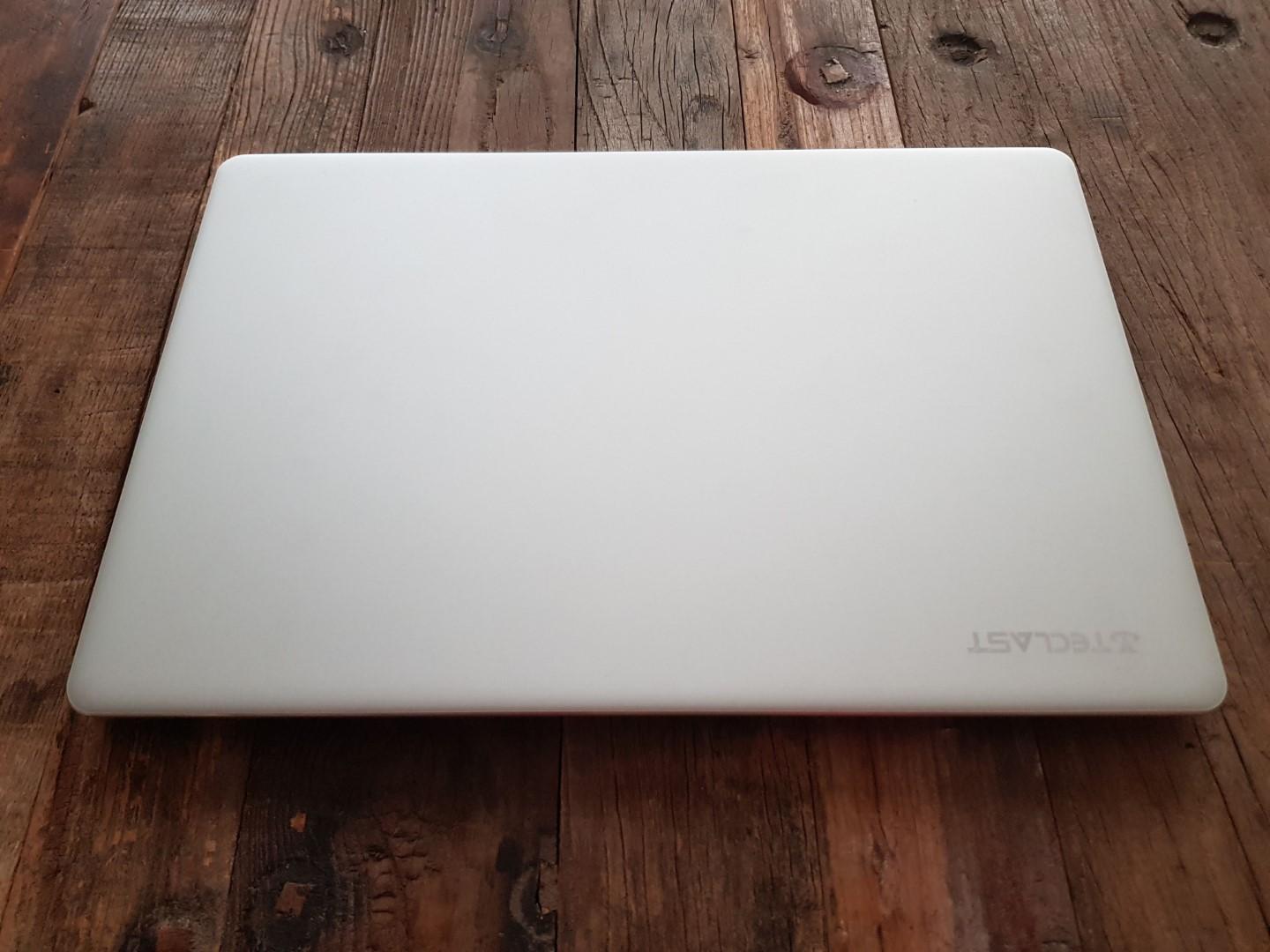
    Laten we naar het design gaan kijken van de Teclast F7. De laptop is voorzien van een 14 inch scherm en hij heeft een mentale behuizing waardoor hij lekker stevig aanvoelt. De bovenkant van de laptop bevat het logo van Teclast. In eerste instantie schrok ik van de krassen in het logo, maar bij nader inzien blijkt dat het logo van Teclast een letter T bevat met "krasjes". 
    Teclast F7 Duken 20180525_203438.jpg Teclast F7 Duken 20180525_203449.jpg

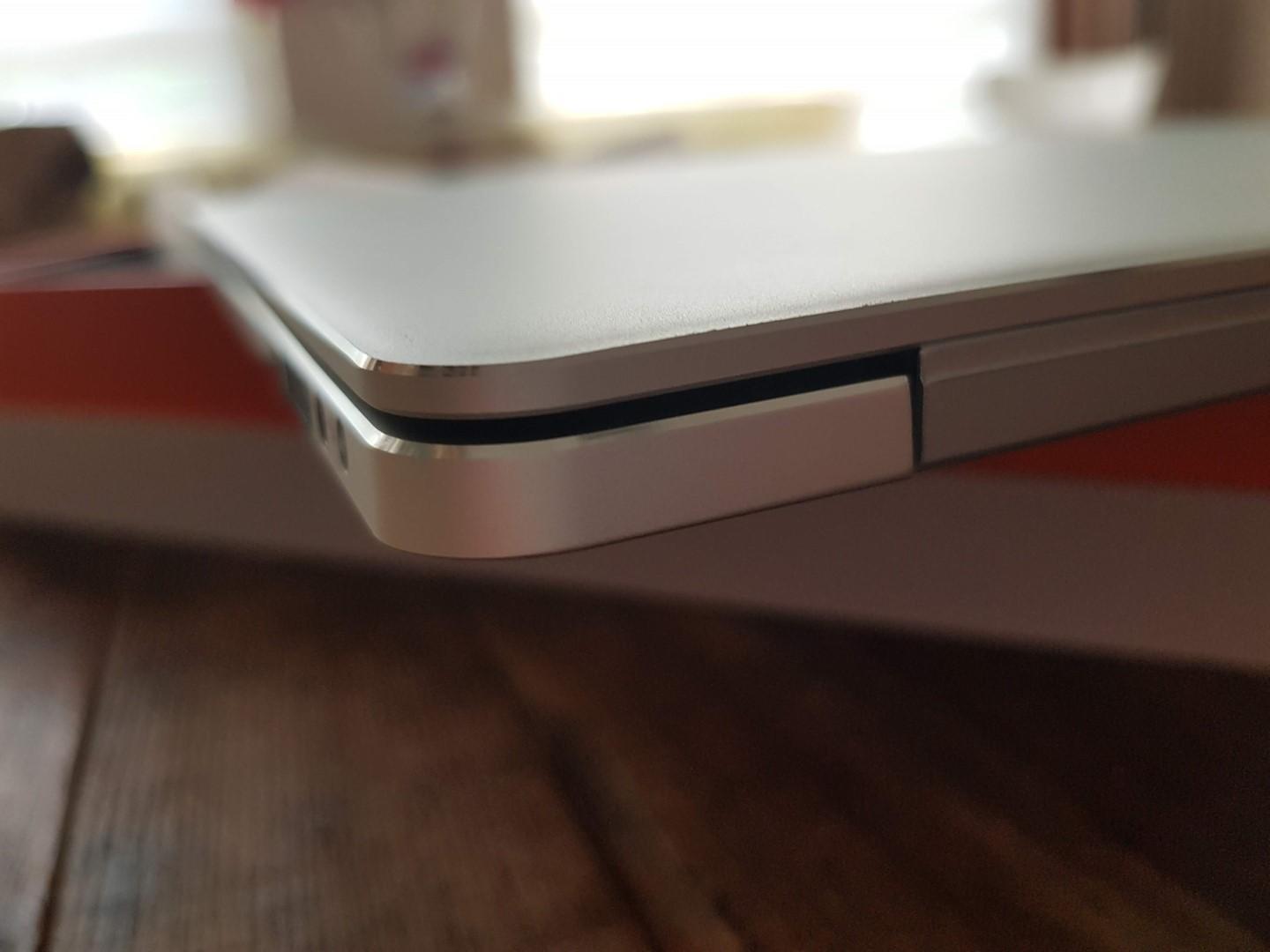
    De laptop is goed afgewerkt. De rondingen voelen glad aan en zijn niet scherp. Dit is niet de kwaliteit die je verwacht van een laptop voor deze prijs. Teclast heeft dit erg goed gedaan. De laptop heeft een dikte / hoogte van maar 1.35 cm.
    Teclast F7 Duken 20180525_203501.jpg Teclast F7 Duken 20180525_203508.jpg

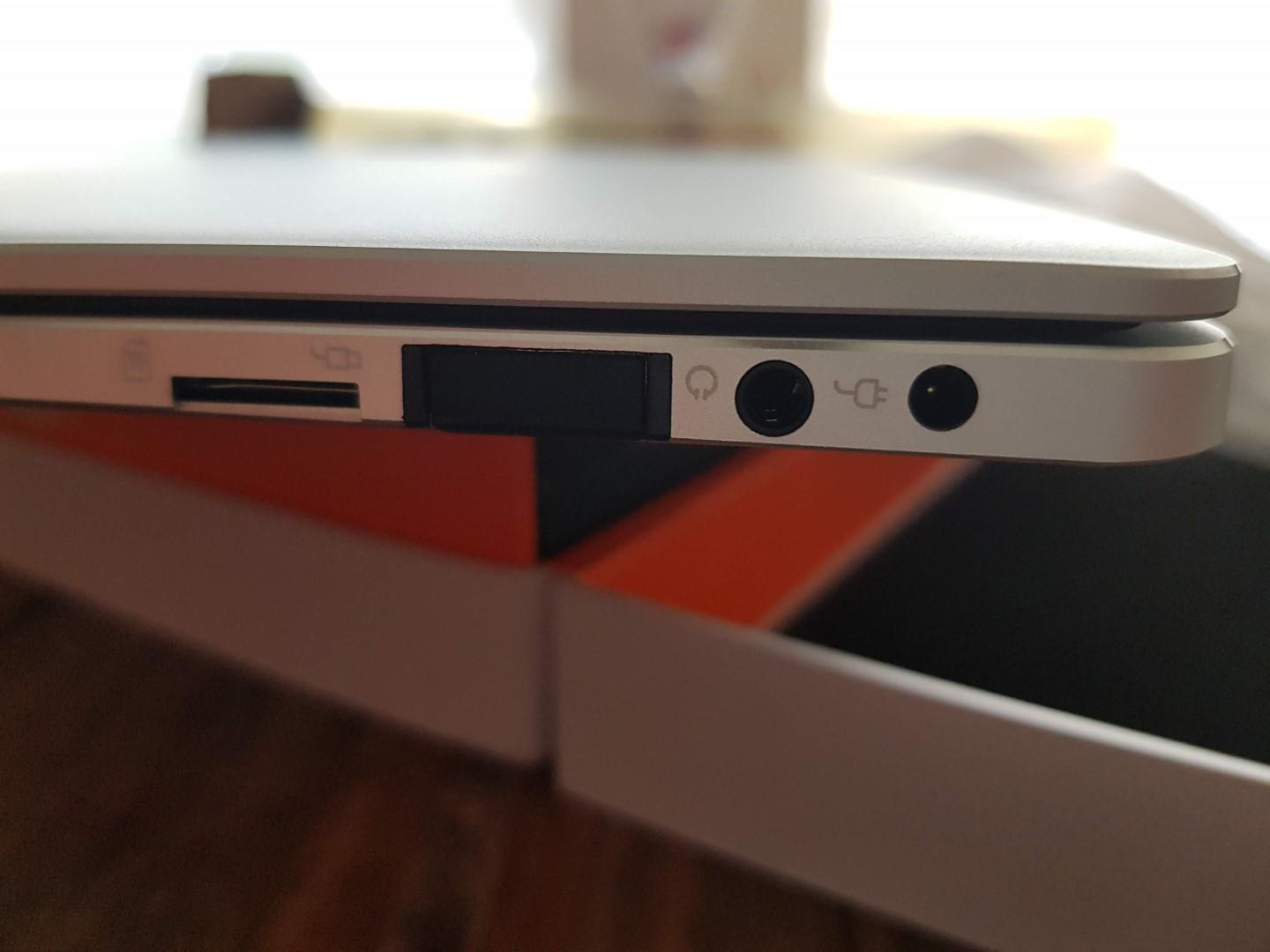
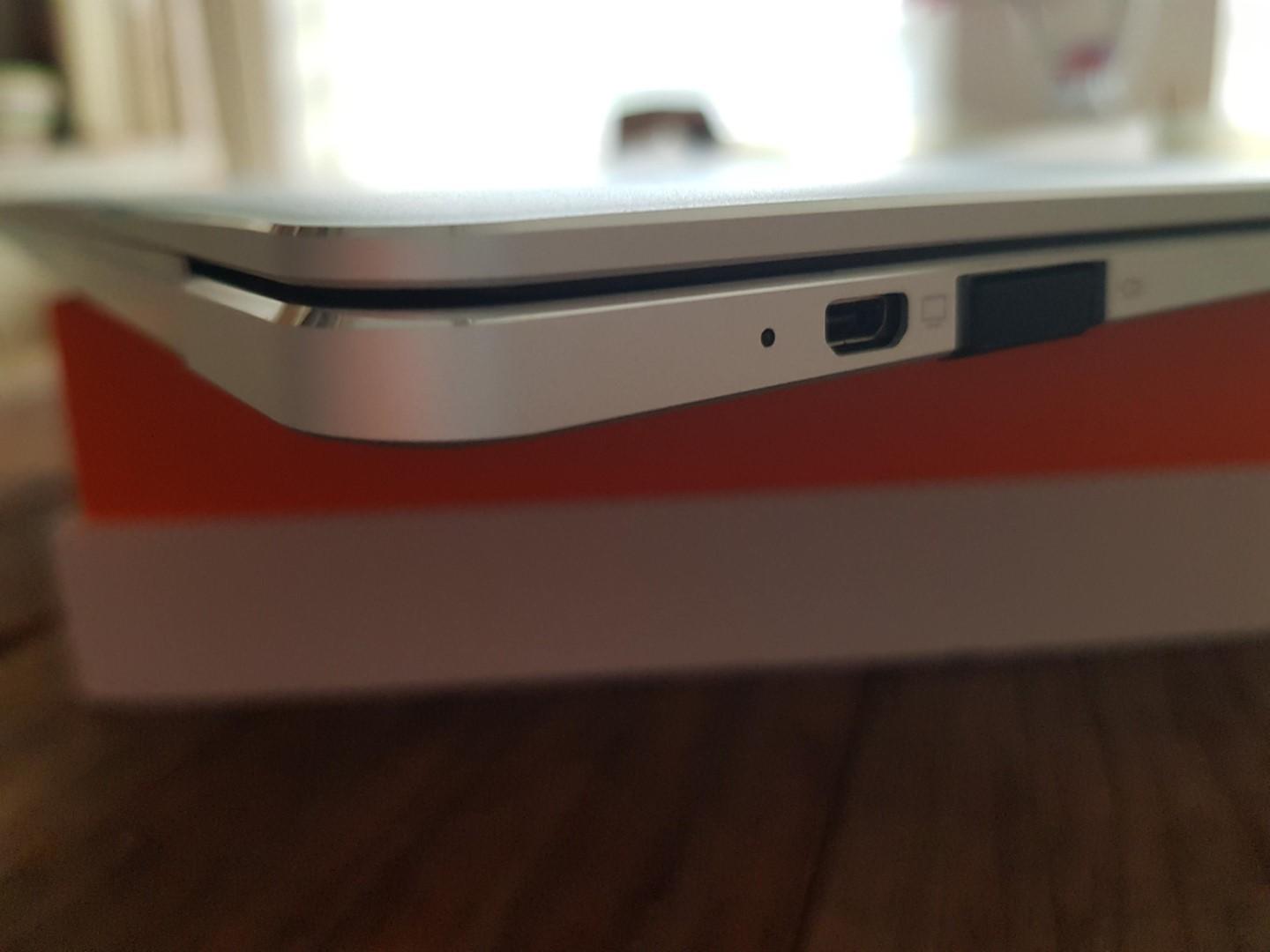
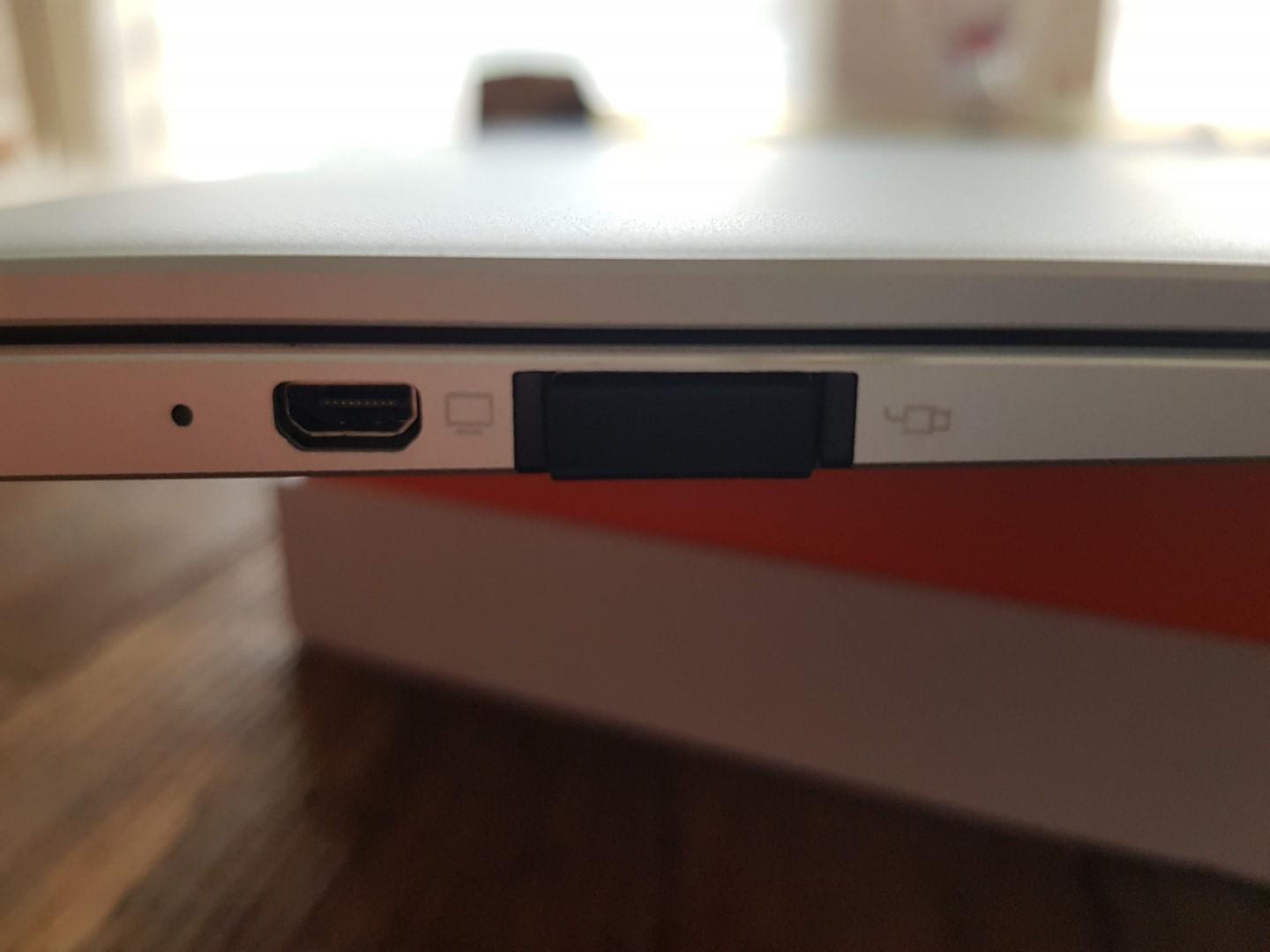
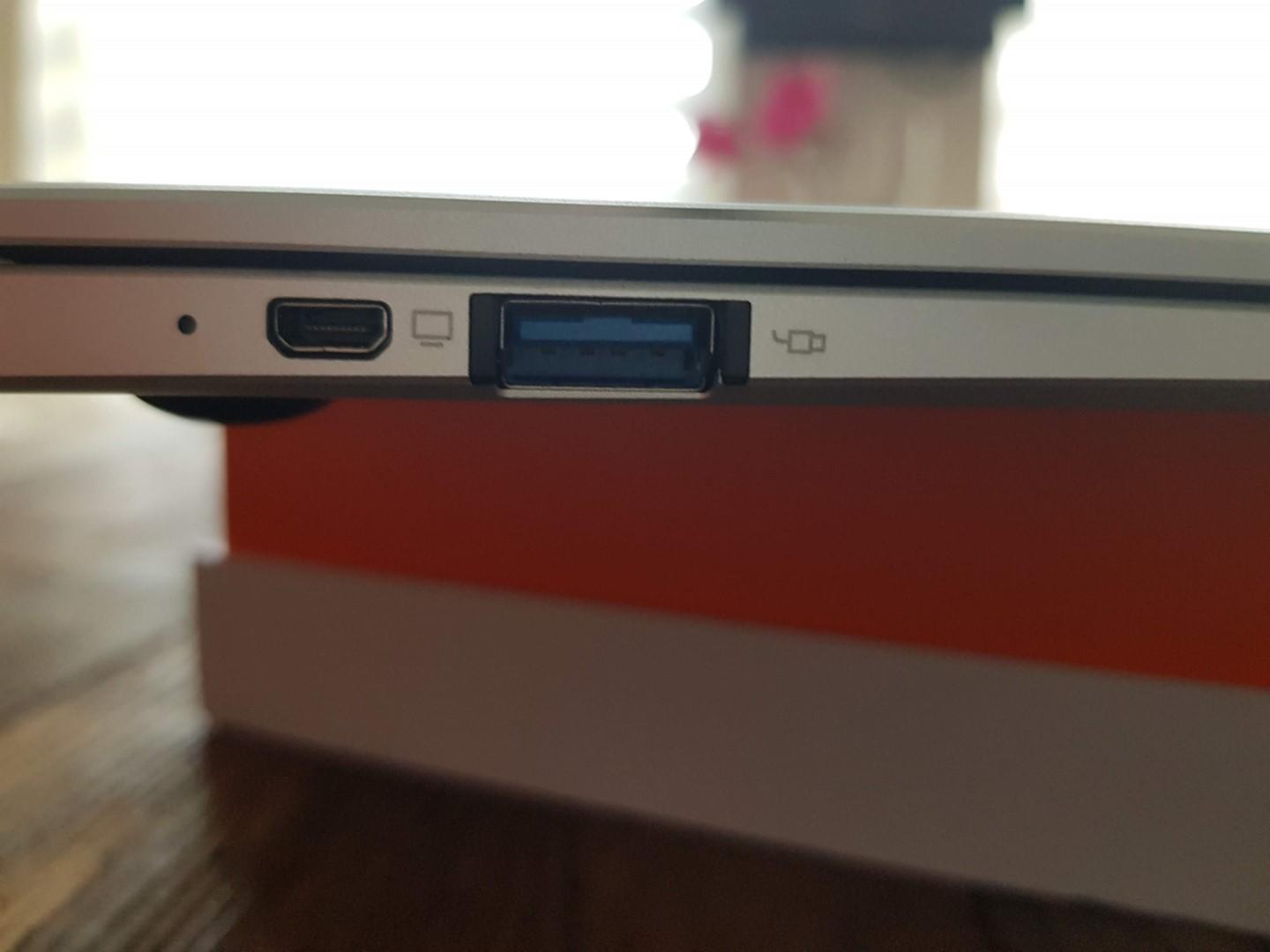
    Aan de rechterkant van de laptop vinden we de aansluiting voor Micro-HDMI en een USB 3.0 aansluiting. De USB aansluiting is voorzien van een rubberen bescherming. Deze kan je eraf halen waarna de USB aansluiting zichtbaar is. De rubberen bescherming is daarna wel los en hangt niet aan de laptop, deze kan je dus snel kwijtraken. Overigens hebben laptops veelal geen bescherming over de USB aansluitingen dus misschien is dit stukje rubber alleen voor het vervoer geweest.

    Aan de linkerkant van de laptop zien we de aansluitingen voor een CF kaartje, weer een USB 3.0 aansluiting, een 3.5mm Headphone Jack en als laatst de aansluiting voor de stroom adapter. Deze heeft vrijwel de zelfde grote als de jack aansluiting, het is mij al gebeurt dat ik de stoom adapter in de jack aansluiting deed. Dit kan geen kwaad, maar de laptop laad dan niet op...
    Teclast F7 Duken 20180525_203516.jpg Teclast F7 Duken 20180525_203525.jpg Teclast F7 Duken 20180525_203630.jpg

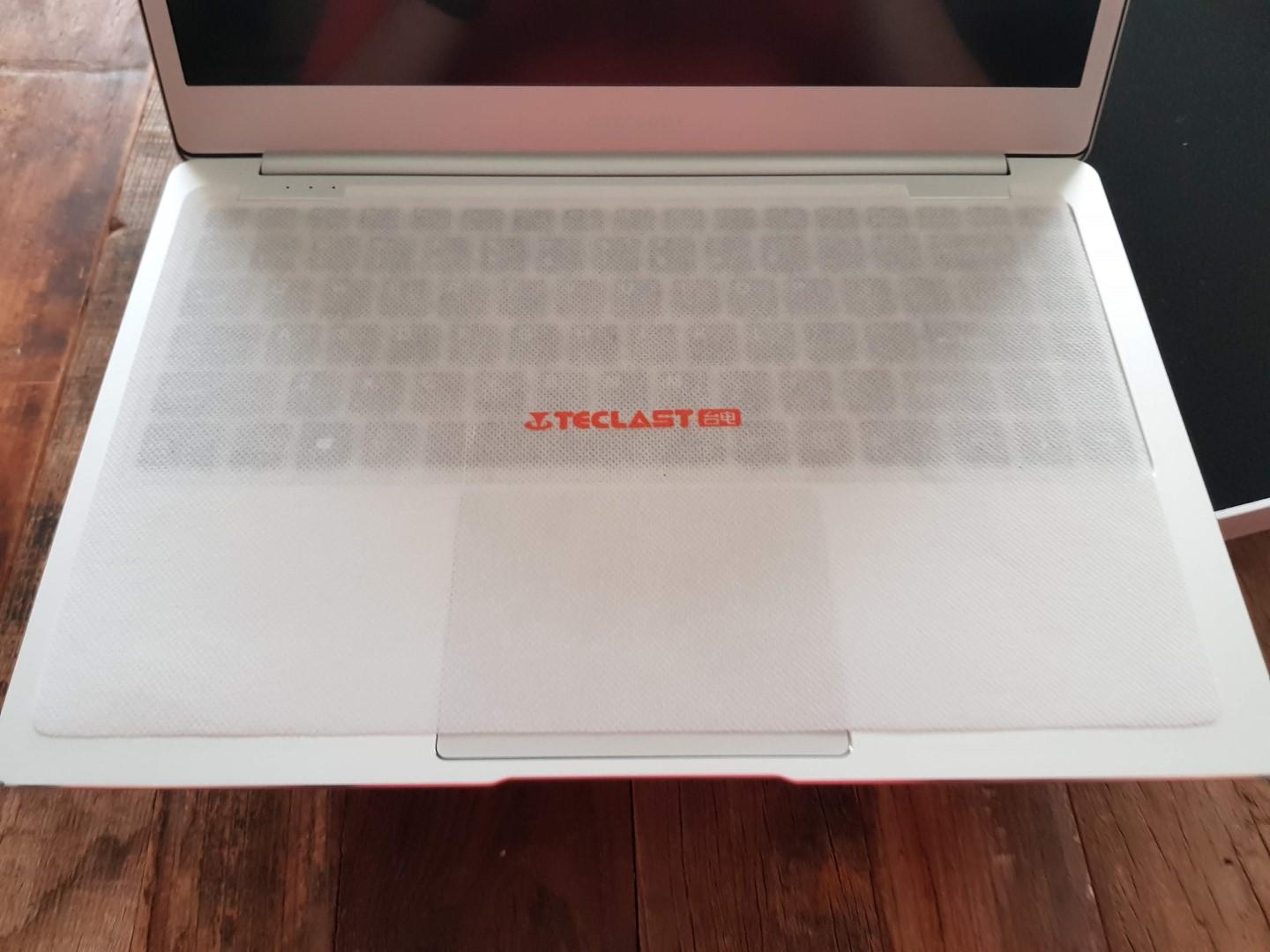
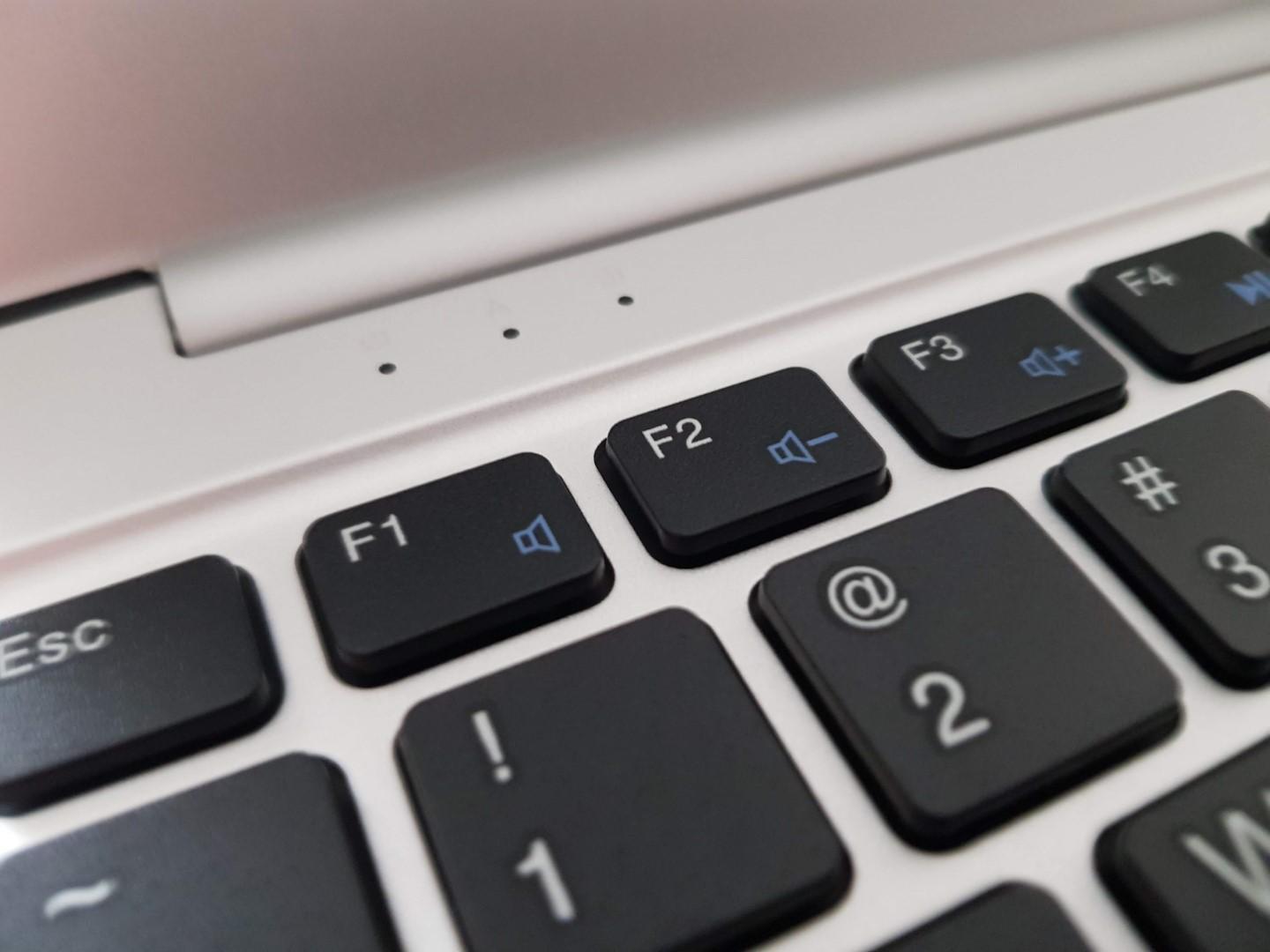
    Bij het openen van de laptop is er weer een stukje foam geplaatst ter bescherming van het scherm en het toetsenbord. De laptop heeft een 3-tal ledjes beschikbaar boven de F1 en F2 toetsen voor informatie over het gebruik van de laptop.
    Teclast F7 Duken 20180525_203639.jpg Teclast F7 Duken 20180525_203653.jpg

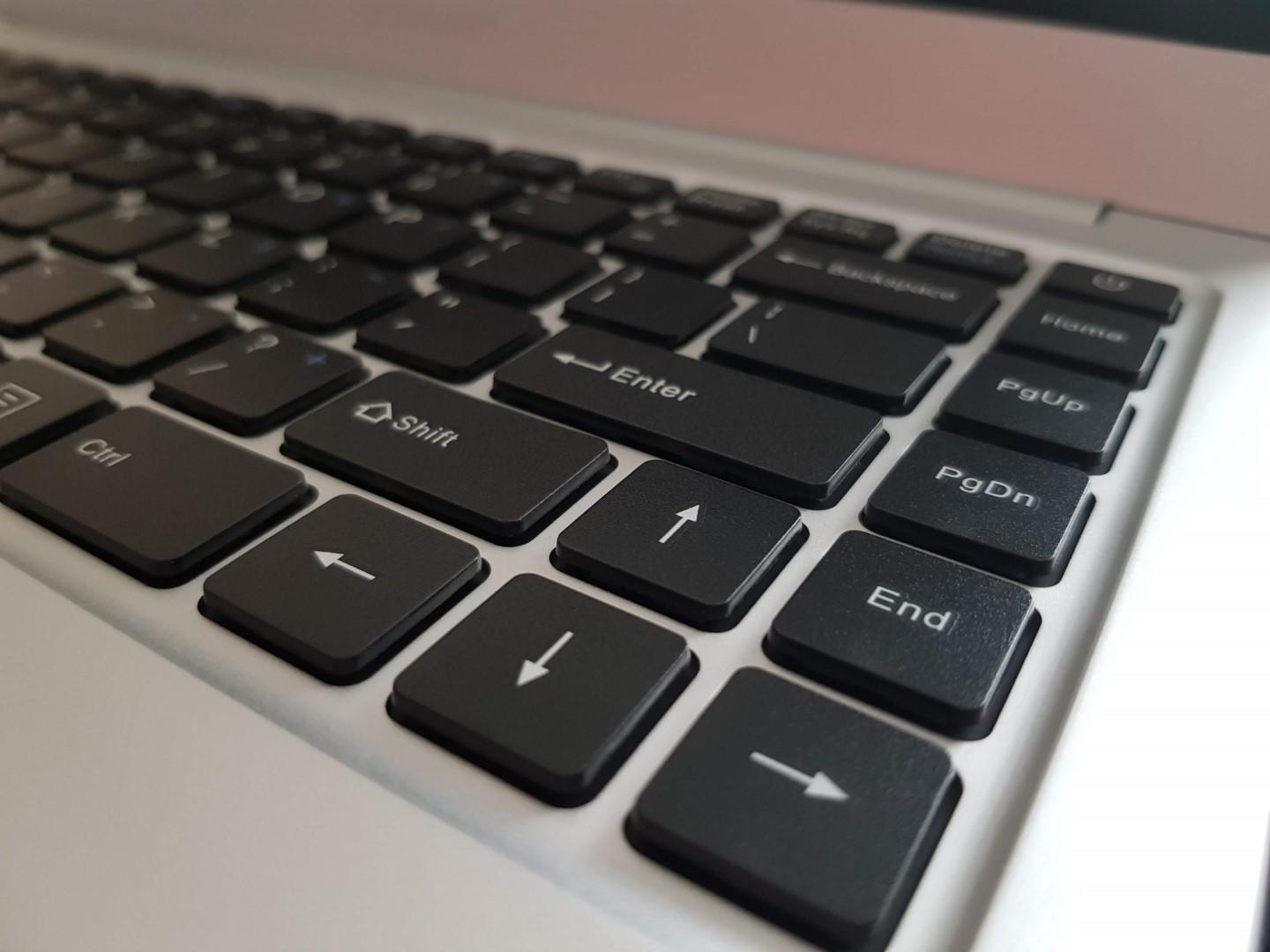
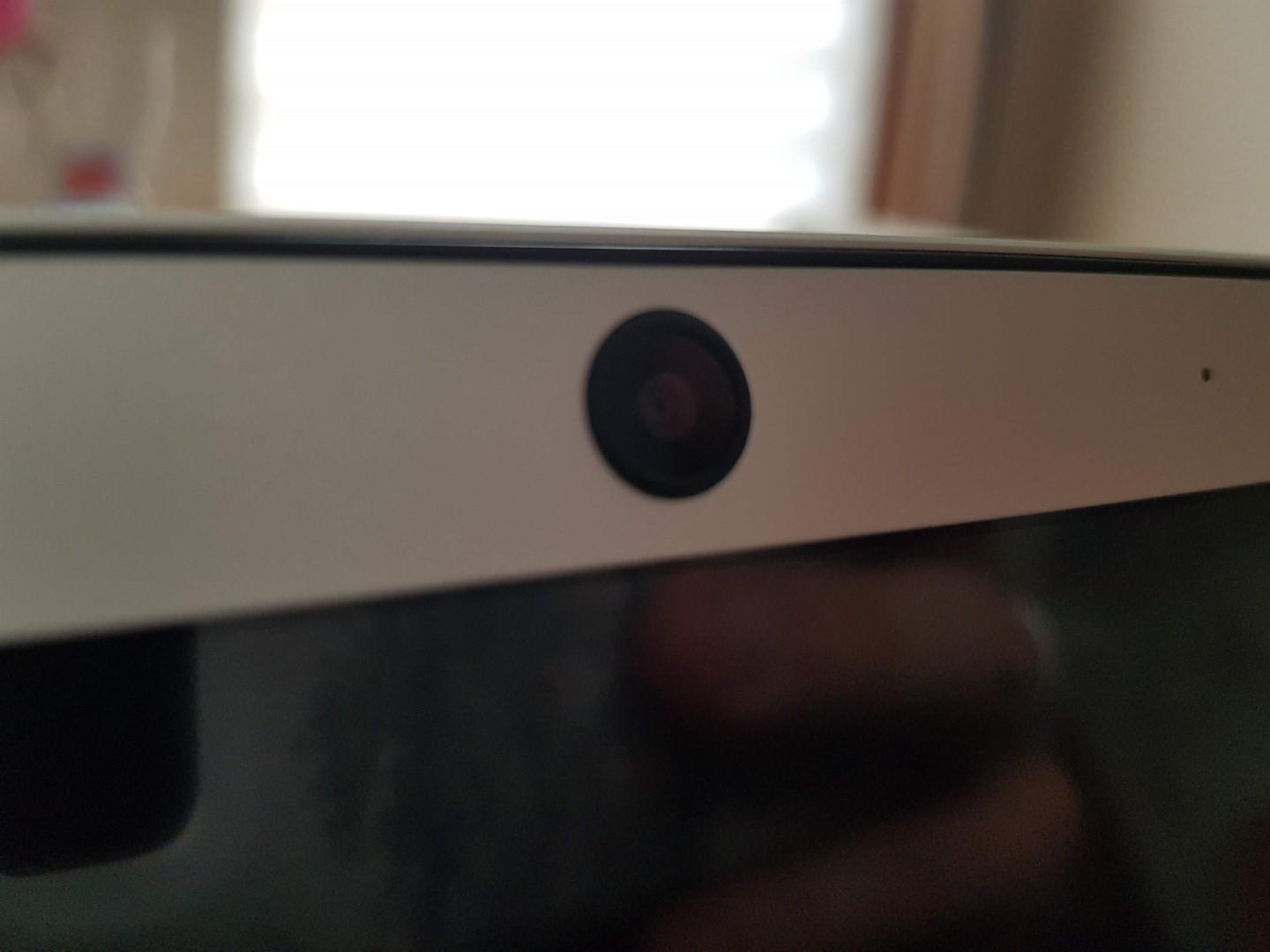
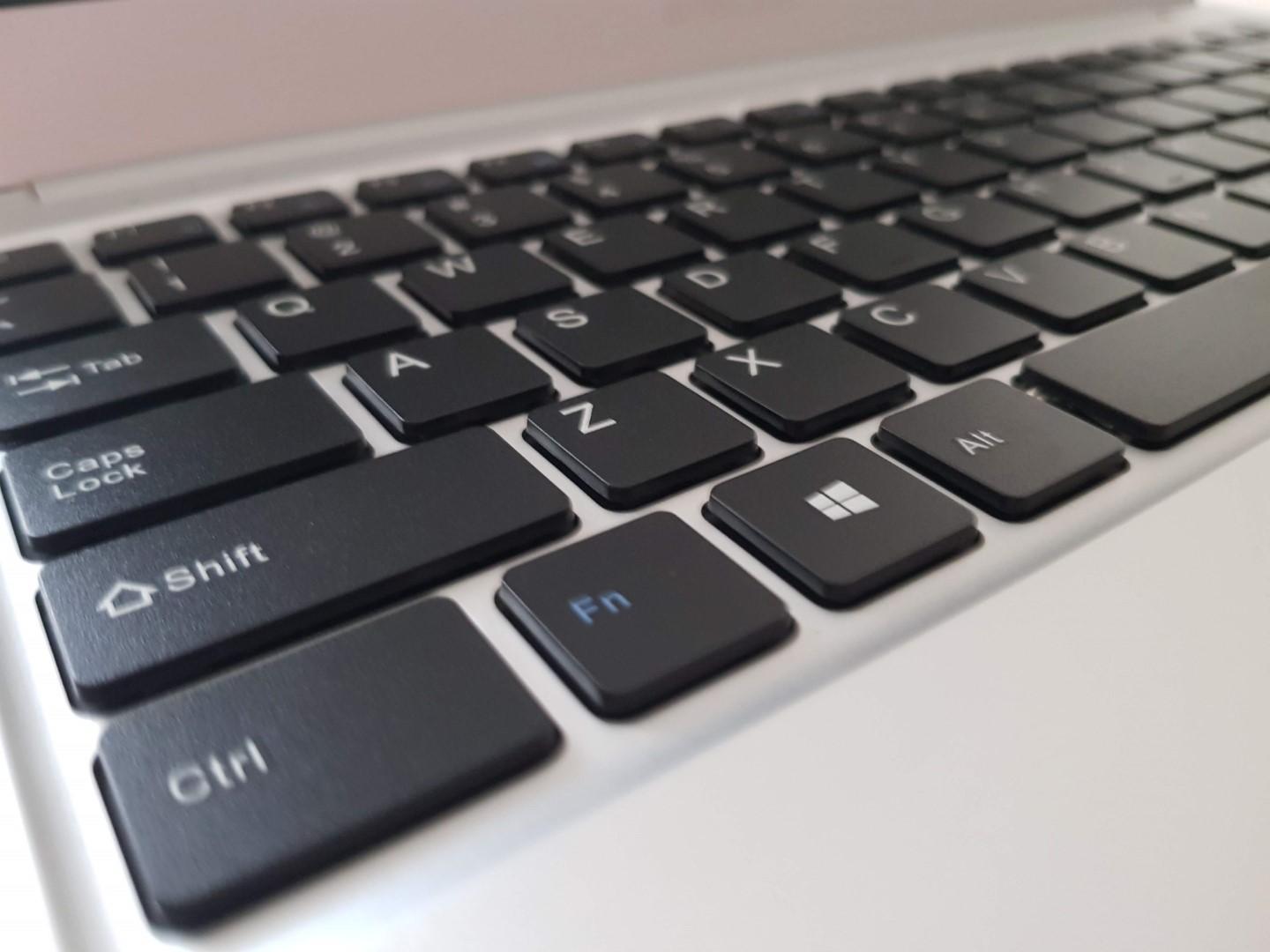
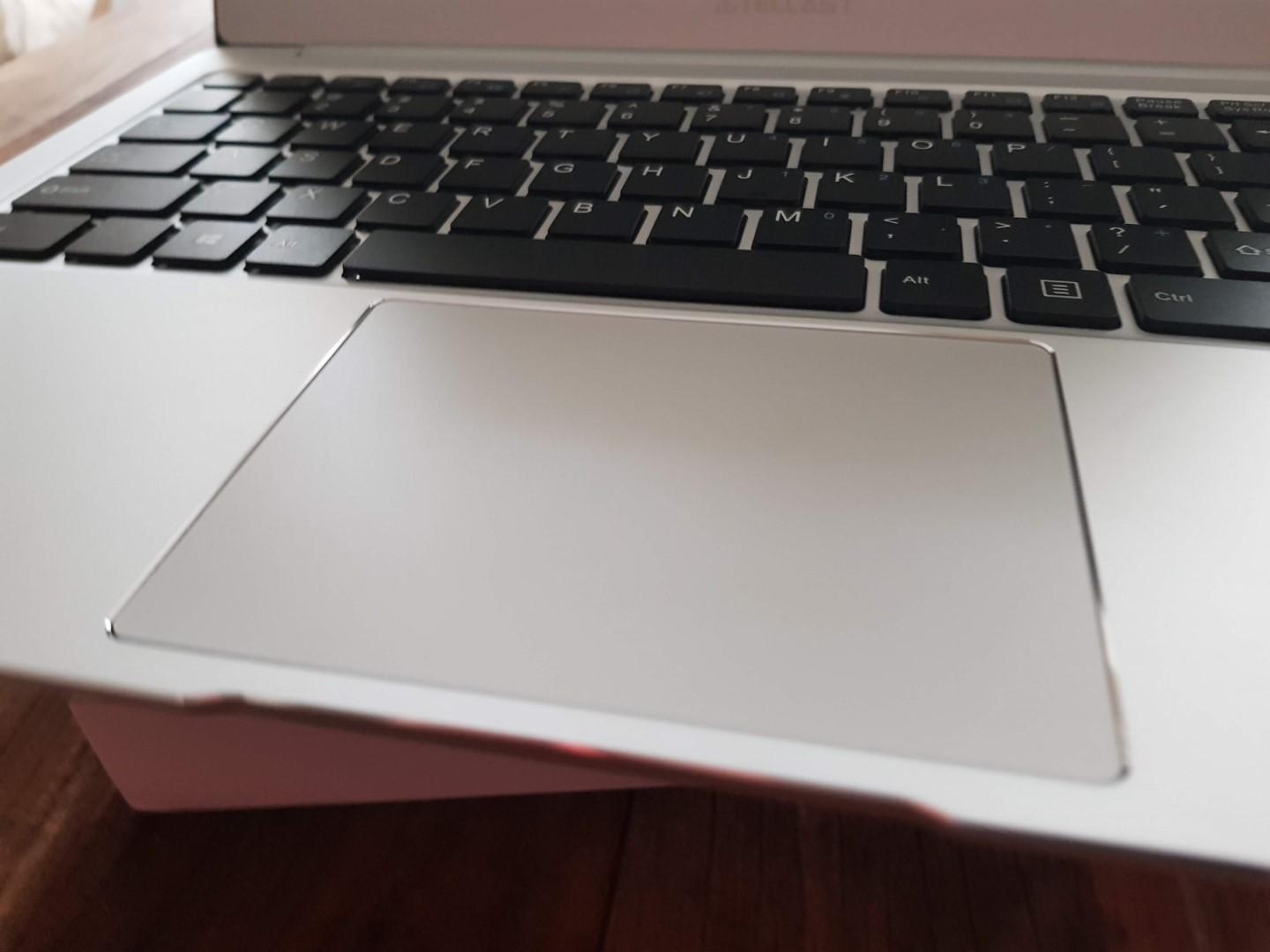
    De toetsen van de laptop voelen erg goed.  Ik ben zelf een Dell Latitude gewend (zakelijke laptop) maar de Teclast doet het niet onder met de typ functionaliteit. De toetsen zijn stevig en werken erg fijn. Een voordeel is het grote precision touchpad. Hiermee kan je ook Windows 10 gestures gebruiken. Ook deze werkt erg fijn. De voor camera is heeft specificaties van 2.0 megapixel en werkt prima voor basis gebruik van videobellen via bijvoorbeeld Skype.
    Teclast F7 Duken 20180525_203657.jpg Teclast F7 Duken 20180525_203701.jpg 

    Teclast F7 Duken 20180525_203706.jpg Teclast F7 Duken 20180525_203715.jpg

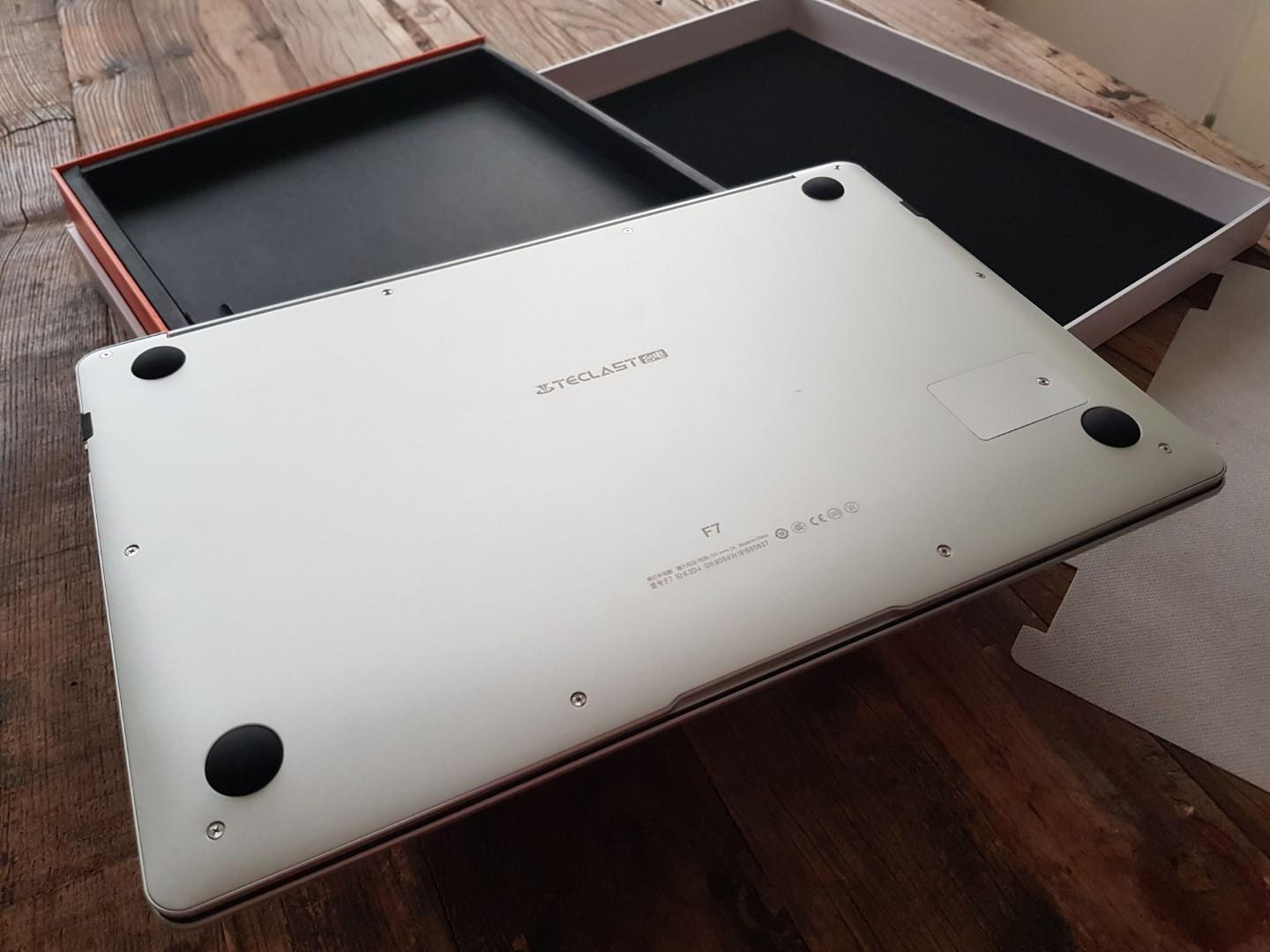
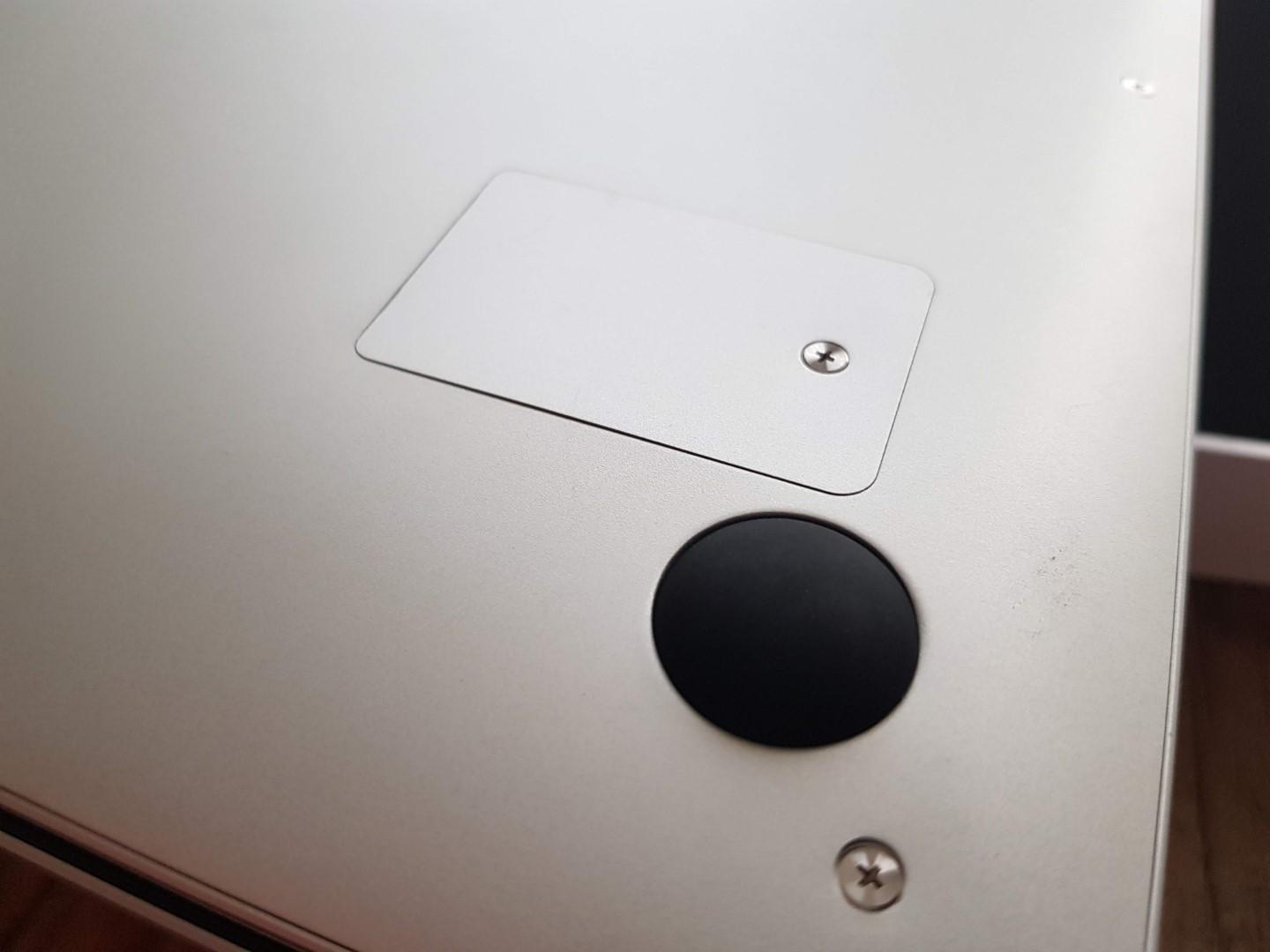
    De onderkant van de laptop is kaal. Wel is er een slot beschikbaar waar het SSD geheugen schijfje van 128 GB in zit. Deze kan je makkelijk verwijderen en eventueel opwaarderen.
    Teclast F7 Duken 20180525_203735.jpg Teclast F7 Duken 20180525_203744.jpg

    Al met al een erg mooie laptop met een volledig mentale behuizing. 
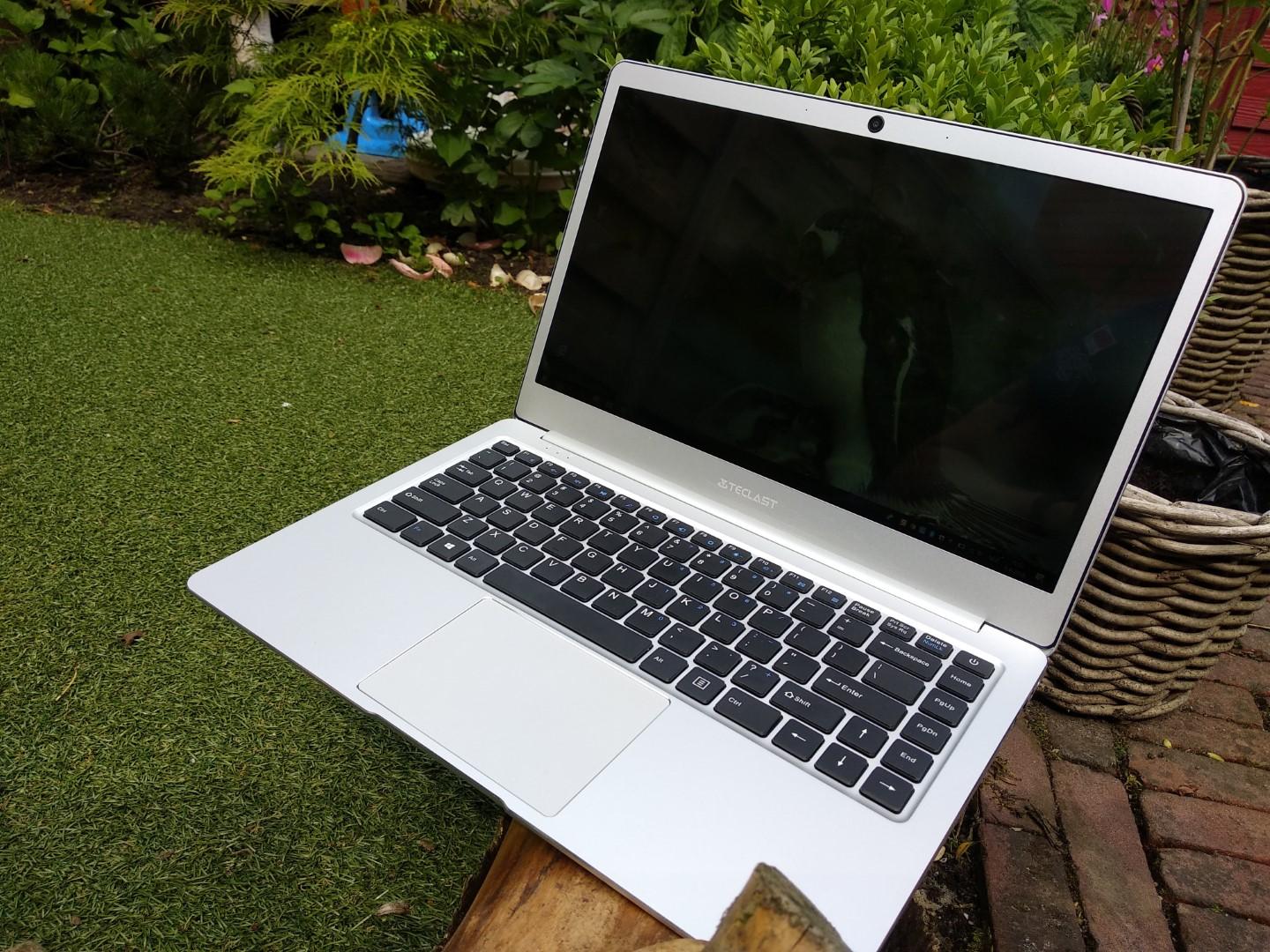
    Teclast F7 Duken IMG_20180601_155222.jpg Teclast F7 Duken IMG_20180601_155431_HDR.jpg

     Verder lezen: Software en gebruik

    • Leuk 1


    Terugkoppeling

    Aanbevolen reactie


    Doe je mee?

    Je kunt nu een bericht plaatsen en je later registeren. Als je al een account hebt, kun je je hier aanmelden.

    Gast
    Voeg een reactie toe...

    ×   Je hebt opgemaakte inhoud geplakt.   Opmaak verwijderen

      Only 75 emoji are allowed.

    ×   Jouw link is automatisch embedded.   Toon als een normale link

    ×   Je vorige inhoud is hersteld.   Schoon editor

    ×   You cannot paste images directly. Upload or insert images from URL.


  • Willekeurig topic

  • Nu op het forum

    • Forumdiscussie: Hoe koppel ik mijn Bluetooth speaker aan mijn telefoon zonder gedoe? Gebruiker: BlueSky99 Hey allemaal! Ik heb een Bluetooth speaker die ik echt heel graag aan mijn telefoon wil koppelen, maar ik snap er niks van. Hebben jullie tips of een stap-voor-stap handleiding? Ik wil het zonder al die technische poespas doen. Alvast bedankt! Expert: TechGuru123 Hey BlueSky99! Geen paniek, het is eigenlijk heel simpel. Hier zijn een paar stappen die je kan volgen om je Bluetooth speaker aan je telefoon te koppelen: Zet je speaker aan: De meeste speakers hebben een aan/uit-knop. Zorg ervoor dat hij aan staat. Soms moet je ook een knop ingedrukt houden om de speaker in de ‘koppelmodus’ te zetten. Kijk hiervoor even naar de handleiding of de gebruiksaanwijzing die erbij zat. Ga naar je telefoon: Pak je telefoon en ga naar de ‘Instellingen’. Dat is meestal een tandwielicoon. Bluetooth inschakelen: Zoek naar ‘Bluetooth’ in de instellingen en zet het aan. Je hebt nu een lijst met apparaten in de buurt. Zoeken naar apparaten: Eenmaal ingeschakeld, zou je telefoon automatisch moeten gaan zoeken naar Bluetooth-apparaten. Je zou de naam van je speaker moeten zien verschijnen in de lijst. Koppel de apparaten: Klik op de naam van je speaker. Soms moet je een code invoeren (die staat meestal in de handleiding, vaak 0000 of 1234) maar vaak verbindt het gewoon. Test het uit: Speel wat muziek op je telefoon en kijk of het geluid uit je speaker komt. Tip: Zorg ervoor dat je telefoon en speaker niet te ver van elkaar weg zijn. Als het nog steeds niet werkt, probeer dan je telefoon en speaker opnieuw op te starten. Hopelijk helpt dit je verder! Laat maar weten of je nog vragen hebt. Succes! Gebruiker: MusicLover88 Thanks TechGuru123! Dit klinkt heel duidelijk. Ik ga het straks meteen proberen! Gebruiker: GadgetFan Echt goed dat je dit vraagt, BlueSky99. Ik had ook eens moeite met mijn speaker. Ik had de koppelmodus niet goed aanstaan. Misschien moet je ook je telefoon opnieuw opstarten als het blijft haperen. Gebruiker: BlueSky99 Laat ik het zo zeggen: als het niet werkt, dan lig ik van de vloer te lachen! Bedankt voor de tips allemaal. Hopelijk kan ik binnenkort lekker muziek luisteren. Gebruiker: OldSchoolDJ Ik had een andere ervaring. Mijn Bluetooth speaker koppelde niet meteen, en toen ontdekte ik dat een ander apparaat al verbonden was. Check dus je andere apparaten als het niet werkt! Gebruiker: ChillDude77 Gewoon even resetten helpt vaak ook. Als je speaker een reset-knop heeft, kan dat soms wonderen doen. Gewoon een paar seconden ingedrukt houden en dan weer proberen. Gebruiker: TechGuru123 Goed punt, ChillDude77! Resetten is een goede tip als je problemen blijft houden. Vaak lost dat veel op. Laat ons weten of het gelukt is, BlueSky99! Gebruiker: MusicLover88 Ik heb mijn speaker net gekoppeld en het werkt als een zonnetje! Thanks again, mensen! Gebruiker: BlueSky99 Yess! Het is gelukt! Jullie zijn toppers. Nu lekker chillen met muziek. Thanks allemaal! Lees het volledige bericht hier
    • Onderwerp: Waarom werkt mijn favoriete torrent site niet meer? Gebruiker123 Hey allemaal! Ik heb een probleem. Mijn favoriete torrent site werkt ineens niet meer. Ik probeerde het op verschillende apparaten, maar niks helpt. Iemand die weet wat er aan de hand is of wat ik kan doen? Thanks! ExpertTorrents Hoi Gebruiker123! Geen paniek, dit komt vaker voor. Er zijn een paar redenen waarom je torrent site niet werkt. Serverproblemen: Soms kan de site tijdelijk offline zijn omdat de servers overbelast zijn of onderhoud nodig hebben. Dit gebeurt regelmatig bij populaire sites. Gewoon een paar uur wachten kan soms al helpen. Blokkeringen: Je internetprovider kan de site hebben geblokkeerd. Dit gebeurt vooral bij torrent sites omdat ze vaak in verband worden gebracht met copyright schendingen. Probeer een andere internetverbinding of gebruik een VPN om te zien of het dan weer werkt. Verandering van URL: Soms verandert een torrent site van domeinnaam. Zoek even op internet naar de nieuwste link. Er zijn ook soms tijdelijke mirrors beschikbaar. Browserinstellingen: Controleer ook je browserinstellingen. Soms kunnen extensies of cookies roet in het eten gooien. Probeer je cache te wissen of een andere browser te gebruiken om te kijken of dat helpt. Als niks werkt, zijn er ook alternatieven! Er zijn veel torrent sites die je kunt proberen. Hoop dat dit je helpt! RandomUser92 Thanks voor je uitleg, ExpertTorrents! Ik had eigenlijk niet aan een VPN gedacht. Gaan we dat morgen even uitproberen! Torrento89 Haha, ik had precies hetzelfde met een andere site een tijdje geleden. Gewoon even geduld hebben helpt meestal! GamesterGuy Ik werd helemaal gek toen mijn site niet meer werkte. Had een vet spel willen downloaden! Maar inderdaad, meestal is het gewoon een tijdelijke storing. Wel even goed om te weten van die VPN. MovieMuncher Die blokkeringen van providers zijn zo irritant. Ik ben nu op zoek naar een goede VPN. Iemand aanbevelingen? ExpertTorrents @MovieMuncher, een populaire keuze is NordVPN of ExpressVPN. Ze zijn snel en hebben goede privacy-opties. Maar er zijn natuurlijk ook gratis opties, ook al zijn die vaak minder betrouwbaar. FilmFanatic Is het echt nodig om een VPN te gebruiken? Ik ben nieuw met torrents, en ik ben bang dat ik iets verkeerd doe! GeekyGirl @FilmFanatic, het is niet altijd nodig, maar het voegt wel een laagje bescherming toe. Je wilt niet dat je provider je torrentactiviteit kan bijhouden. Gewoon een beetje veilig spelen kan geen kwaad! BeentjesB Ik merkte laatst dat een paar torrent sites een foutmelding gaven over ‘403 Forbidden’. Iemand anders dit ook tegengekomen? RandomUser92 Ja, die krijg ik af en toe ook als ik probeer te linken vanuit bepaalde apparaten. Gewoon even door een andere browser proberen of je instellingen resetten kan helpen! Gebruiker123 Super bedankt voor alle tips, jongens! Heb net een VPN geinstalleerd en hij lijkt weer te werken. Tijd om te downloaden! Lees het volledige bericht hier
    • Forumonderwerp: Wat zijn oldschool ROMs en hoe kan ik ze spelen op mijn pc? GamePeter: Hey allemaal! Ik heb afgelopen week wat oudere games ontdekt die ik vroeger speelde en ik hoorde over something called "ROMs". Wat zijn dat precies? En hoe kan ik die spelen op mijn pc? Elke hulp is welkom, dank je! RetroExpert: Hey GamePeter! Goed dat je dit vraagt, want het is een onderwerp waar veel mensen mee worstelen. Een ROM is eigenlijk een bestand dat de gegevens van een videogame bevat. Het is een soort digitale kopie van een spel dat je misschien op oude consoles zoals de NES, SNES of Game Boy speelde. "ROM" staat voor "Read-Only Memory". Dus, als je zegt dat je oude games wilt spelen, dan betekent dat vaak dat je die ROMs nodig hebt. Om deze ROMs te spelen op je pc, heb je een emulator nodig. Dit is software die de console simuleert, zodat je de games kunt draaien op je computer. Er zijn heel wat gratis emulators beschikbaar, zoals ZSNES of SNES9x voor Super Nintendo games, en VisualBoyAdvance voor Game Boy games. Hier is een simpele stap-voor-stap uitleg: Zoek en download een emulator. Zorg ervoor dat je de officiële site gebruikt om te downloaden, zodat je geen troep binnenhaalt. Zoek een ROM. Dit kan wat lastiger zijn, want je wilt niet in juridische problemen komen. De veiligste manier is om een ROM van een game te gebruiken die je al bezit, of om gratis games te vinden die legaal te downloaden zijn. Plaats de ROM in de emulator map. De meeste emulators hebben een specifieke map waar je de ROM-bestanden moet zetten. Start de emulator en laad de ROM. Hierna zou je in staat moeten zijn om de game te spelen! Let wel op dat niet alle ROMs legaal zijn, dus doe je onderzoek voordat je iets downloadt. Veel plezier met gamen! NinaSwitch: Cool, RetroExpert, thanks! Heb je toevallig ook tips voor de beste emulators? Of is er één die altijd het beste werkt? GameFan92: Ja, klopt! Ik heb de ZSNES geprobeerd en die werkt echt supergoed voor SNES games! Maar de interface is wel een beetje verouderd. OldSchoolLover: Ik vind het echt leuk dat steeds meer mensen oude games herkansen! Rom-hunting is soms een avontuur op zich. Maar idd, check de legaliteit even! NinaSwitch: Dat klinkt als een leuke uitdaging! Heb je ook tips voor het vinden van de goede ROMs? Want bij sommige sites voel je je soms niet zo veilig… RetroExpert: Ja, daar heb je een goed punt, NinaSwitch. Voor ROMs zijn er enkele "legale" sites waar je veilig kunt downloaden. Sites zoals ‘archive.org’ hebben een verzameling van oude games die je legaal kunt proberen. GamePeter: Bedankt voor al de tips, iedereen! Ik ga zeker even kijken naar die emulators en ROMs. Heb je eigenlijk nodig dat een controller aansluit op pc? Of kan je gewoon met je toetsenbord spelen? NerdyGamer: Je kan meestal met je toetsenbord spelen, maar het is echt veel leuker met een controller. Er zijn goedkope USB-controllers die je gewoon op je pc kunt aansluiten. Dat geeft een veel betere ervaring! RetroExpert: Inderdaad, GamePeter. Controller is de way to go! En ja, meeste emulators ondersteunen controllers heel goed. Even instellen en het werkt perfect! GameFan92: Was ook mijn ervaring! Had eerst gespeeld met toetsenbord, maar met een controller komt het echt tot leven. Vergeet ook niet je instellingen goed te bekijken in de emulator. Dat maakt ook een groot verschil! NinaSwitch: Ik ga mijn oude controller weer opzoeken, thanks voor de tip! Hebben jullie ook ervaring met het online spelen van ROMs met vrienden? Is dat mogelijk? OldSchoolLover: Zeker! Sommige emulators hebben online opties. Je kunt bijvoorbeeld met elkaar samen gamen via netplay. Moet je wel even goed instellen, maar het is superleuk! GamePeter: Wauw, dit wordt echt vet! Bedankt iedereen, ik ga aan de slag en ik laat jullie weten hoe het gaat. Mocht ik nog vragen hebben, dan kom ik snel terug! Lees het volledige bericht hier
  • Recente actieve topics

×
×
  • Nieuwe aanmaken...