

Freewaremakers zijn meestal enthousiaste computergebruikers die niet programmeren uit winstbejag, maar hun vaardigheden inzetten om iets te verbeteren. Dankzij de gratis programma’s wordt computeren leuker en handiger! We bespreken de beste programma’s van dit moment en nieuwe versies van ‘evergreens’.
Tip 01: Transmission - Transmissie
Geschikt voor: Windows 10, MacOS, Linux e.a.
The Pirate Bay, ’s werelds grootste torrent-platform, mag dan voor veel Nederlandse internetters officieel niet meer toegankelijk zijn, dat wil niet zeggen dat het downloaden via torrents sterk verminderd is. Dat komt deels omdat er allerlei manieren zijn om de blokkade te omzeilen en deels omdat er heel veel alternatieve bronnen zijn. Aan programma’s om via torrents te kunnen downloaden is dan ook geen gebrek. Een betrekkelijk nieuwe naam tussen dat aanbod is Transmission. Dit programma biedt allerlei interessante functies. Waar je de meeste torrent-clients rechtstreeks bedient op de machine waarop ze staan, kun je Transmission ook aansturen via een web-interface. Dat is ook wel nodig, want naast versies voor de bekende besturingssystemen, kun je Transmission ook downloaden voor verscheidene NAS’en en mediaboxen. Installeer je zo’n versie, dan kun je daarop dus rechtstreeks een torrent binnenhalen. En dat scheelt weer de nodige bestandsoverdracht.
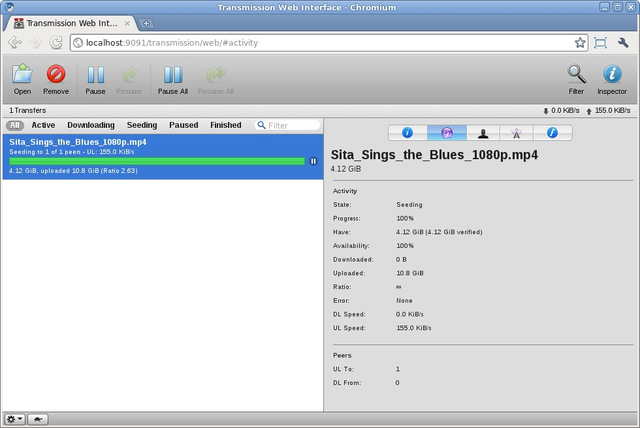
Tip 01 Transmission is een vrij nieuw torrentprogramma voor allerlei verschillende platforms.
Tip 02: FrostWire - Torrents zoeken
Geschikt voor: Windows 10, MacOS, Linux, Android
Het delen van bestanden door middel van torrents was zeker niet de eerste methode om dit te doen. Ooit was het Gnutella-netwerk heel populair, en een van de bekendste programma’s die daarvan gebruikmaakte, was Limewire. Met de opkomst van torrents pasten de makers van dat product hun software aan en ontwikkelden ze het verder onder de naam FrostWire. Alhoewel beschikbaar voor veel platforms, kun je FrostWire in tegenstelling tot het in tip 1 besproken Transmission niet rechtstreeks op je NAS draaien. Daar staan echter een aantal zaken tegenover die FrostWire toch zeer de moeite waard maken. De belangrijkste daarvan is de mogelijkheid om vanuit het programma in een groot aantal torrent-sites te zoeken. Vaak wordt dezelfde content namelijk via meerdere sites aangeboden, en dankzij de centrale zoekfunctie zie je in één oogopslag welke torrent waarschijnlijk de beste downloadsnelheid geeft. Download je beeld of geluid, dan komt dat automatisch in de bibliotheek van FrostWire terecht en daar kun je het via de ingebouwde mediaspeler direct benaderen. Tot slot kun je uiteraard ook bestanden binnenhalen op de klassieke manier, via torrents of magnet-links.
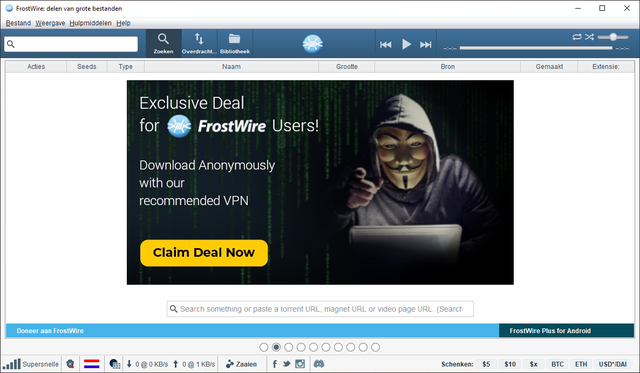
Tip 2 FrostWire is een torrent-client met ingebouwd zoeksysteem en mediaspeler.
Tip 03: Universal Media Server - Mediaal
Geschikt voor: Windows 10, MacOS, Linux
We zijn tegenwoordig gewend om van alles en nog wat te streamen. Handig, want het scheelt een hoop fysieke gegevensdragers. Wie naast het commerciële aanbod ook zijn eigen collectie audio- en videobestanden toegankelijk wil maken voor andere apparaten, kan ze bijvoorbeeld op een NAS zetten. Een andere mogelijkheid is om een computer in te zetten als mediaserver. Daarvoor heb je speciale software nodig. Universal Media Server (UMS) is een van de eenvoudigste tools. Wanneer je dit programma hebt geïnstalleerd, herkent het direct andere apparaten in je netwerk die via UPnP of DLNA inhoud kunnen afspelen (zoals een mediaspeler of Xbox). Staat je smart-tv, console of ander apparaat er onverhoopt niet bij, dan vormt dat nog steeds geen probleem als het apparaat ook over een browser beschikt. UMS biedt namelijk ook een webinterface. Wanneer de server eenmaal draait, kun je eenvoudig mappen met mediabestanden aan de bibliotheek toevoegen om te delen, en vanaf dat moment kun je ze op al je apparaten bekijken. Pakt een apparaat een bepaald bestandsformaat niet? Ook geen probleem. UMS kan zelf bestanden converteren en trouwens ook zorgen voor live ondertiteling.
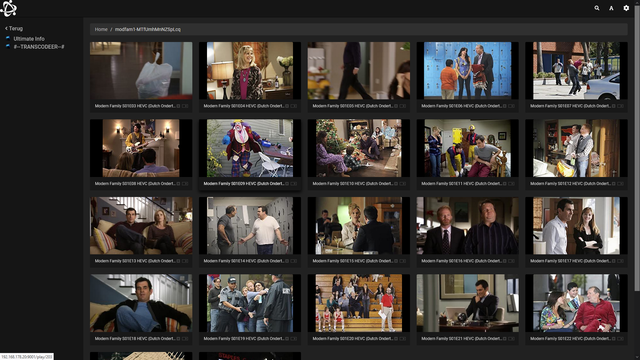
Tip 03 Speel mediabestanden via je netwerk op al je apparaten.
Tip 04: Alternate Chord - Harmonisch
Geschikt voor: Windows 10
Muziek bestaat doorgaans uit drie componenten: ritme, melodie en harmonie, dat laatste meestal in de vorm van akkoorden. Wie zelf muziek wil gaan spelen of maken, moet die akkoorden dan ook leren kennen. Op de gitaar zijn dat allerlei vingerzettingen die je in het begin niet alleen pijn in je gewrichten bezorgen maar ook pijn in je hoofd, omdat het er zo veel zijn om te onthouden. Hier schiet Alternate’s Chord te hulp, en het goede nieuws is dat ook bespelers van toetsinstrumenten er hun voordeel mee kunnen doen. Chord kent tientallen verschillende akkoorden en toonladders voor elk van de twaalf mogelijke grondtonen. Het toont daarbij voor gitaristen de vingerzetting, vaak ook nog in verschillende varianten. Ook geeft Chord de individuele noten aan waaruit het akkoord bestaat, zodat toetsenisten hem kunnen spelen. Om te controleren of je een akkoord goed speelt, kun je Chord vragen het akkoord noot voor noot en als samenklank te spelen. Wie een instrument wil leren spelen, vindt in Chord bovendien een filter om te sorteren op moeilijkheidsgraad, zodat je met de makkelijkste akkoorden kunt beginnen. Ben je wat meer gevorderd, dan kun je de bestaande database uitbreiden met eigen akkoorden.
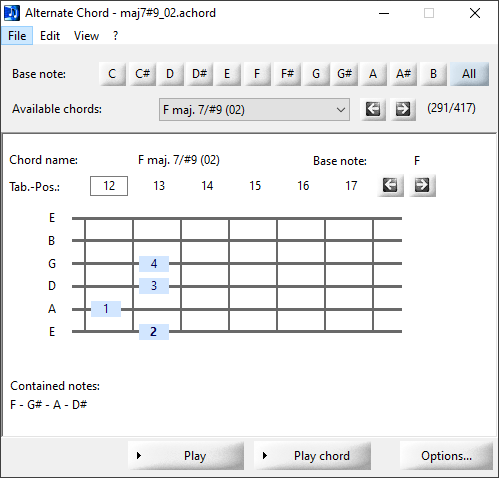
Tip 04 Leer snel en eenvoudig gitaarakkoorden met Alternate Chord.
Tip 05: FBackup - Backup
Geschikt voor: Windows 10
Alhoewel Windows ingebouwde back-upmogelijkheden biedt, zijn er altijd mensen die iets anders willen, bijvoorbeeld omdat ze meer gebruiksgemak zoeken. In die laatste categorie past FBackup zeker. Om te back-uppen met FBackup hoef je slechts vier vragen te beantwoorden: Waar wil je de back-up opslaan? Wat wil je opslaan? Wil je dat gecomprimeerd of niet? Wanneer wil je dat doen? Met die vier antwoorden heb je een back-uptaak gecreëerd die bijvoorbeeld elke dag of elke week automatisch kan worden uitgevoerd. Aan de uitvoering kun je bovendien een actie koppelen, zoals het uitschakelen van de pc.
Natuurlijk willen de makers graag dat je hun commerciële product koopt en dus ontbreken bepaalde mogelijkheden. Voor een overzicht van de verschillen en om te bepalen of FBackup ook echt kan wat je wilt, zie www.fbackup.com/compare.html.
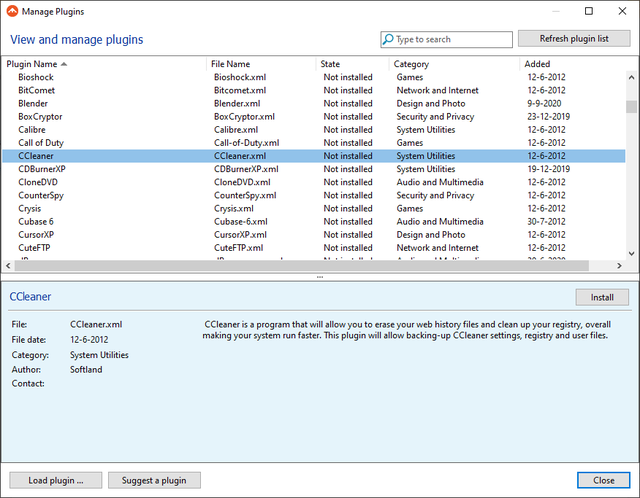
Tip 05 FBackup is een zeer gebruiksvriendelijk back-upprogramma.
Tip 06: SpleeterGUI - Opsplitsen
Geschikt voor: Windows 10
Karaoke heeft al lange tijd geleden een groot deel van de wereld veroverd en dus wordt ook in ons land volop met instrumentale muziek meegezongen. Om met karaoke aan de gang te kunnen, heb je een songtekst nodig die laat zien wanneer welk woord gezongen moet worden en uiteraard de muziek van het nummer dat je wilt zingen. Deze combinaties zijn volop te koop, maar veelal prijzig. Heb je je favoriete nummer als mp3 op je computer staan, dan kun je ook zelf je eigen instrumentale versie maken door de zang eruit te slopen. Vroeger gebeurde dat door bepaalde toonhoogtes weg te filteren, waardoor het resultaat behoorlijk beroerd was. Het klonk alsof je de muziek door een ouderwetse telefoon hoorde en de zang bleef merkbaar aanwezig. Maar Spleeter pakt het probleem beter aan; met kunstmatige intelligentie. En om wat gemakkelijker mee te kunnen werken, is er SpleeterGUI. De procedure is kinderlijk eenvoudig: sleep het te bewerken audiobestand naar SpleeterGUI en kies vervolgens in hoeveel delen je het wilt opsplitsen (meestal twee: zang en de rest). De klus is daarna snel geklaard en het resultaat is doorgaans zeer indrukwekkend.
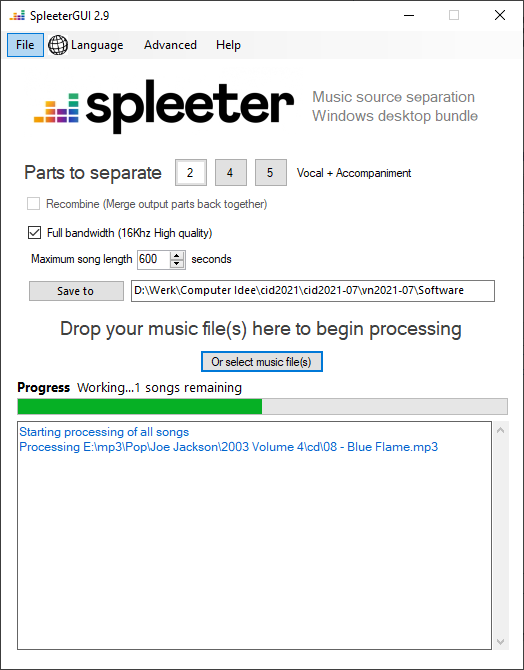
Tip 06 SpleeterGUI isoleert zang (of bepaalde instrumenten) uit muziekbestanden.
Tip 07: Karaoke Lyric Editor - Meezinger
Geschikt voor: Windows 10
In tip 6 kun je lezen hoe je zelf een instrumentaal muziekbestand voor je karaokefeestje. Maar er zijn maar weinig mensen die alle songteksten uit z’n hoofd kennen, en dus is een audiobestand niet compleet zonder bijbehorend tekstbestand dat door de karaokespeler wordt getoond en waarop de tekst die op dat moment moet worden gezongen van kleur verandert. Vaak wordt die tekst opgeslagen in een cdg-bestand. Zo’n bestand lijkt sterk op een ondertitelbestand. Het bevat namelijk op elke regel tijdcodes die aangeven wanneer de tekst in beeld moet komen. Waar je zulke ondertitelbestanden vaak gewoon met Kladblok kunt bewerken, is dat met cdg-bestanden helaas niet het geval. Gelukkig is daar het programma Karaoke Lyric Editor. Hiermee kun je zowel bestaande cdg-bestanden bewerken als geheel nieuwe maken. De songteksten van bestaande nummers kun je vaak wel op internet vinden, en die kun je dan eenvoudig naar de editor kopiëren. Vervolgens moet je (helaas handmatig) de juiste tijdcodes invoeren tijdens het beluisteren van het liedje. Tot slot kun je beeld en geluid samen testen voordat je het cdg-bestand aanmaakt.
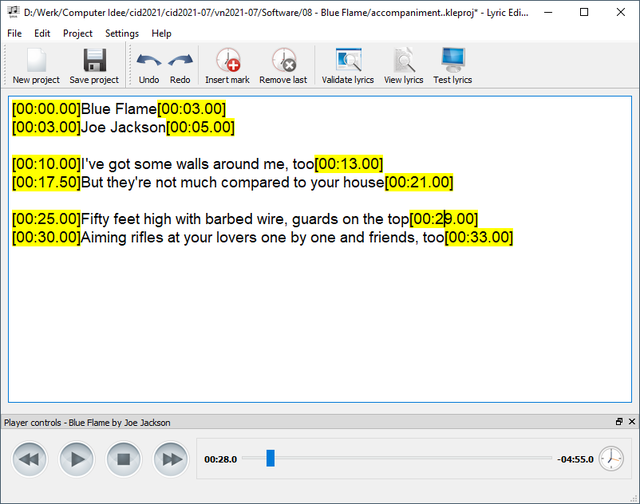
Tip 07 Maak je eigen tekstbestanden voor karaoke.
Tip 08: FinalCrypt - Versleuteld
Geschikt voor: Windows 10, MacOS, Linux
De oude Romeinen begrepen al dat je boodschappen moet versleutelen als je niet wilt dat ze in verkeerde handen vallen. Ze vonden daarvoor het systeem van de caesarrotatie uit; zet alle letters in een cirkel en schuif ze evenveel plaatsen op. Dit systeem is betrekkelijk eenvoudig te kraken, en dus werden er door de eeuwen heen ingewikkeldere trucs bedacht. De wedloop tussen beveiligers en krakers duurt tot op de dag van vandaag voort.
De sterkste encryptievormen die momenteel standaard worden gebruikt zijn in principe te kraken met behulp van kwantumcomputers (die nog in de kinderschoenen staan). Maar ook daar is echter bij voorbaat al iets op bedacht, in de vorm van de zogeheten One Time Pad-encryptie (OTP). Deze is gegarandeerd onkraakbaar, dus als je data hebt die écht geheim moet blijven, dan is dit dé methode. Het mooiste is dat je deze methode ook gewoon op je eigen bestanden toe kunt passen met het gratis programma FinalCrypt. Alhoewel niet moeilijk in gebruik, is het wel belangrijk hier heel voorzichtig mee om te gaan. Wie zijn encryptiesleutel verliest, krijgt zijn bestanden nooit meer terug. Wees dus gewaarschuwd!
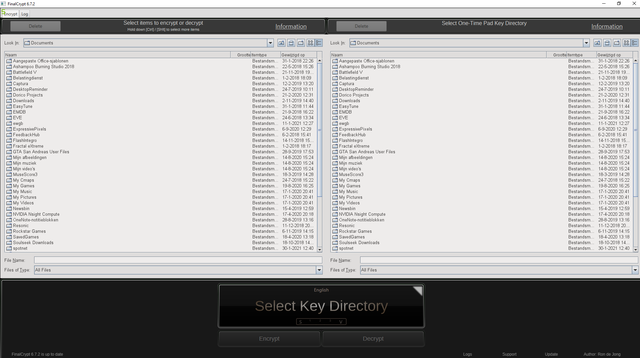
Tip 07 FinalCrypt biedt een onkraakbare vorm van encryptie voor je meest privacygevoelige bestanden.
Tip 09: VideoShaper - Conversie
Geschikt voor: Windows 10
Nog altijd lusten niet alle mediaspelers elk bestandsformaat. Zo speelt bijvoorbeeld de Apple TV maar een beperkt aantal bestandstypen af. Wil je je beeldmateriaal dan toch kunnen zien, dan zul je je bestanden moeten converteren. Voor conversie zijn overigens ook wel andere redenen te bedenken. Bijvoorbeeld wanneer je een bestand hebt gedownload in 4K, terwijl je niet over een beeldscherm beschikt dat die resolutie kan tonen. Je bespaart dan veel schijfruimte door het terug te brengen naar bijvoorbeeld 1080p.
Veel conversieprogramma’s zijn behoorlijk complex en vereisen flink wat kennis van de verschillende instellingen. VideoShaper niet. Met dit programma converteer je eenvoudig video’s naar bijvoorbeeld avi, mp4, mkv, vob of wmv. Daarbij kun je – afhankelijk van het formaat – kiezen voor verschillende coderingsmethoden. Standaard laat VideoShaper zaken als beeldverhouding en resolutie ongewijzigd, maar je kunt ook kiezen voor profielen om het bestand via een dvd-speler of iPad te kunnen afspelen, zodat je de specifieke instellingen niet hoeft te kennen. Tot slot kun je een los audiospoor uit video’s halen en bevat het ook een brander zodat je de geconverteerde video’s direct op een schijf (zowel dvd als blu-ray) kunt zetten.
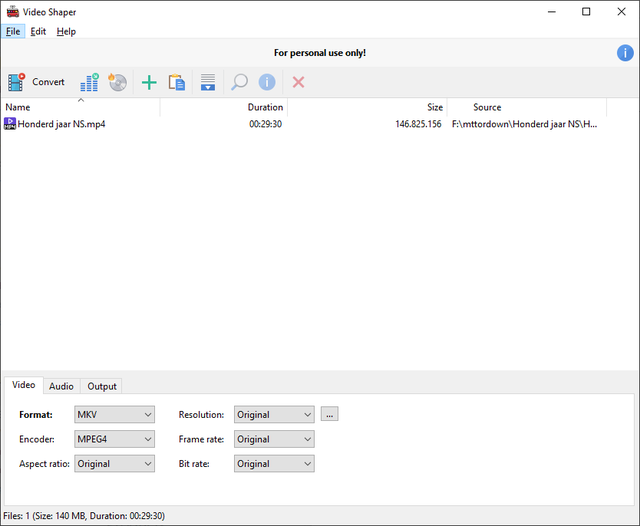
Tip 09 VideoShaper is een eenvoudig programma om video’s te converteren en te branden.
Tip 10: W3Schools - Leerzaam
Geschikt voor: elk systeem
Voor de meeste mensen is de computer een handig gebruiksvoorwerp waarmee je allerlei leuke, nuttige en interessante dingen kunt doen. Maar die ‘dingen’ komen natuurlijk niet uit de lucht vallen, die worden door iemand gemaakt. Veel computerhobbyisten willen dan ook ooit zelf een poging wagen om iets te maken, zoals een programma of een eigen website. Daarvoor is uiteraard wel de nodige kennis nodig van een programmeer- of opmaaktaal.
Wie geen moeite heeft met Engels vindt een perfecte opstap in de online academie van W3Schools. Hier kun je cursussen volgen over een groot aantal computergerelateerde onderwerpen. Wil je serieus aan de slag met het maken van een website, dan kun je bijvoorbeeld alles leren over de codetalen html en css, en opmaakaspecten als kleurgebruik en graphics. Wie nog een stap verder wil gaan, kan lessen volgen over onder meer JavaScript, sql, php en JQuery. En hierna kom je al snel uit bij het ‘echte’ programmeren. Wie daarmee aan de slag wil, vindt op W3Schools lesmateriaal over bijvoorbeeld Python of C++, en zelfs over kunstmatige intelligentie en machine learning.
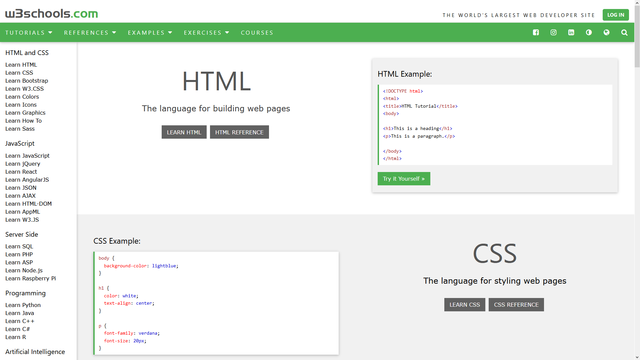
Tip 10 W3Schools biedt uitgebreide cursussen voor aankomende programmeurs en webdesigners.
Tip 11: Run-Command - Commanderen
Geschikt voor: Windows 10
Het startmenu van Windows is een handig ding, maar er is toch wel een aantal programma’s dat je er niet in terug zult vinden. Dat geldt in de eerste plaats voor de meer geavanceerde systeemgereedschappen van Windows, maar bijvoorbeeld ook voor portable programma’s. Natuurlijk kun je programma’s dan altijd nog openen met het commando Uitvoeren, maar dat werkt alleen voor software waar het systeem een pad naartoe kent. Daarnaast weten veel gebruikers niet dat ze – willen ze een programma als administrator uitvoeren – gebruik moeten maken van Ctrl+Shift+Enter in plaats van alleen Enter. Al dat ongemak behoort tot het verleden met het handige Run-Command. In feite biedt dit programma alleen maar een verbeterde versie van de standaard Windows-functie.
Met Run-Command kun je alle programma’s starten die een voor de computer bekend pad hebben (ook als administrator). Het tooltje beschikt daarnaast ook over de mogelijkheid om favorieten te definiëren. Een aantal bekende ‘verstopte’ Windows-gereedschappen staan al in de lijst en daar kun je gemakkelijk andere veelgebruikte programma’s aan toevoegen.
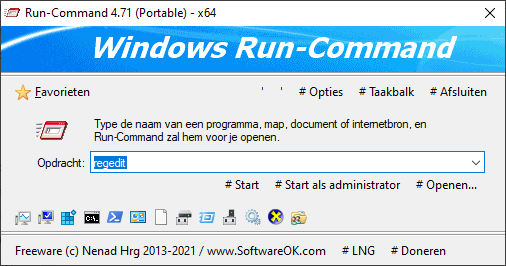
Tip 11 Run-Command is een verbeterde versie van het Windows-commando Uitvoeren.
Tip 12: Sandboxie Plus - Geïsoleerd
Geschikt voor: Windows 10
Het draaien van een commercieel programma kán een bepaald risico met zich meebrengen, maar dat geldt zeker voor gratis software. Zelfs als de maker ervan de beste bedoelingen heeft, kan het gebeuren dat de software onvoldoende getest is en daardoor een ongewenst effect op je systeem heeft. Vertrouw je een programma niet helemaal of vind je het risico om een andere reden te groot, dan kun je het in een virtuele omgeving – een zogeheten sandbox – draaien. Wie met Windows 10 Pro of Enterprise werkt, heeft die mogelijkheid standaard. Gebruik je een andere versie van het besturingssysteem, dan kon je het programma in Sandboxie zetten. Op enig moment is dit een opensourceprogramma geworden, en is het verder ontwikkeld tot Sandboxie Plus. Dit handige programma – dat je zelfs portable kunt draaien – stelt je in staat software uit te proberen binnen een beveiligde omgeving. De veranderingen die de te testen software aanbrengt, worden toegepast op een virtueel systeem en dus blijft er niets van achter wanneer je de test stopt.
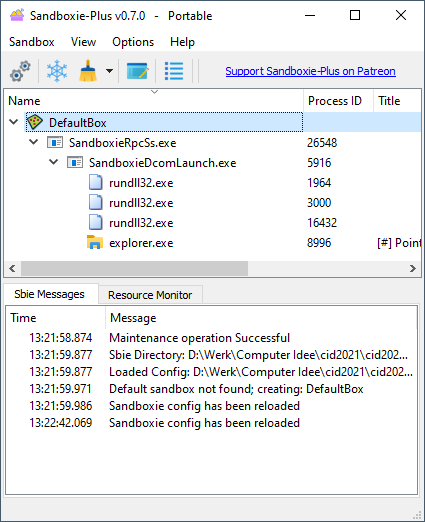
Tip 12 Een veilige omgeving om programma’s in te testen.
Bron: Computer Totaal

Door Gast






Aanbevolen reactie
Doe je mee?
Je kunt nu een bericht plaatsen en je later registeren. Als je al een account hebt, kun je je hier aanmelden.