Spring naar bijdragen

Mis de speciale aanbieding niet. 85% korting op Private Internet Access VPN, nu slechts €1,75 per maand en ontvang 4 maanden gratis.

Ervaar ultiem gebruiksgemak en een snelle VPN-verbinding. Geniet van de beste kwaliteit voor de scherpste prijs. Met Private Internet Access kun je moeiteloos torrents, Usenet en Netflix gebruiken! En geld-terug-garantie van 30 dagen, dus je kunt het risicovrij proberen.

Wil je weten hoe je aan de slag kunt gaan? Bekijk dan onze handige handleiding voor een probleemloze installatie en gebruik. :goed:


  • Hoe HEVC op Windows te converteren

     Delen


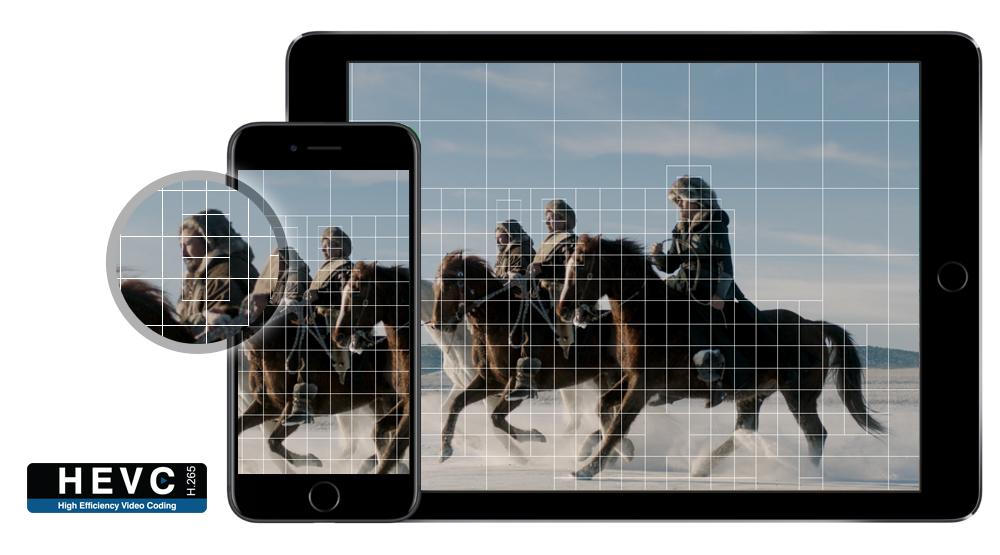
    High Efficiency Video Coding bestanden of HEVC in het kort zijn videobestanden die erg groot zijn maar via een programma of app gecomprimeerd werden. Denk hierbij bijvoorbeeld vooral aan Ultra HD (UHD) 4K en 8K video. Maar wat als je nou een HEVC bestand toegestuurd krijgt? Hoe kan je dat bestandje nou converteren op Windows? In dit artikel leggen we haarfijn uit hoe je nou het best een HEVC bestandje kan converteren met Windows via WinX Video Converter.

    Wat zijn HEVC bestanden?

    Zoals hierboven reeds uitgelegd zijn HEVC codec bestanden videobestanden die 25% tot 50% kleiner zijn door compressie terwijl ze dezelfde videokwaliteit behouden. De HEVC codering wordt vooral gebruikt voor erg grote videobestanden. Denk hierbij bijvoorbeeld aan video’s in Ultra HD, 4K of zelfs 8K.

    Het kan al wel eens zijn dat je een HEVC bestandje toegestuurd krijgt door een vriend of vriendin, of zelf een HEVC bestandje download van het internet. Wanneer dit gebeurt zit je waarschijnlijk met de handen in het haar omdat je al snel merkt dat je dit HEVC bestandje niet met een gewone speler kan afspelen. Je zal het HEVC bestand dus moeten converteren.

    Waarom HEVC Converteren?

    Op bepaalde momenten kan je HEVC Playback Errors tegenkomen: HEVC video’s spelen correct voor enkele seconden voor de video begint te stotteren en uiteindelijk vastloopt. De audio daarentegen speelt perfect door maar jijzelf ziet een zwart scherm. Ook kan de computer oververhitten omdat het afspelen van HEVC de CPU belast tijdens het afspelen. Het is niet ongewoon om een CPU gebruik rond de 100% te zien.

    De echte schuldige voor het mislukken van het afspelen van HEVC formaten is de ongeschikte hardware-ondersteuning. HEVC wordt ondersteund door Apple iPhone met een A9 chip of hoger. Enkel wanneer Android is uitgerust met een Snapdragon 610/Kirin 950 of betere processor kunnen HEVC video’s afgespeeld worden. Wanneer we naar computers kijken zien we dat HEVC video’s beginnen vastlopen en stotteren wanneer je geen Nvidia GTX series/Intel i7/AMD Athlon X4 835 of hoger hebt geïnstalleerd. De HEVC error zal nog erger zijn wanneer je 4K UHD video’s probeert af te spelen gezien deze de CPU nog harder belasten.

    Welk programma gebruik je om een HEVC bestand te converteren op Windows?

    Indien je een HEVC bestand wil converteren op je windows computer of laptop moet je een programma downloaden die de conversie voor jou in orde brengt. Het beste programma op de markt is momenteel WinX Video Converter. Dit programma kan gebruikt worden om video’s van en naar meer dan 200+ videoformaten te converteren. WinX Video Converter is met andere woorden een one-stop-shop voor al jouw video conversies.
    software-image.v1-1-100874593-large.thumb.jpg.53960f0d66794369eb1069257eca0c5d.jpg

    Hoe HEVC converteren met WinX Video Converter

    Stap 1: Installeer de software op je Windows Computer

    Download de WinX Video Converter  via de officiële website en installeer het programma op je Windows PC. Deze software is compatibel met Windows 10/8/7/Vista/XP.

    Stap 2: Laad de HEVC Video in de software

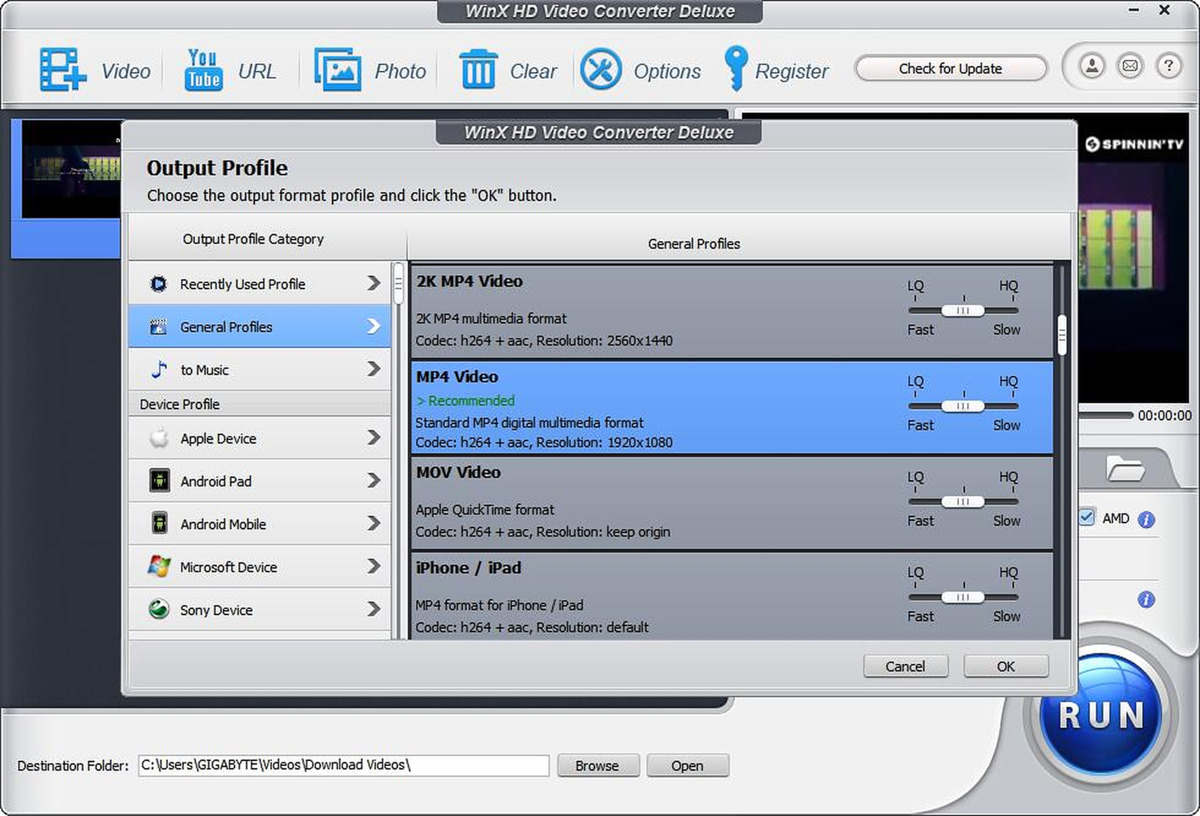
    Click op de ‘’Video’’ knop en kies of sleep de video in de software.

    Stap 3: Selecteer de video codec

    Kies nu MP4 H.264 in het output profiel.

    Stap 4: Start de video conversie

    Klik nu op de ’’run’’ toets om de HEVC video de converteren. De snelheid waarmee de video geconverteerd wordt kan versneld worden nadat je Hardware Accelerator selecteerde op de hoofdinterface.



    Gast
     Delen


    Terugkoppeling

    Aanbevolen reactie

    Ik converteer deze bestanden nooit, met de juiste codec prima af te spelen.

    HEVC-video-extensie 1.0.40203,  Speel High Efficiency Video Coding (HEVC) -video's af in elke video-app op uw Windows 10-apparaat. Deze extensie is ontworpen om te profiteren van de hardwaremogelijkheden op sommige nieuwere apparaten, inclusief apparaten met een Intel 7e generatie Core-processor en nieuwere GPU om 4K- en Ultra HD-inhoud te ondersteunen. Voor apparaten die geen hardware-ondersteuning voor HEVC-video's hebben, wordt softwareondersteuning geboden, maar de afspeelervaring kan variëren op basis van de videoresolutie en pc-prestaties.


    Link naar opmerking
    Deel via andere websites


    Doe je mee?

    Je kunt nu een bericht plaatsen en je later registeren. Als je al een account hebt, kun je je hier aanmelden.

    Gast
    Voeg een reactie toe...

    ×   Je hebt opgemaakte inhoud geplakt.   Opmaak verwijderen

      Only 75 emoji are allowed.

    ×   Jouw link is automatisch embedded.   Toon als een normale link

    ×   Je vorige inhoud is hersteld.   Schoon editor

    ×   You cannot paste images directly. Upload or insert images from URL.


  • Wie zijn er online?  0 leden zijn actief

    There is no users online

  • Laatste nieuws

  • Willekeurig topic

  • Nu op het forum

    • Forumdiscussie: Repareren, uitpakken, branden en overige problemen GamePeter: Hey allemaal! Ik heb een oude PS2 en ik wil ‘m graag opnieuw flashen, maar ik heb echt geen technische kennis. Kan iemand me helpen? Wat heb ik daarvoor nodig en is het moeilijk? Thanks! TechWizard87: Hey GamePeter! Geen zorgen, ik help je graag! Flashen van je PS2 kan misschien intimiderend klinken, maar met de juiste stappen is het echt te doen. Hier een simpel stappenplan: Benodigdheden: Een USB-stick (minimaal 8GB) Een computer met internet De benodigde software (zoals Free McBoot) Downloaden: Ga naar een betrouwbare website (let op dat je geen virus oploopt!) en download Free McBoot. Dit is een tool die je PS2 kan flashen zonder dat je veel technische kennis nodig hebt. Voorbereiden USB-stick: Steek je USB-stick in de computer. Formatteer de USB-stick naar FAT32. Dit kan via de eigenschappen van de schijf op je computer. Bestanden kopiëren: Zet de gedownloade Free McBoot-bestanden op je USB-stick. Zorg ervoor dat je de juiste bestanden in de juiste mappen plaatst, dat staat meestal wel duidelijk bij de download. PS2 opstarten: Plaats de USB-stick in je PS2. Zet je PS2 aan en als het goed is, zal hij de USB-stick herkennen en de installatie starten. Volg de instructies: Je krijgt nu een menu te zien. Volg de instructies op het scherm. Dit is meestal vrij rechttoe rechtaan. Mocht je ergens vastlopen, vraag gerust! Succes! NinaSwitch: Wauw, dit klinkt makkelijker dan ik dacht! Ik heb ook wel eens gehoord dat je het met een schijfje kunt doen. Is dat een optie of werkt dat niet zo goed? TechWizard87: Goed dat je het vraagt, Nina! Ja, je kunt het ook met een schijfje proberen, maar dat is vaak wat lastiger, vooral als je geen ervaring hebt. Met de USB-stick is de kans dat je het goed doet een stuk groter! En je hebt minder kans dat je je PS2 beschadigt, wat altijd mooi meegenomen is. DaanGames: Ik heb een vergelijkbare setup gebruikt om mijn PS2 te flashen! Het is echt niet zo moeilijk. En als je er toch niet uitkomt, kan je altijd op YouTube tutorials vinden, die zijn heel handig! DaniellePlayz: Ik deed het ook met Free McBoot, maar ik heb wel hulp van een vriend gehad. Het installatieproces is simpel, maar je moet wel even geduld hebben. En hoe meer info je hebt, hoe beter! Martin_87: Yo, het is echt een leuk project! Vergeet niet om je originele games ook te back-uppen voordat je met flashen begint. Je weet maar nooit! FleurGaming: Ik heb de stap met de USB-stick gedaan en het werkte perfect! Echt dank voor de uitleg, TechWizard87! Mijn PS2 draait weer als een zonnetje! Zara_92: Misschien een domme vraag, maar kan ik mijn PS2 ook opnieuw flashen als ik het al eens gedaan heb? Of is dat gek om te doen? TechWizard87: Helemaal geen domme vraag, Zara! Ja, je kunt hem opnieuw flashen als je dat wilt. Soms zijn er nieuwe versies of updates die je wil gebruiken. Maar zorg ervoor dat je geen belangrijke data verliest! GamePeter: Bedankt, iedereen! Dit helpt echt! Ga morgen aan de slag en ik laat jullie weten hoe het gegaan is. Fingers crossed! Lees het volledige bericht hier
    • Topic: Waarom werkt Bluetooth niet op mijn Mac en wat kan ik eraan doen? iRonnie: Hey allemaal! Ik heb een probleem met mijn Mac. Bluetooth werkt gewoon niet meer… Ik kan geen muis of toetsenbord connecten en er verschijnt ook geen apparaat. Wie heeft tips of ideeën? Alvast dank! AppleExpert: Hey iRonnie! Ik begrijp dat dat frustrerend kan zijn. Er zijn een paar dingen die je kunt proberen om het probleem op te lossen. Hier zijn wat stappen: Controleer of Bluetooth aan staat: Kijk bovenaan je scherm, in de menubalk. Moet een Bluetooth-icoontje staan. Als het uitgeschakeld is, klik er dan op en schakel het weer in. Herstart je Mac: Dit lijkt simpel, maar soms lost een herstart heel wat op, toen dat ik mijn computer weer opstartte na een paar dagen problemen, werkte alles weer normaal. Reset Bluetooth-module: Houd Shift + Option ingedrukt en klik op het Bluetooth-icoontje in de menubalk. Je ziet nu een optie “Reset Bluetooth Module”. Dit kan helpen als er iets mis is met de verbinding. Vergeet apparaten: Als je eerder apparaten had verbonden, ga naar Systeemvoorkeuren > Bluetooth, selecteer de apparaten en klik op het kruisje om ze te verwijderen. Probeer ze daarna opnieuw te verbinden. Software-update: Zorg ervoor dat je de nieuwste versie van macOS hebt. Ga naar Systeemvoorkeuren > Software-update om te kijken of er updates zijn. Soms kunnen bugs zorgen voor verbindingsproblemen. Hopelijk helpt dit! Laat maar weten of je meer hulp nodig hebt. Succes! KleineKees: Vergeten om je Bluetooth aan te zetten is echt een beginnersfout haha! Maar hij had ook wat pech, dus wie weet. TechTante: Bedankt voor de tips, AppleExpert! Ik had laatst ook last van mijn Bluetooth en de reset module werkte voor mij. Super handig! GadgetGuru: Ik had ook dit probleem, maar ik heb uiteindelijk mijn SMC gereset. Het hielp echt! Je moet de Mac helemaal uitzetten, dan de stekker eruit en een paar seconden wachten. Dan weer aansluiten en opstarten. Het kan wonderen doen! iRonnie: Thanks voor de tips, iedereen! Ik ga ze snel proberen. Met die SMC-reset kan ik ook andere dingen oplossen, begrijp ik? KleineKees: Ja, dat klopt! Het resetten van de SMC kan helpen met veel problemen, zelfs met de batterij en de ventilators. Dus, dubbel voordeel! AppleEva: Ik wil ook nog toevoegen dat het soms helpt om je Mac in veilige modus op te starten. Dan worden alleen de essentiële dingen geladen en soms kan dit helpen om conflicten te vermijden. iRonnie: Nogmaals bedankt, iedereen! Ik zie dat er dus meerdere mogelijkheden zijn. Als het niet lukt, post ik weer hier. Fingers crossed! TechTante: En als laatste tip, als je problemen blijft houden, kan het ook aan je hardware liggen. Misschien een keer naar de Apple Store als je er niet uitkomt? GadgetGuru: Ja, dat is altijd een optie. Hopelijk komt het niet zo ver! Succes, iRonnie! iRonnie: Dank jullie wel allemaal, dit is echt nuttig! Ik laat jullie weten hoe het gaat! Lees het volledige bericht hier
    • Onderwerp: Hoe kan ik mijn Netflix-regio wijzigen voor meer films en series? SmurfFan88: Hey allemaal! Ik heb een vraagje. Ik merk dat mijn Netflix aanbod best wel beperkt is en ik hoorde dat je je regio kan wijzigen voor meer films en series. Heeft iemand hier ervaring mee? Hoe werkt dat eigenlijk? Alvast bedankt! FilmGuru88: Hey SmurfFan88! Goed dat je dit vraagt. Veel mensen willen meer keuze op Netflix en gelukkig is dat best makkelijk te doen! Hier een simpele uitleg: Gebruik een VPN: Dit is de meest populaire manier. Een VPN is een soort software die je internetverbinding versleutelt en je laat lijken alsof je in een ander land bent. Als je bijvoorbeeld een VPN gebruikt die zegt dat je in de VS bent, krijg je toegang tot het Amerikaanse Netflix aanbod. Er zijn best veel VPN’s, zoals NordVPN of ExpressVPN. Ze zijn vaak niet gratis, maar je krijgt wel een hoop extra films en series ervoor terug. Installeer de VPN: Zodra je een VPN hebt gekozen, download je het gewoon op je computer, tablet of smartphone. Volg de instructies om alles in te stellen. Verbind met een server: Open de VPN-app en kies een server in het land waarvan je het Netflix aanbod wilt zien. Zet vervolgens Netflix aan! Geniet van je nieuwe aanbod: Ga lekker zappen en ontdek al die films en series waar je eerder niet bij kon! Let wel op dat Netflix rekening houdt met VPN-gebruik. Soms kunnen ze detecteren dat je een VPN gebruikt en adviseren om het uit te schakelen. Dus als je het ziet, probeer dan een andere server of VPN. Hopelijk helpt dit! Laat maar weten als je nog vragen hebt! Bram_84: Helemaal juist, FilmGuru88! Ik gebruik al een tijdje een VPN en het werkt echt geweldig. De Amerikaanse aanbod is zo veel beter! Soms mis ik gewoon bepaalde films en series die ik echt wil zien. Het is een game changer voor mij. BoekNerd93: Ik vind het ook leuk om te horen dat anderen это gebruiken. Maar zijn er ook nadelen? Ik heb gehoord dat het soms trager kan zijn met streamen? Of heb je daar geen last van met goede VPN? FilmGuru88: Goede vraag, BoekNerd93! Ja, als je een minder goede VPN hebt kan je soms lagere snelheden ervaren, vooral als je een server kiest die ver weg is. Maar met een goede VPN zou je een prima snelheid moeten hebben om te streamen. Het is het beste om een VPN te kiezen met een goede reputatie op dat gebied. Meestal hebben ze ook een geld-terug-garantie, zodat je het kunt proberen! JannekeD76: Ik heb van alles geprobeerd, maar bij mij werkte het gewoon niet met die VPN’s. Netflix blijft steeds zeggen dat ik een VPN gebruik. Iemand nog andere ideeën? Bram_84: Jammer, JannekeD76! Heb je al geprobeerd om het uit en weer aan te zetten, of een andere server te kiezen? Soms helpt dat al. Anders kan je misschien de browserversie van Netflix proberen in plaats van de app? EbookLezer: Ik weet niet, maar ik vind het ook een beetje raar dat Netflix dat allemaal bijhoudt. Ik snap het niet. Waarom kunnen ze niet gewoon al die films en series wereldwijd aanbieden? FilmGuru88: Dat is zeker een frustratie, EbookLezer! Het heeft vaak te maken met licenties en rechten. Ze betalen soms voor de rechten om een film in een bepaald land uit te zenden, wat ze in andere landen niet mogen doen. Beetje jammer, maar dat is de realiteit. GamersHaven: Ik heb gewoon geen geduld voor al die techniek. Ik kijk het liefst gewoon op Netflix zoals het is. Maar ik hoop dat ze in de toekomst hun aanbod gaan verbeteren. BoekNerd93: Haha, GamersHaven, ik snap je wel! Soms is het gewoon makkelijker om alles te laten zoals het is. Maar wie weet, misschien in de toekomst! SmurfFan88: Bedankt allemaal voor de tips! Ik ga eens kijken naar die VPN’s en wie weet kan ik eindelijk al die films zien die ik miste! Laat het weten als er nog meer tips zijn. Cheers! Lees het volledige bericht hier
  • Recente actieve topics

×
×
  • Nieuwe aanmaken...