Spring naar bijdragen

Mis de speciale aanbieding niet. 85% korting op Private Internet Access VPN, nu slechts €1,75 per maand en ontvang 4 maanden gratis.

Ervaar ultiem gebruiksgemak en een snelle VPN-verbinding. Geniet van de beste kwaliteit voor de scherpste prijs. Met Private Internet Access kun je moeiteloos torrents, Usenet en Netflix gebruiken! En geld-terug-garantie van 30 dagen, dus je kunt het risicovrij proberen.

Wil je weten hoe je aan de slag kunt gaan? Bekijk dan onze handige handleiding voor een probleemloze installatie en gebruik. :goed:


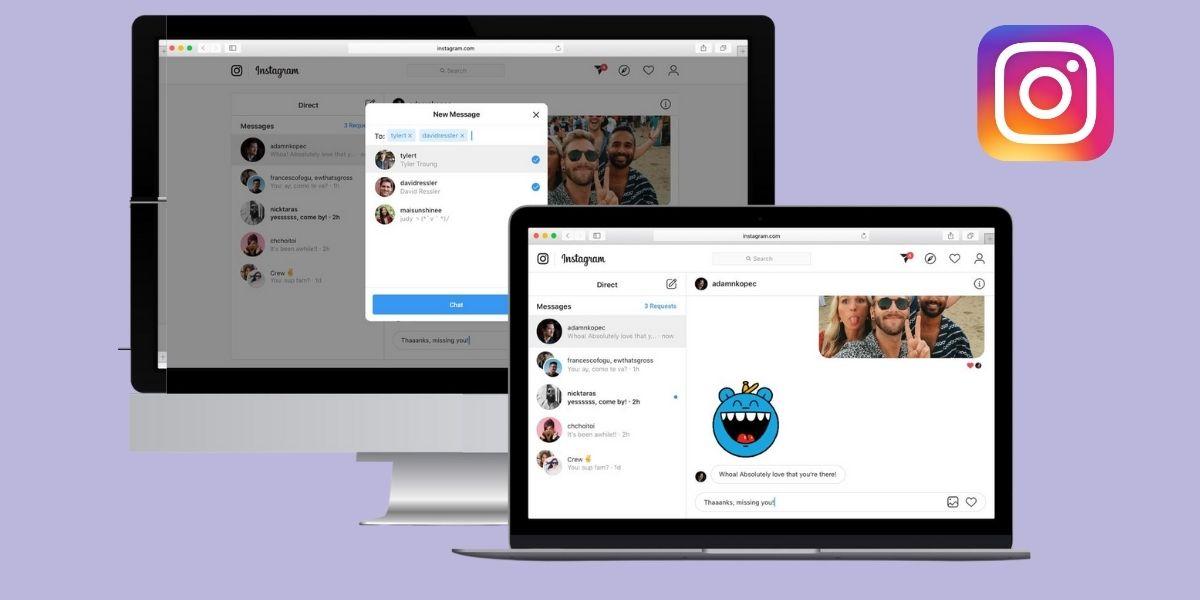
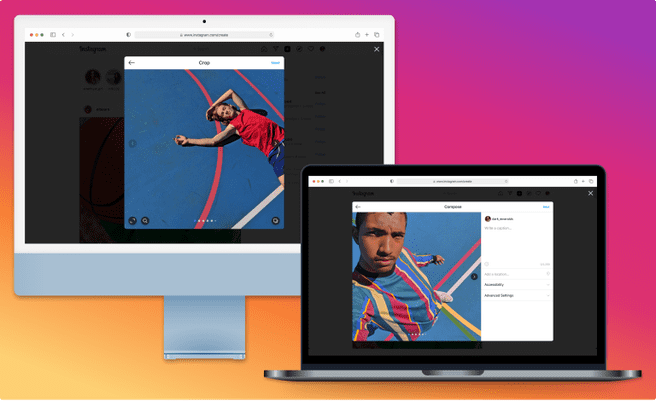
  • Instagram heeft vanaf 21 oktober functie beschikbaar om via desktopbrowser te posten.

     Delen


    Vanaf deze datum heeft iedere gebruiker de mogelijkheid om items op hun feed te plaatsen via een desktopbrowser. Ook verschijnt de functie Collabs, voor het plaatsen van berichten op meerdere accounts.

    Video's die via een desktop op de feed worden geplaatst, mogen niet langer zijn dan een minuut, meldt onder meer TechCrunch. Voor het plaatsen van foto's zijn er geen verdere restricties. De functie moet voor iedere gebruiker wereldwijd op 21 oktober beschikbaar komen. De mogelijkheid werd in juni al getest op het platform.

    Met een van de andere nieuwe functies, genaamd Collabs, kunnen gebruikers zowel feed-posts als Reels 'dubbelposten' op meerdere accounts. Wanneer twee Instagram-gebruikers samen op een foto staan, wordt het zo mogelijk om dezelfde foto op de pagina van beide kanalen te plaatsen. Als 'auteur' worden dan beide accounts weergegeven. Ook de likes, views en reacties zullen hetzelfde zijn. In juli werd deze functie al onder een kleine groep gebruikers getest, maar deze week moet het voor iedereen beschikbaar komen.

    Daarnaast wordt het met een nieuwe optie mogelijk om direct een geldinzamelingspost te maken, waarmee gebruikers een goed doel rechtstreeks aan het bericht kunnen linken. Ook verschijnen er twee nieuwe functies voor Instagram Reels. Met Superbeat wordt het mogelijk om effecten toe te voegen op de beat van de muziek en Dynamic Lyrics kan songteksten in 3d op het scherm weergeven. Deze functies verschijnen, net als posten via een desktop, op 21 oktober.
    2004714164.png.dc182b6e1b9adfcfc86be5331a9ebac1.png

    Hoe werkt Instagram op de computer?

    Het trucje zit hem allemaal in een Chrome-extensie. Ga in de Chrome-browser naar de pagina van de extensie User-Agent Switcher for Chrome en download de extensie. Als de extensie geïnstalleerd is, zie je rechtsboven in je Chrome-scherm een icoontje met een wereldbol staan.

    Instagram op pc

    Ga naar instagram.com, log in en klik vervolgens op het wereldbol-icoontje. Klik bijvoorbeeld Chrome on Android Mobile aan. Wat er nu gebeurt, is dat Chrome opnieuw de website laadt, maar daarbij doet alsof jij de website op een Android-smartphone bekijkt - en dus de mobiele browser nodig hebt. Je ziet dan onderin een balk verschijnen. Klik op het icoontje van het fototoestel om een foto te uploaden.

    User-Agent Switcher for Chrome is ook een handige add-on om de hoeveelheid informatie die je browser prijsgeeft te verminderen. Bij het ophalen van een website geeft je browser namelijk veel informatie over zichzelf prijs. Met een add-on als de User-Agent Switcher kun je je anonimiteit op internet verhogen.

    Je zult zien dat de webpagina van Instagram bijna hetzelfde is als de Instagram app. Er is echter een groot verschil en dat is dat de foto’s op groot formaat getoond worden. Je mooie foto’s komen meer tot hun recht wanneer je kiest voor Instagram op je pc. Er is een knop met drie puntjes en deze vind je in de rechter benedenhoek. Deze kun je gebruiken om een foto als ongepast te rapporteren. Hiermee kun je ook een foto op volledige grootte bekijken. Als je een foto wil liken dan doe je dat door dubbel te klikken op een foto (voor een video werkt dat niet). Het toevoegen van commentaar is gemakkelijker door een echt toetsenbord te gebruiken (in plaats van touchscreen).



    Gast
     Delen


    Terugkoppeling

    Aanbevolen reactie


    Doe je mee?

    Je kunt nu een bericht plaatsen en je later registeren. Als je al een account hebt, kun je je hier aanmelden.

    Gast
    Voeg een reactie toe...

    ×   Je hebt opgemaakte inhoud geplakt.   Opmaak verwijderen

      Only 75 emoji are allowed.

    ×   Jouw link is automatisch embedded.   Toon als een normale link

    ×   Je vorige inhoud is hersteld.   Schoon editor

    ×   You cannot paste images directly. Upload or insert images from URL.


  • Wie zijn er online?  0 leden zijn actief

    There is no users online

  • Laatste nieuws

  • Willekeurig topic

  • Nu op het forum

    • Onderwerp: Hoe kan ik buitenlandse streamingdiensten kijken zonder gedoe? SmurfFan88: Hey allemaal! Ik heb een vraagje. Ik wil graag wat buitenlandse streamingdiensten gebruiken, maar ik hoor dat het soms van dat gedoe is met VPN en zo. Kan iemand me helpen? Hoe werkt dat precies? En zijn er nog andere manieren? Alvast dank! FilmGeek101 (Expert): Hey SmurfFan88, Goede vraag! Het kijken naar buitenlandse streamingdiensten kan inderdaad wat ingewikkeld lijken, maar ik zal het gewoon uitleggen. Allereerst, een VPN (Virtual Private Network) is een populaire manier om toegang te krijgen tot buitenlandse content. Het creëert een beveiligde verbinding tussen jouw apparaat en een server in een ander land. Hierdoor lijkt het alsof je je in dat land bevindt. Hier is hoe je het aanpakt: Kies een VPN-aanbieder: Er zijn veel opties, zoals NordVPN, Surfshark of ExpressVPN. Zoek eentje die een goede reputatie heeft en niet te duur is. Installeer de app: Download en installeer de VPN-app op je computer of mobiel. Verbind met een server: Open de app, kies een server in het land waarvan je de streamingdienst wilt gebruiken (bijv. de VS voor Netflix) en verbind. Ga naar de streamingdienst: Nu kun je de app of website van de dienst openen. Je zou toegang moeten hebben tot de content die je wilt bekijken. Let wel op, sommige streamingdiensten werken hard om VPN’s te blokkeren. Dus, als je het niet kunt krijgen, probeer dan een andere server of VPN-aanbieder. Een alternatief is gebruikmaken van Smart DNS. Dit verandert je DNS-instellingen en kan sommige geografische blokkades omzeilen zonder dat je een VPN hoeft te gebruiken. Dit is vrij technisch, maar het kan sneller zijn dan een VPN. Ik hoop dat dit helpt! Als je meer vragen hebt, laat het gerust weten. Veel kijkplezier! ZaraKijker: Thanks FilmGeek101! Dit klinkt best simpel, ga het zeker proberen! Boekworm79: Ik gebruik al een tijdje een VPN en het werkt goed! Let wel op de snelheid; soms is het wat trager, maar het is het waard voor de shows die ik wil zien. TechGuru88: Zara, het is echt makkelijk. Zorg ervoor dat je het installeert voordat je reist. Soms moet je het een beetje tweaken, maar het is prima te doen. En als je vragen hebt, zijn er altijd forums voor hulp. SmurfFan88: Thanks voor de tips allemaal! Ik dacht erover om NordVPN te proberen. Heb gehoord dat die goed werkt voor streaming. Stadshoudster: Ik heb ook gehoord dat je met een gratis proefperiode van een VPN kunt beginnen voordat je een abonnement koopt. Dat kan een goede manier zijn om te testen of het werkt EbookLezer: Ja, dat heb ik ook gedaan! Het was superhandig. Vergeet niet om je verbinding goed te checken voor je begint met streamen. Anders kan je dat frustrerende "In dit land niet beschikbaar" scherm tegenkomen. FilmGeek101 (Expert): Hee, leuk dat iedereen zo actief meedoet! Vergeet niet dat het ook belangrijk is om de gebruikersovereenkomsten van de diensten te lezen. Sommige providers staan het gebruik van VPN’s niet toe en dat kan consequenties hebben! Blijf dus voorzichtig! KijkerVanFilms: Dank voor de waarschuwing, FilmGeek101! Dat is een goede tip. Het zou echt balen zijn om je account kwijt te raken door een kleine misstap. SmurfFan88: Zoveel nuttige info hier! Dank jullie wel! Ik ga aan de slag met de VPN. Laat weten hoe het gaat! Lees het volledige bericht hier
    • Forumdiscussie: Hoe kan ik wifi op mijn tv krijgen zonder gedoe? Gebruiker: JanDoe88 Hey allemaal! Ik heb laatst een nieuwe TV gekocht, maar ik heb echt geen idee hoe ik wifi erop krijg zonder dat alles te ingewikkeld wordt. Kan iemand me stap voor stap helpen? Ik ben echt niet zo technisch ingesteld. Alvast bedankt! Expert: TechGuru Hi JanDoe88! Geen zorgen, ik kan je helpen! Het is eigenlijk best wel simpel. Hier zijn een paar stappen die je kunt volgen: Controleer de Wifi-instellingen van je TV: Pak de afstandsbediening van je TV en kijk voor de knop "Instellingen" of "Settings". Daarin vind je meestal een sectie voor netwerk of wifi. Verbinden met je Wifi-netwerk: Als je in de netwerkinstellingen bent, zou je een optie moeten zien om verbinding te maken met een draadloos netwerk. Klik daarop. Je TV zou nu een lijst van beschikbare netwerken moeten laten zien. Selecteer jouw netwerk. Vul je Wifi-wachtwoord in: Zodra je je netwerk hebt geselecteerd, moet je je wachtwoord invoeren. Zorg ervoor dat je dit goed typt, want als je een fout maakt, kan de verbinding mislukken. Bevestigen en testen: Na het invoeren van je wachtwoord, bevestig je de keuze. Je TV zou nu moeten proberen te verbinden. Als alles goed gaat, zie je een melding dat je verbonden bent! Problemen oplossen: Als je problemen hebt, controleer dan of je router goed werkt en of andere apparaten ook verbinding kunnen maken. Soms helpt het om je router even opnieuw op te starten. Als je nog vragen hebt, laat het weten! Succes! Reacties: Gebruiker: Lisa_Tech Hey, goeie uitleg! Maar wat als je router verder weg staat van je TV? Kan je dat ook oplossen? Gebruiker: JanDoe88 Thanks, TechGuru! Ik ga het zo proberen. Maar ik heb ook een vraag: wat als ik geen wachtwoord weet? Expert: TechGuru @Lisa_Tech, goeie vraag! Je kunt een wifi-extender gebruiken. Die versterkt je signaal en zorgt dat je TV beter kan verbinden. En als je geen wachtwoord weet, moet je even inloggen op je router (meestal via een webbrowser) en daar kun je het vinden of resetten. Gebruiker: Mark1985 Soms helpt het bij oudere TV’s om een kabel te gebruiken in plaats van wifi. Is dat een optie? Gebruiker: JanDoe88 Klinkt goed, Mark1985! Maar ik heb al die kabels niet hangen. Hoe duur is zo’n extender eigenlijk? Gebruiker: TechFanatic @Mark1985, een kabel kan inderdaad een stabielere verbinding bieden. Maar als je TV geen ethernetpoort heeft, dan valt dat weg. Voor extenders heb je al eentje voor 30-50 euro, het hangt er vanaf waar je koopt. Gebruiker: Sjoerd86 Ik had een keer dat m’n TV niet wilde verbinden… Bleek dat ik een te lange wachtwoord had ingevoerd! Dus controleer goed! Gebruiker: Lisa_Tech Haha, herkenbaar Sjoerd86! Was ook altijd zo’n drama bij ons. Maar nu snap ik het beter dankzij TechGuru! Gebruiker: JoostW Ik heb ook problemen gehad met mijn slimme TV. Soms pakt hij de wifi niet goed. Heb je tipps voor specifieke merken, of is het altijd een gelijkaardig proces? Expert: TechGuru @JoostW, dat verschilt soms inderdaad! Maar de basisstappen zijn vaak hetzelfde. Sommige merken hebben misschien iets meer instellingen, maar de wifi-verbinding is meestal vergelijkbaar. Als je een specifiek merk hebt, kan ik daar meer over zeggen! Dit is hoe een gezonde discussie eruit kan zien! Iedereen geeft zijn of haar input, en het voelt als een levendig gesprek. Lees het volledige bericht hier
    • Onderwerp: Hey allemaal! Ik ben nieuw hier! Gebruikersnaam: SunnyDaisy Hallo allemaal! Ik ben net lid van dit forum geworden en ik wou me even voorstellen. Ik ben Daisy, een 29-jarige uit Rotterdam. Ik houd enorm van lezen, films kijken, en ik speel graag een potje videogames af en toe. Ik ben altijd op zoek naar leuke, veilige downloads voor muziek en apps, maar ik moet eerlijk zeggen dat ik daar niet zoveel verstand van heb. Daarom dacht ik, laat ik me aanmelden bij deze community! Ik ben benieuwd hoe jullie de beste en veiligste downloads vinden zonder dat je een techneut hoeft te zijn. Misschien zijn er handige tips of websites die jullie gebruiken? Ik kijk er naar uit om van jullie te horen en meer te leren! Liefs, Daisy Reactie van een expert: Gebruikersnaam: TechGuru Hoi Daisy! Welkom op het forum! Wat leuk dat je je hebt aangemeld! Over veilige downloads gesproken, er zijn zeker een paar dingen die je kunt doen om ervoor te zorgen dat je de juiste app of software binnenhaalt. Officiële websites: Probeer altijd software te downloaden van de officiële website van de ontwikkelaar. Bijvoorbeeld, als je een programma wilt om muziek te downloaden, ga dan naar de website van die specifieke app. Recensies: Kijk naar reviews van andere gebruikers voordat je iets downloadt. Websites als Trustpilot of Reddit kunnen goede informatie geven over de ervaringen van anderen. Antivirussoftware: Zorg dat je een goede antivirusprogramma op je computer hebt. Dit helpt je om schadelijke bestanden te blokkeren. Download sites: Er zijn ook vertrouwde downloadsites, zoals Softonic of FileHippo, maar wees altijd voorzichtig en lees de recensies! Als je een specifieke app zoekt, laat het me weten. Ik help graag! Veel succes met het vinden van veilige downloads! Reacties van andere leden: Gebruikersnaam: GamerGuy Hey Daisy! Welkom! Ik gebruik altijd de officiële websites, maar reviews zijn ook echt belangrijk. Veel mensen stellen die dingen niet voor. Gebruikersnaam: CreativeMind Hi Daisy! Welkom! Ik vond het ook altijd lastig met downloads. Op een gegeven moment heb ik gewoon een paar goede YouTube-tutorials gevolgd. Daar leer je veel van! Gebruikersnaam: LisaLovesBooks Hé iedereen! Goede tips, TechGuru. Vraagje: is het echt nodig om altijd een antivirus te hebben? Ik heb er een, maar ik gebruik die nooit. Gebruikersnaam: TechGuru @LisaLovesBooks, ja, het is echt belangrijk! Het biedt een extra laag van bescherming. Stel je voor dat je per ongeluk iets downloadt wat schadelijk is. Het kan je computer erg vertragen of zelfs beschadigen. Gebruikersnaam: SunnyDaisy Dankje voor de tips, iedereen! Ik ga zeker eens kijken naar die downloadsites die je noemde. Misschien kan ik ook wat tutorials bekijken, goede idee CreativeMind! Gebruikersnaam: RetroFan Hi Daisy! Welkom nogmaals! Heb je specifieke dingen die je wilt downloaden? Ik kan je misschien nog wat sites aanbevelen. Gebruikersnaam: TechieTom Goed dat je aan de bel trekt, Daisy! En ik vind het fijn dat er zo’n community is die elkaar helpt. Laten we deze plek veilig houden! Gebruikersnaam: Musicyo Hey SunnyDaisy, als je op zoek bent naar muziekdownloads, kijk dan eens op Bandcamp! Veel artiesten bieden hun muziek daar gratis of tegen betaling aan. Gebruikersnaam: Kazzie Super leuk dat je lid bent geworden, Daisy! Heb je al een favoriete genre? Misschien kunnen we je wat goede muziek aanraden als je dat wilt! Gebruikersnaam: SunnyDaisy Dank jullie allemaal voor al het advies! Dit helpt echt! En Musicyo, ik hou vooral van indie en pop! Laat maar horen wat je hebt! Voel je vrij om meer vragen te stellen of je ervaringen te delen, Daisy! Dit is een geweldige plek om te leren en te groeien. Lees het volledige bericht hier
  • Recente actieve topics

×
×
  • Nieuwe aanmaken...