
Spring naar bijdragen

Mis de speciale aanbieding niet. 85% korting op Private Internet Access VPN, nu slechts €1,75 per maand en ontvang 4 maanden gratis.

Ervaar ultiem gebruiksgemak en een snelle VPN-verbinding. Geniet van de beste kwaliteit voor de scherpste prijs. Met Private Internet Access kun je moeiteloos torrents, Usenet en Netflix gebruiken! En geld-terug-garantie van 30 dagen, dus je kunt het risicovrij proberen.

Wil je weten hoe je aan de slag kunt gaan? Bekijk dan onze handige handleiding voor een probleemloze installatie en gebruik. :goed:


  • Zo gebruik je een PS4 DualShock 4 controller op een PC

     Delen


    Als je wil weten hoe je de PS4 DualShock 4-controller gebruikt op een PC, ben je bij TechRadar aan het juiste adres. Sony's DualShock 4-controller voor de PlayStation 4 kan ook op de PC gebruikt worden voor het spelen van games. Gelukkig is het helemaal niet lastig om de DualShock 4 te koppelen aan een PC.

    Het instellen van een PlayStation 4 controller om te gebruiken op een PC klinkt misschien als duistere magie, maar de systemen blijken helemaal compatibel met elkaar te zijn. Het proces van het instellen is niet moeilijk. Als je niet weet waar je moet beginnen, zullen wij je stap voor stap door het proces geleiden. Alles wat je moet weten kun je hier lezen.

    De PS4 DualShock 4 controller is een geweldige gamepad om te gebruiken in deze situatie. Het heeft alle knoppen op de juiste plek en het aantal knoppen komt ook erg goed overeen met die van een normale PC-controller. Indien nodig kun je zelfs het trackpad gebruiken als een muis.

    De enige beperking is dat de 3,5mm koptelefoonaansluiting nog niet ondersteund wordt, waardoor je de koptelefoon direct in je computer of monitor moet steken als je daar gebruik van wil maken

    Je hebt niet eens een PS4 nodig om te genieten van het comfort van de DualShock 4. Alles wat je nodig hebt is de controller, een Windows PC en een USB-kabel. Voorheen moest je speciale software downloaden om de DualShock 4 op een PC te kunnen gebruiken, maar Sony heeft het inmiddels een stuk makkelijker gemaakt om de DualShock 4 te koppelen aan je PC. Je kunt bijna direct aan de slag.

    Je kunt de PS4-controller zelfs draadloos gebruiken op je PC door gebruik te maken van bluetooth. Je hebt daar een PC voor nodig die een ingebouwde bluetooth-functie heeft (veel moderne laptops hebben dat). Ook is het mogelijk om een aparte USB-dongle te kopen die je in de USB-poort van je PC steekt. Sony heeft hiervan een officiële versie op de markt gebracht, maar iedere bluetooth adapter die Bluetooth 2 of hoger ondersteunt zal werken.  

    Hoe gebruik je de PS4 DualShock-controller in Steam?

    Steam heeft een update geïntroduceerd waarmee je de PS4 DualShock-controller op een PC kunt gebruiken wanneer je het programma start.

    Het is dan ook heel eenvoudig om de Dualshock 4-controller via een USB-kabel in je computer te pluggen en je PC-games mee te spelen. Je kunt bovendien controle uitoefenen op de tv-vriendelijke Big Picture Mode van Steam door middel van de DualShock 4. Jouw games zullen alle PS4-knoppen weergeven op het scherm.

    Om de PS4 DualShock-controller op je PC in Steam te gebruiken, start je Steam op en controleer je op updates. Wanneer alle updates zijn geïnstalleerd, steek je de USB-kabel van de DualShock 4-controller in je PC (of maak je verbinding via bluetooth) en ben je klaar voor de actie!

    Jammer genoeg werkt deze oplossing niet voor iedereen even goed. Wil je de PS4 DualShock-controller op je PC gebruiken, zonder Steam te installeren, lees dan verder.

    Hoe gebruik je de PS4-controller op een PC?
    536429967_Knipsel1.JPG.379ff0337be48b7e4b701cf3fb693f57.JPG

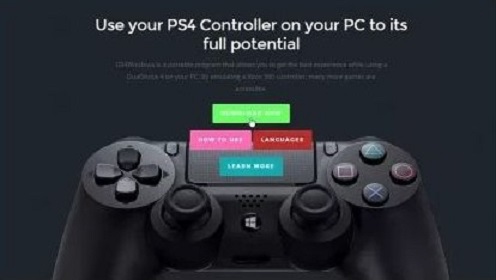
    1. Download DS4Windows

    Hoewel het gebruiken van een PS4 DualShock 4-controller op je PC best eenvoudig is, is het nog geen plug-and-play, omdat je een stukje software moet installeren om de controller te laten communiceren met je PC.

    Het programma heet DS4Windows, en dankzij dat programma is het kinderlijk eenvoudig om de PS4-controller te verbinden met je PC. Het houdt je computer in feite voor de gek, waarbij het de PC laat denken dat de verbonden DualShock 4 een Xbox 360-controller is, die standaard ondersteund wordt door Windows.

    Om het programma te installeren ga je simpelweg naar de DS4Windows-website en download je de laatste versie van de GitHub-pagina.
    1302192519_Knipsel2.JPG.919288d66e091a0b4273ded88273e0c5.JPG

    2. Installeer DS4Windows

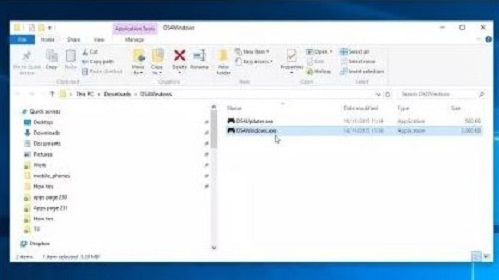
    Zoek het ZIP-bestand dat je hebt gedownload, rechtsklik op het bestand en selecteer 'Alles uitpakken'.

    Een venster zal verschijnen met de vraag waar je alle bestanden wil plaatsen. Je kunt kiezen voor de map waar de download in staat, maar je kunt ook een andere (nieuwe) map kiezen.

    Nadat de bestanden zijn uitgepakt, wordt de doelmap geopend en zie je twee bestanden staan. De eerste, DS4Updater.exe, is een programma dat ervoor zorgt dat het DS4Windows-programma wordt bijgewerkt met de nieuwste stuurprogramma's. Het is dus de moeite waard om dit bestand opnieuw uit te voeren als je op een later moment problemen tegenkomt.

    Dubbelklik op het tweede bestand, DS4Windows.exe, om de setup-procedure te starten waarmee je de PS4 Dualshock-controller aan de praat krijgt op jouw PC.
    2057776013_Knipsel3.JPG.adaf0af84f54b563b9f2354332961070.JPG

    3. Set up DS4Windows

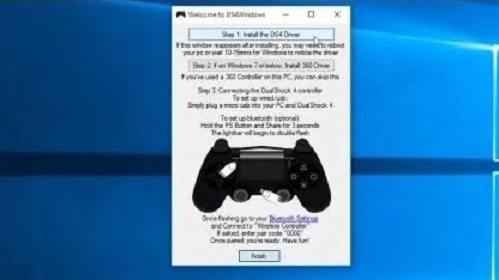
    Zodra je DS4Windows voor het eerst opstart, word je gevraagd waar je wil dat je instellingen en profielen opgeslagen worden. Wij adviseren om de standaardmap 'Appdata' te selecteren. Je hoeft hier dus niets te veranderen.

    Een nieuw venster zal worden geopend. Klik 'Install the DS4 Driver' om ervoor te zorgen dat je de PS4 DualShock-controller kunt gebruiken in Windows 8, Windows 8.1 en Windows 10.

    Als je gebruik maakt van Windows 7 of ouder, moet je ook de optie 'Install 360 Driver' aanvinken.
    1641759529_Knipsel4.JPG.80a3e37fee5cdb9e762fe2d3cae14307.JPG

    4. Verbind de PS4 controller met je PC via USB

    Nu kun je de PS4 DualShock 4-controller verbinden met je PC. Je kunt dit op twee manieren doen: via een USB-kabel of via bluetooth.

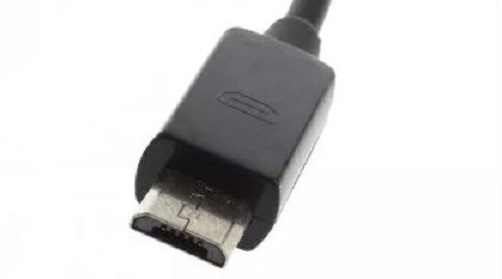
    Om de PS4 DualShock-controller te verbinden met je PC via een USB-kabel, heb je alleen maar een standaard micro-USB-kabel nodig.

    Zodra je de kabel in zowel de DualShock-controller als je PC gestoken hebt, zou Windows de controller automatisch moeten opmerken. Jouw PC-games zijn vanaf dat moment klaar om je PS4-controller te gebruiken tijdens het gamen.
    1762900632_Knipsel5.JPG.ed3db8ed46b11526d20c5afe5b4fc94d.JPG

    5. Verbind de PS4-controller met je PC via bluetooth

    Een van de beste dingen van het gebruiken van de PS4 DualShock 4-controller op jouw PC is dat je hem draadloos kunt gebruiken, waardoor je een stuk flexibeler bent als je games speelt.

    De PS4 DualShock 4-controller gebruikt bluetooth, daarom moet je er zeker van zijn dat je PC of laptop een ingebouwde bluetooth-ontvanger heeft. Als dat niet zo is, kun je een losse bluetooth USB-dongle kopen, waarbij je ontzettend veel keuze hebt. Kies een kleiner exemplaar, zodat je hem in je computer kunt laten zitten. De prijzen variëren nogal, maar een USB 2.0 bluetooth-adapter zal tussen de 2 en 8 euro kosten.
    2001534485_Knipsel6.JPG.d3b6d7a80aefe085a125aeaaa70c6ca3.JPG

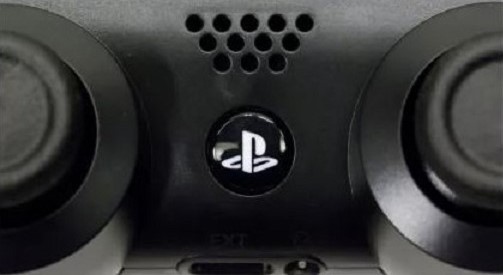
    Om de PS4-controller via bluetooth te verbinden, houd je de centrale PS-knop en de Share-knop drie seconden lang ingedrukt, tot de lichtjes bovenop de controller beginnen te knipperen.

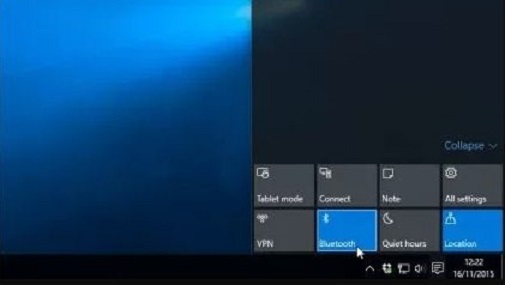
    Open vervolgens de bluetooth-instellingen op je PC. In Windows 10 klik je op het spreekbubbeltje, rechts onder in de taakbalk van je beeldscherm. Hierdoor wordt het Actiecentrum geopend. Klik daarin op Bluetooth en selecteer vervolgens 'Draadloze controller'.

    Je kunt gevraagd worden om een koppelcode of pair code in te voeren – daar gebruik je de code 0000 voor. De PS4 DualShock-controller zal nu draadloos verbonden zijn met je PC via een bluetoothverbinding. 

    Lees het originele artikel op TechRadar voor het openen van Hyperlinkjes.



    Gast
     Delen


    Terugkoppeling

    Aanbevolen reactie


    Doe je mee?

    Je kunt nu een bericht plaatsen en je later registeren. Als je al een account hebt, kun je je hier aanmelden.

    Gast
    Voeg een reactie toe...

    ×   Je hebt opgemaakte inhoud geplakt.   Opmaak verwijderen

      Only 75 emoji are allowed.

    ×   Jouw link is automatisch embedded.   Toon als een normale link

    ×   Je vorige inhoud is hersteld.   Schoon editor

    ×   You cannot paste images directly. Upload or insert images from URL.


  • Wie zijn er online?  0 leden zijn actief

    There is no users online

  • Laatste nieuws

  • Willekeurig topic

  • Nu op het forum

    • Forumdiscussie: Davey Hearn: Former Olympian Denies Vandalising Washington Reflecting Pool Gebruiker: SportFan123 Hey allemaal! Wat is er precies gebeurd met Davey Hearn? Ik las iets over vandalism bij het Washington Reflecting Pool. Iemand die het verhaal kan uitleggen? Expert: WimDeSportspecialist Hey SportFan123, goed dat je vraagt! Het verhaal rond Davey Hearn is behoorlijk wat aandacht aan het trekken. Hij is een voormalige Olympische atleet, en recentelijk werd hij gearresteerd omdat hij beschuldigd werd van vandalisme bij het Washington Reflecting Pool, een bekende plek in Washington D.C. Wat er precies is gebeurd: volgens de politie zou Hearn betrokken zijn geweest bij het beschadigen van dit iconische monument. Dit zou zijn gebeurd tijdens een avondje uit met vrienden. De details zijn nog niet helemaal duidelijk, maar er waren getuigen die zeiden dat ze hem zagen en dat het bijna kapot was. Waarom is dit zo’n big deal? Nou, de Reflecting Pool is een belangrijke locatie voor veel Amerikanen en toeristen. Het staat dicht bij het Lincoln Memorial en wordt vaak gebruikt voor belangrijke evenementen. Vandalisme daar is dus een groot probleem. Wat zegt Hearn? Hearn ontkent de beschuldigingen. Hij zegt dat hij niets misdaan heeft en dat het allemaal een misverstand is. Dit soort verhalen kunnen snel een eigen leven gaan leiden, vooral als je een bekend gezicht bent zoals hij. Wat nu? Hearn moet binnenkort voor de rechter verschijnen. Het is een flinke schande voor iemand met zijn achtergrond, en afhankelijk van de uitkomst kan dit gevolgen hebben voor zijn reputatie, atletencarrière en zelfs meer. Samengevat: er is veel discussie rond Hearn, en we moeten afwachten wat er uit de rechtszaak komt. Het blijft spannend! Gebruiker: Linda_1985 Wow, dit is echt schokkend! Ik kan me niet voorstellen dat hij zoiets zou doen. Heeft hij nog ergens op gereageerd ofzo? Gebruiker: DeBakker Ja, hij heeft een verklaring afgelegd waarin hij zegt dat hij gewoon met vrienden was en dat het allemaal overdreven wordt. Maar ik vraag me af, als je in de public eye staat, moet je dan niet beter oppassen? Gebruiker: SportFan123 Dus mensen dachten echt dat hij dit gedaan had? Ik bedoel, hij is een Olympiër, dat maakt het nog vreemder. Wat gebeurt er als hij schuldig blijkt? Expert: WimDeSportspecialist Ja, dat is een goede vraag, SportFan123. Als hij schuldig bevonden wordt, kan hij flink wat problemen krijgen. Het kan leiden tot boetes of zelfs zwaardere straf. Voor een atleet kan dit ook betekenen dat sponsors hem laten vallen, wat financieel moeilijk kan zijn. Gebruiker: Joris_74 Dat klinkt heel krom, maar ik snap het wel. De media pakt dit soort verhalen altijd op. Hebben ze al beelden van wat er gebeurd is? Of is het alleen maar getuigenverklaringen? Gebruiker: AnoniemeKijker Ik denk dat het vooral gebaseerd is op getuigenverklaringen. Beelden zouden alles kunnen veranderen, maar voor nu lijkt het vooral op "zijn woord tegen het hunne". Gebruiker: Linda_1985 Laten we hopen dat er snel meer duidelijkheid komt. Ik vind het zo zonde dat als hij onschuldig is, zijn naam nu al besmeurd is. Gebruiker: DeBakker Ja, precies! Als hij onschuldig is, is het straf dat zijn reputatie nu al op het spel staat. Maar het is ook een les voor anderen: denk echt goed na over je omgeving en wat je doet. Gebruiker: SportFan123 Bedankt voor de uitleg, WimDeSportspecialist! Ik blijf het volgen. Hopelijk komt er snel meer info! Gebruiker: Joris_74 Ja, ik ook! Dit soort verhalen zijn altijd zo interessant. Hopelijk kunnen we binnenkort een update krijgen! Dit is een levendige discussie waarin gebruikers uit verschillende hoeken hun mening delen en vragen stellen. Iedereen lijkt betrokken en benieuwd naar de uitkomst van het verhaal! Lees het volledige bericht hier
    • Forumtopic: Voorstellen van Lila91 Onderwerp: Hoi allemaal! Even voorstellen Hallo iedereen! Ik ben Lila91 en ik ben nieuw hier op het forum. Ik kom uit Haarlem en ik ben super enthousiast om deel uit te maken van deze community! Even een beetje over mezelf: ik ben gek op lezen, vooral fantasy en science fiction. Daarnaast doe ik graag aan sporten zoals yoga en hardlopen. Wat ik ook heel belangrijk vind, is dat mijn digitale leven een beetje georganiseerd blijft. Ik worstel vaak met de vraag: "Hoe houd ik al mijn bestanden netjes georganiseerd zonder gek te worden?" Het lijkt soms een eindeloze klus, haha! Ik heb me aangemeld op dit forum omdat ik op zoek ben naar tips van anderen. Hoe zorgen jullie dat je geen chaos krijgt in je bestanden? Hebben jullie slimme trucjes of apps die jullie gebruiken? Ik hoor het graag! Ik kijk ernaar uit om met jullie te kletsen en tips uit te wisselen! Groetjes, Lila91 Antwoord van ExpertJef Onderwerp: Re: Hoi allemaal! Even voorstellen Hey Lila91, Welkom op het forum! Leuk dat je jezelf even voorstelt. Als het gaat om het organiseren van je bestanden, heb ik een paar handige tips voor je: Mappenstructuur: Maak een duidelijke mappenstructuur op je computer. Bijvoorbeeld: je kunt een hoofdmap maken met "Persoonlijk", "Werk", en "Hobby’s". Daarbinnen kun je specifieke mappen maken, zoals "Financiën" of "Boeken". Zo vind je snel wat je zoekt! Bestandsnamen: Geef je bestanden duidelijke namen. In plaats van iets als "Document1", noem het "Project_X_2023". Dit maakt het makkelijker om te zoeken. Cloud Opslag: Denk aan cloudopslag zoals Google Drive of Dropbox. Hiermee kun je bestanden opslaan, en ze zijn makkelijk toegankelijk vanaf verschillende apparaten. Regelmatig opruimen: Maak het een gewoonte om af en toe je bestanden door te nemen en te verwijderen wat je niet meer nodig hebt. Misschien eens per maand? Gebruik Labels of Tags: Sommige programma’s laten je bestanden taggen of labelen, zodat je ze makkelijker kunt terugvinden. Hopelijk heb je hier iets aan! Laat het ons weten als je meer specifieke vragen hebt. Veel succes! ExpertJef Reacties van Andere Gebruikers User1: Hey Lila91, welkom! Ik gebruik ook Google Drive, superhandig! Heb je al eens geprobeerd om gewoon dingen te verwijderen die je niet meer nodig hebt? User2: Hoi Lila! Wat leuk dat je van fantasy houdt! Heb je al een favoriete serie? User3: Welkom! Ik maak vaak gebruik van Evernote om alles bij te houden. Het helpt me echt te focussen! User4: Eens met ExpertJef! Mappenstructuren zijn goud waard. Ik heb op mijn computer dingen als "2023" waar ik al mijn bestanden stop. Gewoon overzichtelijk! User5: Wat leuk dat je uit Haarlem komt! Mijn ouders komen daar vandaan. Lila91, maak je nog aparte mappen voor je sportieve activiteiten? User1: Ja, dat is een goed punt! Ik heb ook aparte mappen voor foto’s van races en zo. Altijd leuk om ze terug te kijken! User6: Hey Lila, ik gebruik ook labels! Vooral bij mijn e-mails, zo kan ik snel terugvinden wat belangrijk is. Lila91: Dank voor alle tips, iedereen! Ik ga zeker eens kijken naar die mappenstructuur. En ja, User2, ik ben echt een fan van de ‘A Song of Ice and Fire’ serie! User7: Ah, je hebt smaak! Ben je ook de serie ‘Game of Thrones’ aan het volgen? Laatst was ik zwaar teleurgesteld over het eind, haha! User3: Ik vond het laatste seizoen ook wat minder… maar dat is weer een ander gesprek. Lila91, als je meer tips wilt, gewoon vragen! Daar heb je het! Een gezellig forumtopic met een fijne interactie! Lees het volledige bericht hier
    • Forumdiscussie: Downloaden via Nieuwsgroepen & Spotnet Gebruiker: Jan88 Hey allemaal, ik heb een vraagje. Hoe kan ik veilig downloaden met een VPN zonder dat ik er teveel kennis van heb? Ik zie door de bomen het bos niet meer. Alvast dank! Expert: TechGuru Hey Jan88, goed dat je deze vraag stelt! Het gebruik van een VPN is een slimme zet als je veilig wilt downloaden. Laat me het je eenvoudig uitleggen. Wat is een VPN? Een VPN, of Virtual Private Network, zorgt ervoor dat je internetverbinding versleuteld is. Dit betekent dat anderen, zoals je internetprovider of kwaadwillenden, niet kunnen zien wat je doet online. Het maakt dus je verbinding veiliger. Kies een goede VPN-provider. Er zijn veel VPN’s, maar niet allemaal zijn ze even goed. Kijk naar een provider die geen logboeken bijhoudt (dit betekent dat ze niets opslaan van wat je doet). Populaire opties zijn NordVPN, ExpressVPN of CyberGhost. Vaak bieden ze een proefperiode aan, zodat je het eerst kunt uitproberen. Installeren en instellen. Het installeren is meestal simpel. Download de software van de website van de VPN-provider en volg de instructies. De meeste hebben een ‘one-click’ functie om verbinding te maken. Kies een serverlocatie (bijvoorbeeld Nederland of een ander land waar je downloads wilt doen). Hoe dichterbij, hoe sneller meestal. Downloaden via Spotnet Zorg dat je Spotnet goed hebt ingesteld. Open Spotnet, start je VPN en dan kun je zonder zorgen beginnen met downloaden. Vergeet niet altijd je VPN aan te zetten voordat je Spotnet opent! Extra tips: Zorg dat je antivirussoftware up-to-date is. Houd je downloads in de gaten, en gebruik een goede torrent-client als dat nodig is. En check of je firewall goed ingesteld staat. Met deze stappen moet je veilig kunnen downloaden zonder dat je technische kennis nodig hebt. Succes! Gebruiker: Marieke Wauw, dat klinkt super duidelijk! Dank je, TechGuru! Ik dacht altijd dat zo’n VPN moeilijk was, maar dit lijkt te doen. Ik ga het straks meteen proberen. Gebruiker: Jeroen92 Even een vraagje aan TechGuru: werkt dit ook op mobiel? Ik download vaak via mijn telefoon. Kan ik daar ook een VPN voor gebruiken? Expert: TechGuru Goed punt, Jeroen92! Ja, je kunt een VPN gebruiken op je mobiel. De meeste VPN-providers hebben ook apps voor Android en iOS. Je moet dezelfde stappen volgen als op je pc. Gewoon app downloaden, installeren en verbinding maken. Veilig en makkelijk! Gebruiker: Lisa Briljant! Ik heb ooit gehoord dat sommige VPN’s je internet kunnen vertragen. Is dat echt zo? Expert: TechGuru Ja, dat klopt, Lisa. Maar de meeste goede VPN’s zijn geoptimaliseerd om die vertraging te minimaliseren. Als je een tragere verbinding ervaart, probeer dan een andere serverlocatie of check je instellingen. Sommige servers zijn druk en dat kan de snelheid beïnvloeden. Gebruiker: Robbert Ik heb BestVPN geprobeerd, maar het leek langzaam. TechGuru, heb je een tip voor een snellere? Expert: TechGuru Robbert, ik raad NordVPN aan. Die is meestal snel en ook makkelijk in gebruik. Ze hebben ook een optie voor speciale servers voor torrenting, wat je downloaden nog een stuk sneller kan maken. Gebruiker: Eva Wat als ik geen geld wil uitgeven aan een VPN? Zijn er ook gratis opties die veilig zijn? Expert: TechGuru Goede vraag, Eva! Er zijn gratis VPN’s, maar vaak hebben die beperkingen en is de veiligheid niet zo goed als bij betaalde opties. Als je echt geen budget hebt, kijk dan naar ProtonVPN. Die biedt een gratis versie met beperkte data, maar is wel betrouwbaar. Gebruiker: Jasper Thanks iedereen, dit helpt me echt verder! Ik ga het nu direct uitproberen. Gebruiker: Anouk TechGuru, dank je voor al je tips! Ik was eerder zo sceptisch over VPN’s, maar nu voel ik me een stuk beter. Gebruiker: Timmy23 Hebben jullie ook gedacht aan de juridische kant? Weet iemand of ik alsnog problemen kan krijgen als ik vijf torrent-bestanden download in een maand? Expert: TechGuru Hi Timmy23, dat is een goede opmerking! Het hangt altijd af van wat je downloadt. Sommige dingen zijn compleet legaal, andere weer niet. Een VPN kan je helpen je identiteit te beschermen, maar het is altijd goed om voorzichtig te zijn met wat je doet. Lees meer over de wetten in jouw land! Gebruiker: Mieke Bedankt allemaal voor de input. Ik voel me gelukkig een beetje minder verloren. Hopelijk tot snel weer! Einde discussie Lees het volledige bericht hier
×
×
  • Nieuwe aanmaken...