Spring naar bijdragen

Mis de speciale aanbieding niet. 85% korting op Private Internet Access VPN, nu slechts €1,75 per maand en ontvang 4 maanden gratis.

Ervaar ultiem gebruiksgemak en een snelle VPN-verbinding. Geniet van de beste kwaliteit voor de scherpste prijs. Met Private Internet Access kun je moeiteloos torrents, Usenet en Netflix gebruiken! En geld-terug-garantie van 30 dagen, dus je kunt het risicovrij proberen.

Wil je weten hoe je aan de slag kunt gaan? Bekijk dan onze handige handleiding voor een probleemloze installatie en gebruik. :goed:


  • Bartender 3: De mogelijkheden

    Laten we eens bij de instellingen van Bartender 3 kijken.

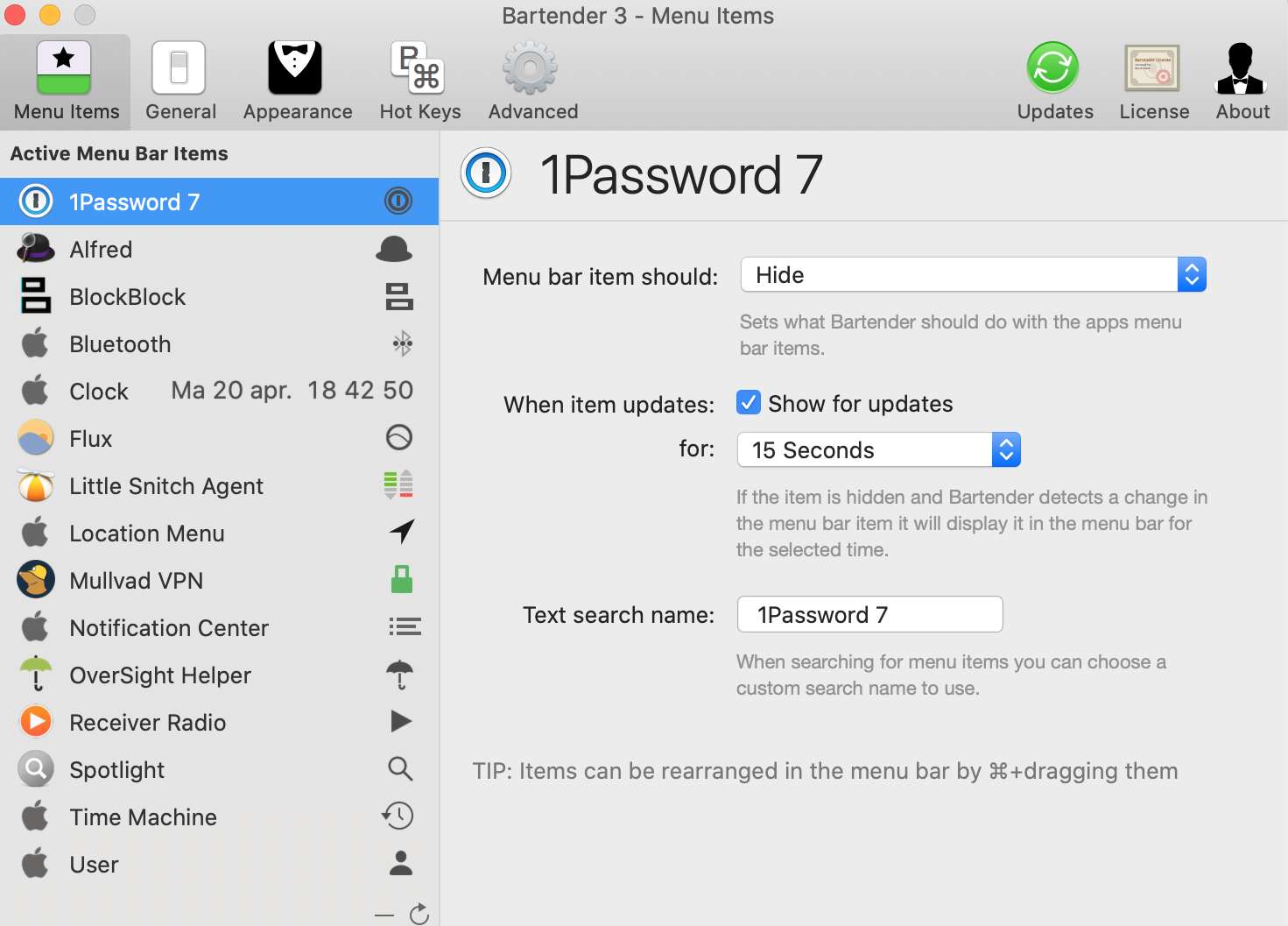
    We beginnen bij ‘Menu items’: Aan de linkerkant zijn de menubalk icoontjes te zien.

    Bij ieder icoontje heb je de volgende opties:

    • Menu bar item should: Hier kun je kiezen om het icoontje te tonen, te verbergen, altijd te tonen of altijd te verbergen.

    Zelf heb ik bij bovenstaande optie alle icoontjes op ‘Hide’ ingesteld.

    Het is altijd mogelijk om onder andere via de menubalk de icoontjes weer te geven. Dit kan door op het icoontje van Bartender te klikken.

    Door vervolgens nogmaals op de muisknop te klikken, worden alle icoontjes weer verborgen.

    kJyTgYR.gif

    • When item updates: Is er een update beschikbaar voor een app? Dan kun je hier aangeven of je in dit geval het icoontje wel of niet wilt zien. Ook kun je aangeven hoelang het icoontje zichtbaar blijft.
    • Text search name: Wil je via Bartender zoeken naar een icoontje van een bepaalde app? Dan kun je hier de naam van de app invullen.
    BT1.thumb.png.7cc1814ddf244921c9baf0b34022da1f.png

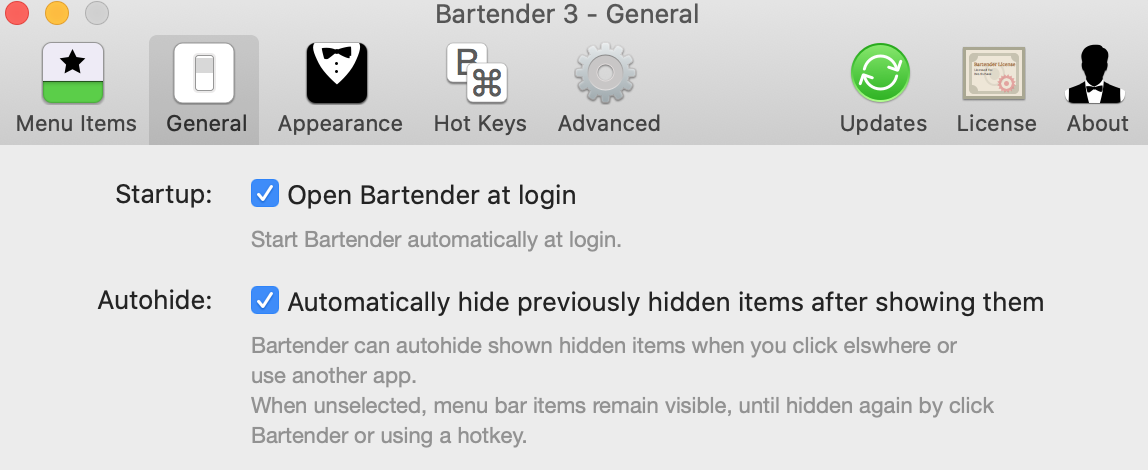
    We gaan verder naar ‘General’

    • Startup: Hier kun je aangeven of Bartender moet worden geopend nadat je bent ingelogd. Wel zo handig, dit heb ik dus aangevinkt.
    • Autohide: Hier kun je icoontjes die eerder verborgen waren, automatisch laten verbergen zodra deze zichtbaar is.
    BT2.thumb.png.aefac65213e13d4f8e497fcac3c060d3.png

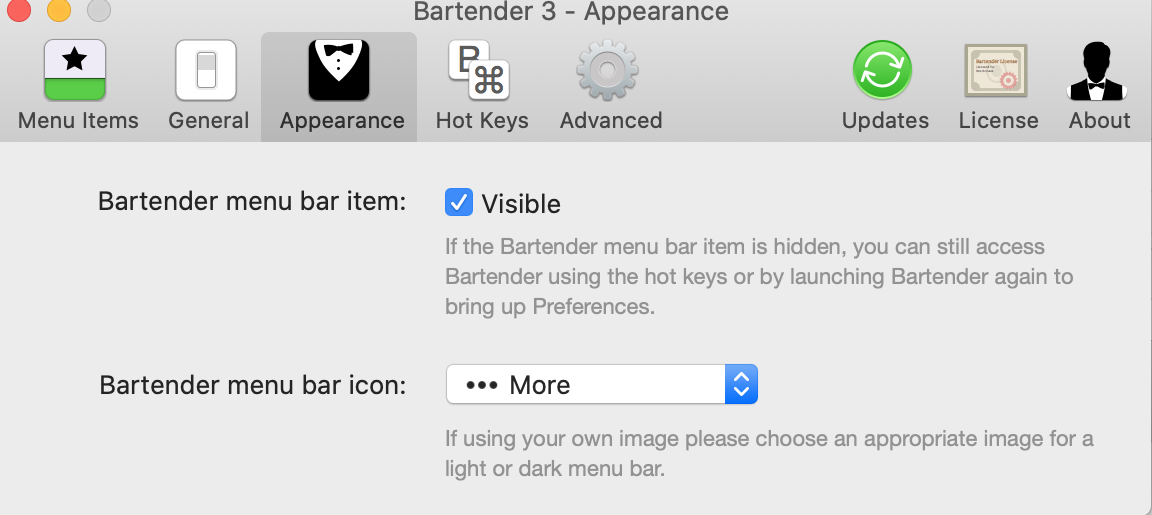
    We gaan nu verder met ‘Appearance’

    • Bartender menu bar item: Hier kun je aangeven of er een icoontje van Bartender in de menubalk getoond mag worden.
    • Bartender menu bar icon: Hier kun je een icoontje selecteren die vervolgens zichtbaar is in de menubalk. Ook kun je een eigen afbeelding selecteren.
    BTT.thumb.png.1db61c12c08b7f3429e8dd43b3783c57.png

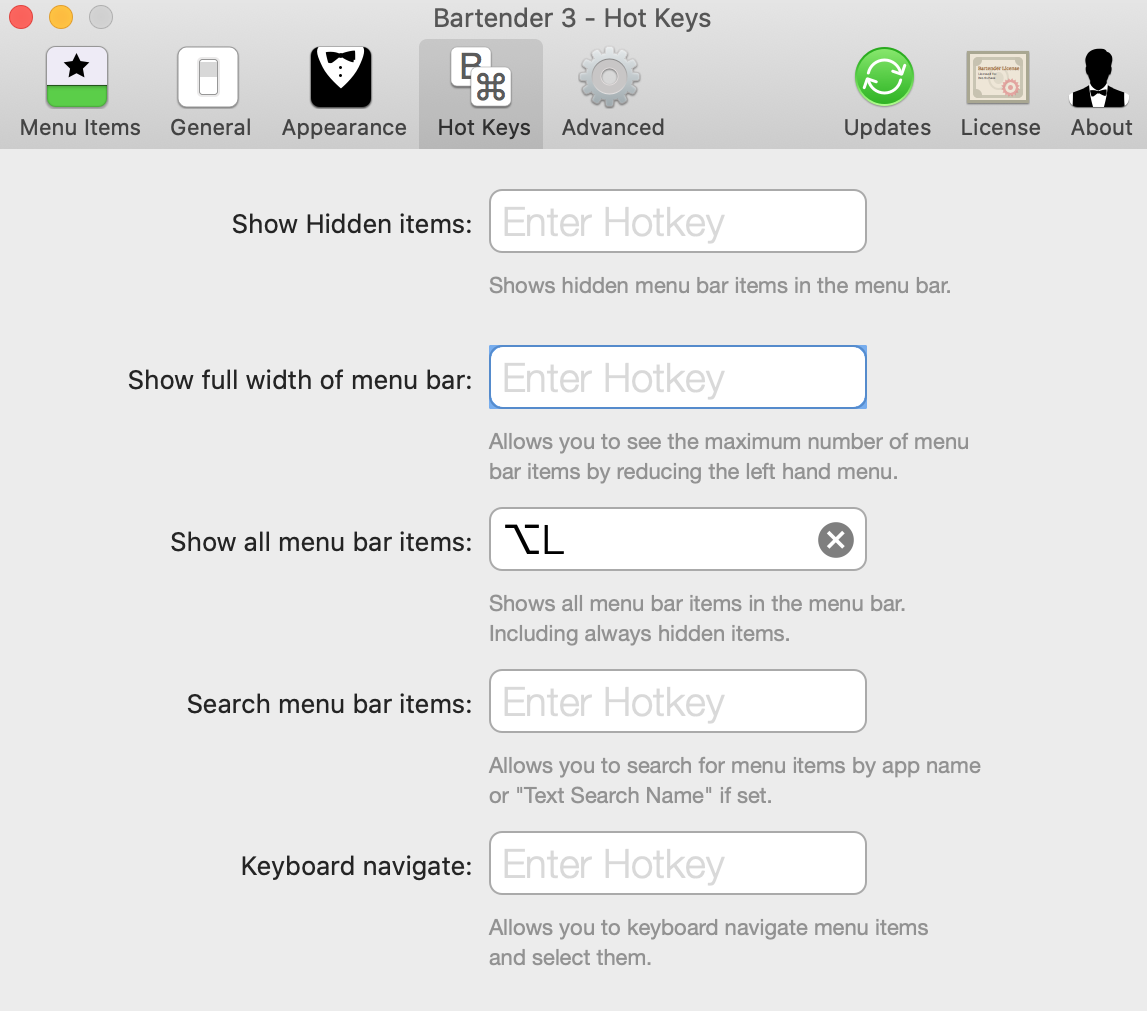
    We gaan verder met ‘Hot keys’

    • Shown Hidden items: Met een sneltoets krijg je de verborgen icoontjes te zien,
    • Show full width of menu bar: Met een sneltoets wordt de volledige breedte van de menubalk weergeven.
    • Show all menu bar items: Met een sneltoets worden alle icoontjes weergeven.
    • Search menu bar items: Met een sneltoets kun je op naam zoeken naar een bepaald icoontje.
    • Keyboard Navigate: Met een sneltoets is het mogelijk om door alle icoontjes te navigeren en deze te selecteren.
    BT3.thumb.png.0c83586e5dc00fe839d23d2ddb338d59.png

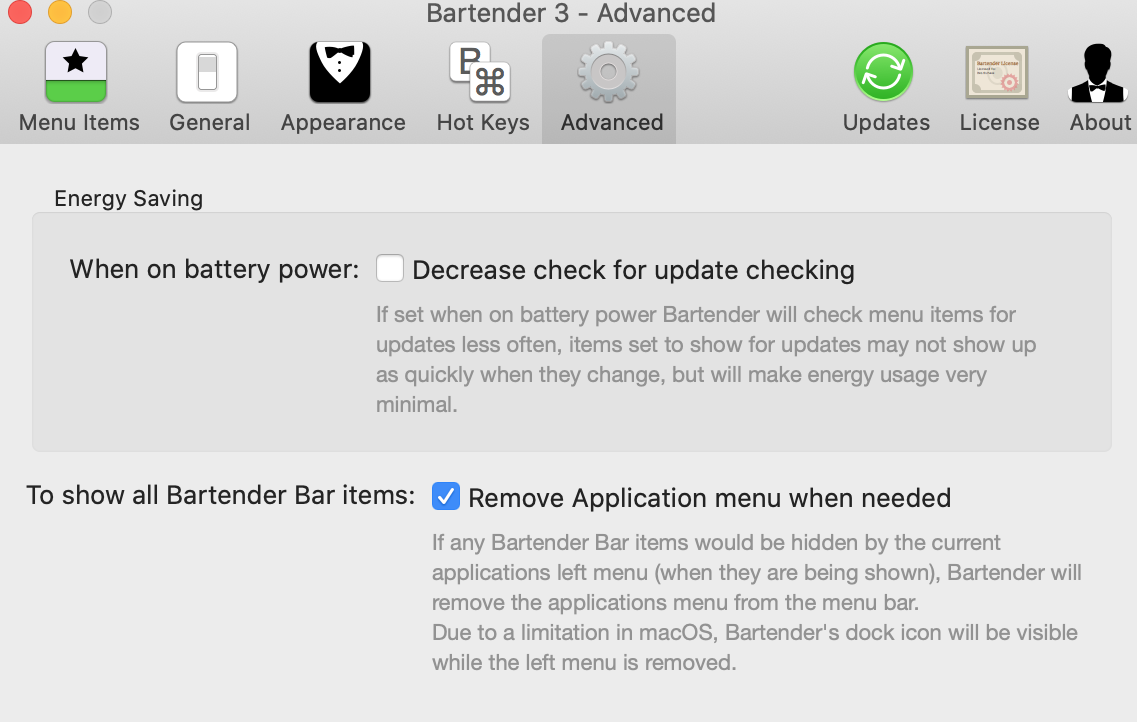
    We gaan verder met ‘Advanced’

    • When on battery power: Als deze optie is aangevinkt zal Bartender minder vaak controleren of er updates beschikbaar zijn voor de menubalk items.
    BT4.thumb.png.c5e10552c2eba6b20ad28c2592d1b49d.png

    De overige drie onderdelen spreken voor zich:

    • Updates: Hier kun je handmatig controleren of er updates zijn voor Bartender. Ook kun je aangeven of er automatisch op updates gecontroleerd moet worden, en kun je aanvinken dat je updates wilt ontvangen als er een nieuwe testversie beschikbaar is.
    • License: Informatie over de aangeschafte licentie.
    • About: Informatie over Bartender 3.
    • Bedankt 1


    Terugkoppeling

    Aanbevolen reactie


    Doe je mee?

    Je kunt nu een bericht plaatsen en je later registeren. Als je al een account hebt, kun je je hier aanmelden.

    Gast
    Voeg een reactie toe...

    ×   Je hebt opgemaakte inhoud geplakt.   Opmaak verwijderen

      Only 75 emoji are allowed.

    ×   Jouw link is automatisch embedded.   Toon als een normale link

    ×   Je vorige inhoud is hersteld.   Schoon editor

    ×   You cannot paste images directly. Upload or insert images from URL.


  • Willekeurig topic

  • Nu op het forum

    • Forumdiscussie: Apple Software, Hardware en Besturingssystemen iRonnie: Hey allemaal! Ik heb laatst gemerkt dat mijn Spotlight op mijn MacBook niet meer werkt. Als ik iets probeer te zoeken, gebeurt er gewoon niks. Heeft iemand dit ook gehad? Wat kan ik doen? AppleExpert123: Hey iRonnie! Dat is echt vervelend. Spotlight is super handig, dus ik begrijp dat je dit wilt oplossen. Laten we kijken wat we kunnen doen. Eerst zou ik een paar dingen proberen: Herstart je Mac: Soms is het gewoon een tijdelijk probleem. Gewoon even opnieuw opstarten kan wonderen doen! Spotlight-instellingen controleren: Ga naar Systeemvoorkeuren > Spotlight. Zorg ervoor dat de dingen die je wilt doorzoeken ook zijn aangevinkt. Soms zijn er dingen uitgevinkt waardoor het niet werkt. Index opnieuw opbouwen: Als het nog steeds niet werkt, kan het helpen om de index opnieuw op te bouwen. Ga naar Systeemvoorkeuren > Spotlight > Privé. Sleep je hoofddirectory (meestal “Macintosh HD”) naar die lijst. Dit zorgt ervoor dat Spotlight de index opnieuw opbouwt. Dit kan even duren, dus heb geduld. Update je macOS: Zorg ervoor dat je op de laatste versie van het besturingssysteem zit. Soms lost een update bugs en andere issues op. Probeer deze stappen en hopelijk komt het goed! iRonnie: Thanks, AppleExpert123! Ik zal het proberen. Ik had helemaal niet aan die index gedacht. Kan je het ook weer verwijderen nadat je het hebt toegevoegd in de privacylijst? Of blijft het dan zo? AppleExpert123: Geen probleem, iRonnie! Ja, je kunt het weer verwijderen. Gewoon hetzelfde doen: ga naar de Privacy-tab en verwijder de schijf uit de lijst. Dan kan Spotlight de index weer opbouwen. Laat me weten of het werkt! Miriam_Mac: Ik had dit probleem ook een tijdje terug! Het opnieuw opstarten deed bij mij echt wonderen. Soms zijn de simpelste oplossingen de beste! TechieTom: Hé, ik heb ook een vraag! Wat als Spotlight echt heel traag is na de update? Kan dat ook met die index te maken hebben? AppleExpert123: Ja, dat kan zeker! Een trage Spotlight kan komen door een corrupte index. Het opnieuw opbouwen kan dat oplossen. Maar check ook je opstartschijf; als deze bijna vol is, kan dat ook voor vertraging zorgen. Jasper1989: Heb je ook je prullenbak leeggegooid? Dat helpt soms ook. Je laptop kan helemaal vol zitten met oude rommel en dat kan een reden zijn voor traagheid. iRonnie: Haha, dat is eigenlijk best wel waar. Ik heb een paar dingen in mijn prullenbak staan die ik nog nooit heb geleegd. Bedankt voor de tip! EefjeApps: Ik heb een hele andere vraag, maar dit doet me denken: Hoe krijg ik mijn Spotlight weer op de originele instellingen? Ik heb er zoveel veranderd. AppleExpert123: Eefje, geen probleem! Gewoon naar Systeemvoorkeuren > Spotlight gaan en alles terugzetten naar fabrieksinstellingen. Vink aan wat je wilt en uit wat je niet wilt. Zo makkelijk kan het zijn! Miriam_Mac: Denk eraan dat je ook je Spotlight sneltoetsen kunt aanpassen! Soms zit je gewoon verkeerd te klikken. Ik gebruik de spatiebalk om het snel te openen en dat werkt beter voor mij. iRonnie: Wauw, wat een goede tips! Bedankt iedereen. Ik ga het nu allemaal uitproberen. Fingers crossed dat mijn Spotlight snel weer doet wat het moet doen! Lees het volledige bericht hier
    • Forumtopic: Voorstellen van een nieuw lid Gebruikersnaam: SeedLiefhebber93 Hallo allemaal! Ik ben nieuw hier en wilde me even voorstellen. Mijn naam is Lisa, ik kom uit Utrecht en ben 29 jaar oud. Ik ben echt een techneut en hou van alles wat met computers te maken heeft. Sinds een paar maanden ben ik me aan het verdiepen in het concept van seedboxes en ik moet zeggen, ik vind het superinteressant! Voor wie het niet weet: wat is een seedbox? Ja, ik wist er ook niet veel van, maar blijkbaar is een seedbox een online server waarmee je bestanden kunt downloaden en uploaden via torrent. Het idee is dat je je privacy beter kunt beschermen en sneller kunt downloaden. Hebben jullie hier ook ervaring mee? Hoe kan ik als gewone gebruiker hier nu echt van profiteren? Ik heb me aangemeld op dit forum omdat ik hulp zoek en ook andere geeky mensen wil ontmoeten. Ik ben benieuwd naar de ervaringen van jullie en wat jullie aanraden. Hebben jullie tips voor een beginner zoals ik? Alvast bedankt! Ik kijk uit naar jullie reacties! Antwoord van een Expert: TorrentGuru Hi Lisa, Wat leuk dat je je hebt voorgesteld! Ik ben blij je hier te zien en ik help je graag verder met je vragen over seedboxes. Een seedbox is inderdaad een hosted server die speciaal is ontworpen voor torrentactiviteiten. Dit betekent dat je bestanden sneller kunt downloaden omdat de server vaak veel hogere upload- en downloadsnelheden heeft dan jouw normale thuisverbinding. En zoals je zei, je privacy is ook beter beschermd, omdat je IP-adres niet zichtbaar is voor de mensen die de torrent delen. Hier zijn een paar manieren waarop je kunt profiteren van een seedbox als gewone gebruiker: Snellere Downloads: Omdat de seedbox vaak op een krachtige server draait, kan je bestanden veel sneller downloaden dan op een normale internetverbinding. Privacy: Je eigen IP-adres blijft verborgen. Dit is handig, vooral als je torrents downloadt die misschien auteursrechtelijk beschermd zijn. 24/7 Beschikbaarheid: Je hoeft je geen zorgen te maken over stroomuitval of internetproblemen thuis. De server staat altijd aan. Toegang tot Grote Bestanden: Sommige bestanden zijn te groot om vanaf je huis te downloaden. Met een seedbox kan je die bestanden makkelijker beheren. Buffering onder controle: Als je zo veel films/series streamt en downloads, kan je altijd de content online bekijken zonder buffering of lange wachttijden. Als je dit wilt proberen, zijn er verschillende aanbieders van seedboxes. Kijk even rond en vergelijk hun diensten. Ik hoop dat dit helpt! Laat het me weten als je meer vragen hebt. Reacties van andere gebruikers Gebruikersnaam: BitFreak Hey Lisa! Welkom op het forum! Ik gebruik ook een seedbox en het is echt fijn. Vooral voor films en muziek. Gebruikersnaam: TechNerd77 Hey! Goed dat je dit vraagt. Ik had in het begin ook geen idee wat een seedbox was en dat ik het kon gebruiken. Maar het is echt top! Kijk vooral naar reviews van verschillende providers! Gebruikersnaam: FileFanatic Seedboxes zijn echt de toekomst voor torrentgebruikers! Maar, vergeet niet dat je altijd de regels moet volgen van de torrents die je downloadt. Sommige dingen zijn gewoon illegaal, dus pas op! Gebruikersnaam: SeedLiefhebber93 Dank voor de tips allemaal! Ik ga me zeker inlezen over verschillende providers. En ja, ik weet dat ik voorzichtig moet zijn met wat ik download. Gebruikersnaam: DownloadDiva Ik gebruik al een paar jaar een seedbox en kan het je echt aanraden. Soms kun je zelfs je kids films laten kiezen zonder dat je de huis-router overbelast. Gebruikersnaam: WiseOldOwl Een seedbox is ook handig om torrents voor lange tijd beschikbaar te houden. Als je iets downloadt, kun je het blijven ‘seeden’ zonder dat je computer aan hoeft te staan. Gebruikersnaam: TechieTim Hey Lisa! Cool dat je hier bent. Ik ben ook techneut. Misschien kunnen we tips delen? Ik heb een paar tricks als het gaat om snelheid! Gebruikersnaam: CloudChaser Ik kan je echt aanraden om naar de ervaringen van anderen te kijken op de seedbox reviews sites. Dat heeft me echt geholpen toen ik iets zocht. Gebruikersnaam: SeedLiefhebber93 Super bedankt voor de feedback! Ik ga zeker meer lezen en kijken wat mijn opties zijn. Voel me al helemaal thuis hier! Lees het volledige bericht hier
    • Onderwerp: Hoe gebruik ik Spotnet stap voor stap? Eenvoudige uitleg voor beginners! Gebruiker123 Hey allemaal! Ik ben net begonnen met downloaden via nieuwsgroepen en heb gehoord dat Spotnet een goede tool is. Maar ik heb echt geen idee hoe ik moet beginnen. Kan iemand een eenvoudige stap-voor-stap uitleg geven? Alvast bedankt! ExpertJan Hey Gebruiker123! Geen probleem, ik help je graag op weg. Hier is een simpele stap-voor-stap gids om Spotnet te gebruiken: Downloaden en Installeren: Ga naar de Spotnet-website en download de laatste versie. Na het downloaden open je het bestand en volg je de instructies om het te installeren. Account Aanmaken: Als je Spotnet opent, moet je een account aanmaken. Dit is vaak gratis bij de meeste nieuwsgroepen. Zorg ervoor dat je een goede provider kiest die naar jouw wensen past. Instellingen Configureren: Ga naar de instellingen in Spotnet. Daar kan je je nieuwsgroepserver instellen. Dit is meestal te vinden in het gedeelte ‘Servers’. Vul hier de gegevens in die je van je provider hebt gekregen. Zoeken: Nu komt het leuke gedeelte! Gebruik de zoekbalk om te zoeken naar wat je wilt downloaden. Je kunt bijvoorbeeld zoeken op film, serie of muziek. Downloaden: Als je iets vindt dat je wilt hebben, klik je er gewoon op en zie je een knop om te downloaden. Spotnet zal het dan automatisch voor je ophalen. Voltooien: Zodra de download klaar is, kun je het bestand vaak vinden in de map die je hebt ingesteld in de Spotnet-instellingen. En dat is het! Als je nog vragen hebt, laat het me weten. Veel downloadplezier! KorteReactie001 Thnx, Jan! Die uitleg is echt handig EvenRondje Ik heb Spotnet ook en het werkt echt soepel! Vergeet niet om je instellingen goed te controleren, anders krijg je misschien geen verbinding. Filmliefhebber92 Hey, ik heb nog een vraagje. Hoe zit het met het vinden van goede nzb-bestanden? Of maakt dat niet uit als je gewoon zoekt in Spotnet? ExpertJan Dat maakt meestal niet zoveel uit, Filmliefhebber92! Spotnet zoekt het voor je, maar als je een specifieke nzb wilt, kun je die ook apart downloaden van nzb-sites. Het is gewoon een andere manier om te zoeken. KorteReactie002 Good to know! Ik ga het straks eens proberen. Muisje88 Jaa, ik had ook moeite in het begin. Nadat ik deze stappen volgde, ging het allemaal veel makkelijker. Gewoon even geduld hebben als je net begint, het komt vanzelf! TechyTom Tip: zorg dat je altijd weet waar je opslagruimte zit. Downloads kunnen snel veel ruimte innemen! Ik heb een apart foldertje gemaakt voor mijn Spotnet-downloads. SarahD En vergeet niet om je antivirus goed in te stellen. Ik had een keer problemen met een virus, dus beter veilig dan sorry! EvenRondje Duidelijk, Sarah! Goed dat je dat zegt. Je kunt ook je downloads eerst scannen voordat je ze opent. Gebruiker123 Super bedankt voor alle reacties! Ik ga nu aan de slag met Spotnet. Als ik vastloop, kom ik terug hier met meer vragen. Jullie zijn top! Lees het volledige bericht hier
  • Recente actieve topics

×
×
  • Nieuwe aanmaken...