Spring naar bijdragen

Mis de speciale aanbieding niet. 85% korting op Private Internet Access VPN, nu slechts €1,75 per maand en ontvang 4 maanden gratis.

Ervaar ultiem gebruiksgemak en een snelle VPN-verbinding. Geniet van de beste kwaliteit voor de scherpste prijs. Met Private Internet Access kun je moeiteloos torrents, Usenet en Netflix gebruiken! En geld-terug-garantie van 30 dagen, dus je kunt het risicovrij proberen.

Wil je weten hoe je aan de slag kunt gaan? Bekijk dan onze handige handleiding voor een probleemloze installatie en gebruik. :goed:


  • 5 manieren om grotere bestanden te versturen

     Delen


    Wil je grote bestanden versturen, dan lukt dat niet altijd via e-mail. Gelukkig zijn er veel manieren om bestanden te versturen. In dit artikel sommen we wat opties op.


    WeTransfer

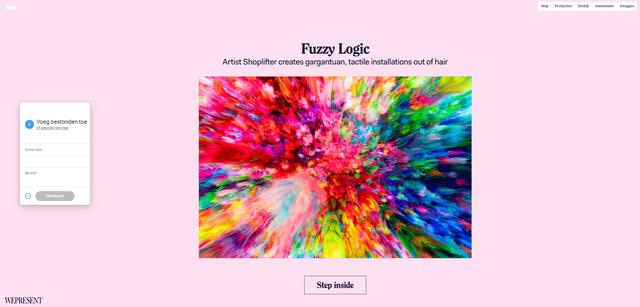
    Eén van de redenen om enthousiast te worden van WeTransfer, is het feit dat de interface zo eenvoudig is dat iedereen het kan begrijpen. Je klikt simpelweg op de knop Voeg bestanden toe, vult je e-mailadres in, het adres van de ontvanger en uiteraard het bijbehorende bericht, en klaar is Kees. De ontvanger krijgt een link waarmee het bestand (of de bestanden) gedownload kunnen worden gedurende een periode van 10 dagen. Daarna worden ze van de server verwijderd. 

    Met We Transfer kun je gratis tot 2 GB aan bestanden per keer sturen. Meer kan ook (evenals een langere bewaartijd), maar daarvoor ga je betalen.
     

    1.jpg.a476e2d975ad6552f0e74a675cddc159.jpg


    De interface van WeTransfer is heerlijk eenvoudig.


    DropSend

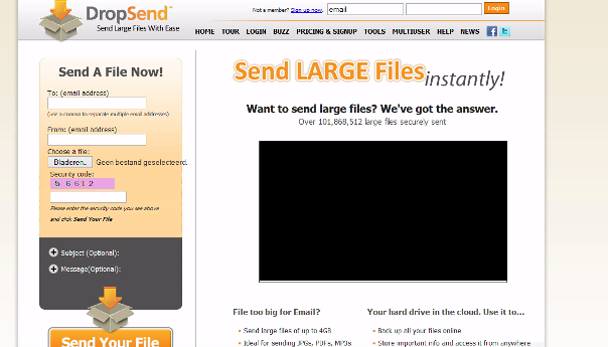
    Een alternatief voor WeTransfer is DropSend. Deze dienst is vrijwel identiek aan de eerdergenoemde dienst, met als verschil dat je tweemaal zoveel capaciteit krijgt, namelijk 8 GB. De bestanden worden net iets minder langer bewaard (namelijk 7 dagen). De interface is net zo eenvoudig, je dient alleen een beveiligingscode in te voeren. Geen grote hindernis uiteraard. Wat wél een nadeel is, is dat er een limiet zit aan het gratis gebruik van deze dienst. Je moet echter wel een account aanmaken om deze dienst te gebruiken. Je mag namelijk maar vijf keer per maand gratis bestanden versturen. Wil je meer, dan dien je een betaald account te nemen.
     

    2.png.ebcfe4f80a05c7ef050b71ea919fe87c.png


    DropSend werkt ook fantastisch, maar is gratis wel beperkt tot 5 keer per maand.


    SendAnywhere

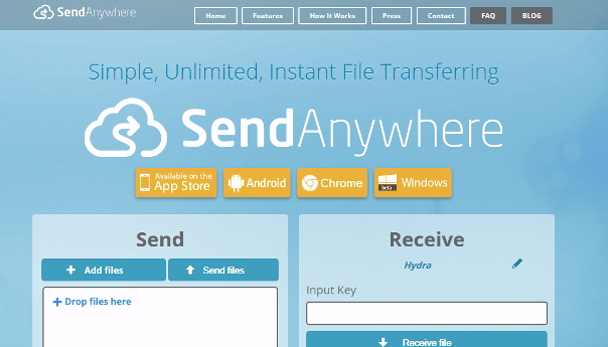
    Ook een dienst voor het versturen van grote bestanden, maar dan op een geheel andere manier, is SendAnywhere. Met SendAnywhere hoef je geen e-mailadres in te vullen, en is er geen enkele limiet met betrekking tot de grootte van bestanden die je kunt versturen. Het nadeel? Je bestanden blijven maximaal tien minuten online staan, daarna zullen ze worden verwijderd, tenzij je de 24-uursoptie gebruikt. Wanneer je een bestand uploadt krijg je een code. Iedereen die die code heeft, kan de bestanden downloaden. Maar lang moet je er niet mee wachten, want je hebt dus maar een paar minuten.

    Met Send Anywhere heb je geen limiet in grootte, maar óók veel minder tijd.
     

    3.png.b4acb45a409f96bf7862f42153cc8bf0.png


    Met Send Anywhere heb je geen limiet in grootte, maar óók veel minder tijd.


    Dropbox

    Dropbox is veel meer dan alleen een platform om bestanden te versturen, maar het wordt vaak vergeten dat het wel degelijk een van de mogelijkheden is. De basisversie van Dropbox geeft je 2GB aan opslagruimte. Als je meer bestanden online wilt opslaan, dan kun je kiezen uit een abonnement van circa 12 euro. Hiervoor krijg je 2 TB aan opslag tot je beschikking.

    Het is een handige website die apps heeft voor Windows, Android, iOS en OS X, zodat je op elk platform altijd bij je bestanden kunt.

    Maak een gratis account aan via dropbox.com door op Registreren te klikken en je gegevens in te vullen. Daarna kun je ervoor kiezen om Dropbox als programma te downloaden, maar je kunt ook prima de webversie blijven gebruiken. Upload een bestand door op het icoontje van een vel papier met een plusteken erin te klikken. Als het bestand is geüpload, zie je hem in de betreffende map staan. Door met je muis op het bestand te gaan staan en aan de rechterkant op Share te klikken, kun je het bestand delen. Je kunt ervoor kiezen om via Dropbox het e-mailadres van de ontvanger in te vullen, of handmatig de link te kopiëren en hem bijvoorbeeld via Facebook versturen. De ontvanger hoeft alleen maar op de link te klikken om het bestand te kunnen zien of downloaden.

    Standaard vervalt de download na 24 uur. Als je een Professional-account hebt, kun je de vervaldatum veranderen door op het tandwiel te klikken.
    4.png.cb10a1822aea18653acab48a2ed7fe26.png

    Dropbox is veel meer dan alleen een filesharing-dienst.


    TransferXL

    TransferXL is een dienst die veel lijkt op WeTransfer. Zelfs het uiterlijk van de website doet een beetje aan zijn concurrent denken, al zijn er wel kleine verschillen in de werking. Groot voordeel van TransferXL is dat je, net als bij WeTransfer, geen account nodig hebt om bestanden te versturen. En, ook niet onbelangrijk: zelfs de gratis versie van TransferXL heeft geen limiet qua bestandsgrootte.

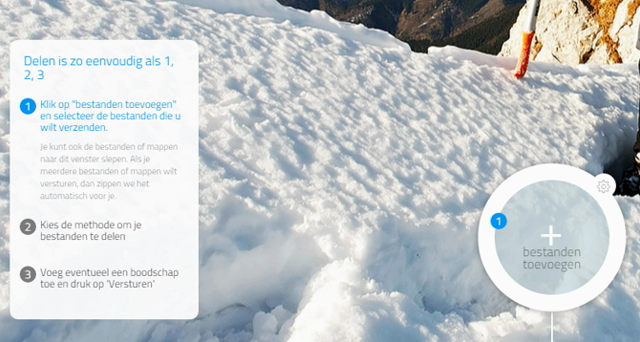
    Ga naar transferxl.com en klik middenin het scherm op Bestanden toevoegen. Selecteer het bestand op je computer en klik op Openen. Door de Control-toets (of Command op Macs) ingedrukt te houden tijdens het selecteren, kun je meerdere bestanden tegelijk uploaden. Je kunt hier dezelfde stappen doorlopen als bij WeTransfer (eigen e-mailadres, e-mailadres van ontvanger, eventueel een bericht), maar je kunt er ook voor kiezen om het bestand te delen via Facebook of Twitter, of de link te kopiëren en die op een willekeurige manier naar de ontvanger te sturen. Het ontvangen gaat op dezelfde manier als bij WeTransfer: klik op de link en download simpelweg het bestand.
    5.png.79815d320baf2413f28c9af1736ca949.png

    TransferXL is een volwaardig WeTransfer-alternatief (of -kloon).

    ---------------------------------------------------------------------------------

    Gmail

    Vaak wordt vergeten dat je via Gmail ook al grote bestanden kunt versturen. Standaard kun je in de bijlage van een e-mail slechts bestanden van maximaal 25 mb toevoegen, maar als je de clouddienst Google Drive gebruikt dan kun je grotere bestanden versturen. De ontvanger krijgt dan een koppeling waarvandaan hij of zij het bestand kan downloaden, een Gmail-account is hiervoor niet noodzakelijk. Google Drive hanteert een maximale grootte per bestand van 10 gigabyte, wat zelfs genoeg is voor je grootste filmbestanden.


    Telegram

    Met chatdienst Telegram kun je ook al een tijdje grote bestanden versturen. Het limiet was altijd 1,5 GB, maar sinds een update in 2020 is dit 2 GB. Daarmee onderscheidt Telegram zich van WhatsApp, waarmee je bestanden kunt versturen van maximaal 16 MB.

    De bestanden blijven bewaard in de cloud, waardoor je op elk apparaat met de chat-app toegang tot de bestanden hebt.



    Gast
     Delen


    Terugkoppeling

    Aanbevolen reactie


    Doe je mee?

    Je kunt nu een bericht plaatsen en je later registeren. Als je al een account hebt, kun je je hier aanmelden.

    Gast
    Voeg een reactie toe...

    ×   Je hebt opgemaakte inhoud geplakt.   Opmaak verwijderen

      Only 75 emoji are allowed.

    ×   Jouw link is automatisch embedded.   Toon als een normale link

    ×   Je vorige inhoud is hersteld.   Schoon editor

    ×   You cannot paste images directly. Upload or insert images from URL.


  • Wie zijn er online?  0 leden zijn actief

    There is no users online

  • Laatste nieuws

  • Willekeurig topic

  • Nu op het forum

    • Forumtopic: Voorstellen van LunaHuisje – Mijn Thuiswerkplek Gezellig Maken! Geplaatst door: LunaHuisje Datum: 3 oktober 2023 Hey allemaal! Ik ben LunaHuisje en ik heb me net aangemeld op dit forum. Ik kom uit het mooie Utrecht en ben een echte creatieveling. Van schilderen tot DIY-projecten, ik hou van allerlei soorten kunst en knutselen. De laatste tijd ben ik veel aan het thuiswerken en ik merk dat mijn werkplek niet echt helpt om me lekker te voelen. Daarom was ik benieuwd hoe ik mijn thuiswerkplek wat gezelliger en productiever kan maken. Hebben jullie tips? Het lijkt me leuk om hier met jullie ideeën uit te wisselen! Ik ben ook benieuwd wat jullie interesses zijn en waar jullie vandaan komen. Vervolgens vroeg ik me af: hoe zorgen jullie ervoor dat jullie gemotiveerd blijven als je thuis werkt? Ik kijk uit naar een gezellige chat! Groetjes, Luna Antwoord van: ExpertHenk Hey LunaHuisje! Wat leuk dat je je hebt aangemeld! Je vraag over hoe je je thuiswerkplek gezelliger en productiever kunt maken, is heel herkenbaar. Hier zijn wat tips die je kunnen helpen: Kleur en decoratie: Schilder een muur in een kleur die je fijn vindt, of hang inspirerende posters op. Dit maakt de ruimte persoonlijker en prettiger om in te werken. Goede verlichting: Zorg voor voldoende licht. Natuurlijk licht is het beste, maar als dat niet kan, kies dan voor een warme bureaulamp. Dit maakt het minder kil en aangenamer. Planten: Een paar groenplanten kunnen wonderen doen. Ze maken de ruimte levendiger en zorgen voor een betere luchtkwaliteit. Een simpele plant zoals een sanseveria is makkelijk te onderhouden. Comfortabele stoel: Investeer in een goede bureaustoel. Dit kan een wereld van verschil maken in je productiviteit en comfort. Organisatie: Gebruik opbergdozen of een bureau-organizer om rommel te voorkomen. Een opgeruimd bureau kan je helpen om beter te focussen. Wat betreft motivatie: stel kleine doelen voor jezelf en neem regelmatig pauzes. Dit helpt je om je geest scherp te houden. En waarom niet een leuk muziekje opzetten als je aan het werk bent? Ik hoop dat je hier iets mee kunt! Veel succes en ik ben benieuwd naar jouw ervaringen. Groetjes, ExpertHenk Reacties van andere gebruikers: TommyTech: Hey Luna, welkom! Ik werk ook veel thuis en ik heb een sta-bureau. Dat helpt me om actiever te blijven. JessieKnutsels: Hi Luna! Welkom! Zelf heb ik veel kaarsen op mijn bureau staan – dat maakt de sfeer zo gezellig. En ik hou van rustgevende muziek. SaraHetPanda: Leuk dat je je voorstelt! Ik ben een groot fan van planten. Mijn vetplanten hebben het super goed gedaan, en ze zijn zo makkelijk in onderhoud! MisterMaikel: Hoi Luna, leuk om je hier te zien! Misschien kun je een vision board maken met je doelen? Dat helpt me om gefocust te blijven. LunaHuisje: Thanks allemaal voor de tips! Een vision board klinkt echt leuk. Ik denk dat ik dat ga proberen. Wat voor planten hebben jullie precies? TommyTech: @LunaHuisje Ik heb een paar cactussen. Ze zijn super simpel, echt een aanrader! Scheelt ook weer als je soms vergeet te water geven. JessieKnutsels: @LunaHuisje Ik heb een monstera! Die zijn echt trendy nu en groeien snel. Je kunt er ook leuke potten voor kiezen. SaraHetPanda: Monstera’s zijn gaaf! Maar als je het echt simpel wilt, ga dan voor een sanseveria. Die kan echt bijna alles aan. ExpertHenk: @LunaHuisje Als je gaat voor een sanseveria, let dan op dat je hem niet te veel water geeft. Ze doen het goed met een beetje neglect. LunaHuisje: Haha, dat klinkt perfect voor mij! Bedankt voor al jullie tips, ik ga er echt iets mee doen. Veel plezier met werken allemaal! Dit voelt als een levend en betrokken forum! Lees het volledige bericht hier
    • Forumdiscussie: Downloaden via Nieuwsgroepen & Spotnet Gebruiker123: Hey allemaal, ik hoop dat iemand me kan helpen. Ik krijg steeds die script fout op m’n computer als ik iets probeer te downloaden via nieuwsgroepen. Iemand idee waarom dat is? Alvast bedankt! Expert_Jan: Hey Gebruiker123, dat klinkt frustrerend! Een script fout kan verschillende oorzaken hebben. Hier zijn een paar mogelijke redenen: Browser Instellingen: Soms kunnen je browserinstellingen ervoor zorgen dat scripts niet goed uitgevoerd worden. Probeer eens een andere browser of kijk of je huidige browser up-to-date is. Plugins of Extensies: Heb je recent iets toegevoegd? Soms kunnen bepaalde extensions in de weg zitten. Zet ze tijdelijk uit en kijk of het probleem nog steeds is. Firewall of Antivirus: Deze kunnen onterecht downloads blokkeren. Controleer je instellingen of voeg een uitzondering toe voor je downloadprogramma. Verbindingsproblemen: Als je verbinding niet stabiel is, kunnen downloads halverwege stoppen en dat kan ook foutmeldingen geven. Configuratie van Spotnet: Bekijk of je Spotnet goed hebt ingesteld. Een verkeerde configuratie kan ook voor problemen zorgen. Probeer deze dingen eens en laat weten wat het resultaat is! Succes! Gebruikertjoe87: Thanks Jan, dit ga ik proberen! Had niet gedacht dat m’n browser iets kon uitmaken. Gewoon even wat instellingen checken dus. Jansen75: Ik had ook zo’n probleem gehad met m’n antivirus. Die dacht dat alles een virus was, haha. Heb gewoon het programma even tijdelijk afgezet en toen werkte het prima. Moet je ook maar eens proberen! Karin_van_R: Ik vind het altijd raar dat die foutmeldingen zo vaak komen. Het is toch 2023? Maar goed, ik snap je frustratie, Gebruiker123. Hopelijk kom je eruit! GeekyGert: Valt wel mee met die foutmeldingen tegenwoordig. Maar ik heb ook eens gehad dat ik op een verkeerde link klikte. Zorg dat je altijd de juiste bronnen checkt. Veiligheid eerst! Gebruiker123: Super bedankt voor de tips, Iedereen! Ik ga ze één voor één doornemen. Hopelijk lukt het! Max_Tech: Oh, en vergeet niet om je cache te legen! Dat kan ook helpen als je steeds dezelfde fouten krijgt. Het is een simpel trucje, maar vaak effectief. Karin_van_R: @Max_Tech, dat is een goeie! Vind het zelf altijd een beetje een gedoe, maar het helpt echt! Net als het herstarten van je pc, soms moet je dat gewoon even doen. Use_the_Force: Ik gaf 2 weken terug mijn hele PC een schone installatie, en alles werkt nu weer als nieuw. Is misschien een optie als je er niet meer uitkomt, Gebruiker123! Gebruiker123: Hilary’s! Ik ga eerst even alle andere opties proberen. Schone installatie klinkt wel heel ingrijpend, maar niet uitgesloten. Laat het je weten als ik nog meer hulp nodig heb! Lees het volledige bericht hier
    • Forumtopic: Hoe kan ik me aanmelden op een forum en wat heb ik daarvoor nodig? Gebruiker: RetroDL Hey allemaal! Ik ben nieuw hier en ik wil eigenlijk gewoon weten hoe ik me kan aanmelden op dit forum. Wat heb ik daarvoor nodig? Is het moeilijk? Thanks! Expert: TechGuru Hey RetroDL! Welkom op het forum! Aanmelden is meestal heel makkelijk, dus maak je geen zorgen. Hier is een stap-voor-stap uitleg: Ga naar de aanmeldpagina: Dit is meestal een knop of link die zegt “Aanmelden” of “Registreren”. Klik daarop. Vul je gegevens in: Je moet vaak een paar dingen invullen, zoals je naam (of gebruikersnaam), e-mailadres en soms een wachtwoord. Zorg ervoor dat je een sterk wachtwoord kiest, iets als ‘Retro1234!’ is handig. Bevestig je e-mailadres: Veel forums sturen je een bevestigingsmail. Je moet die openen en op een link klikken om je registratie te bevestigen. Check ook je spamfolder als je het niet ziet. Lees de regels: Vaak staat er ook een sectie met de forumregels. Het is slim om dat even door te nemen, zodat je weet wat wel en niet kan! Introductie: Sommige forums vragen om een intro-topic te maken, dus dat is leuk om te doen. Vertel kort wie je bent en wat je interesses zijn. En dat is het! Klaar om te posten! Heb je nog specifieke vragen? Laat het weten! Gebruiker: DannyMIRC Thanks, TechGuru! Dit klinkt haalbaar. Is er ook iets waar ik op moet letten als ik me aanmeld? Gebruiker: GeekyGamer Ja, Danny, goed dat je vraagt! Soms moet je ook een captcha oplossen, zodat je zeker bent dat je geen robot bent. Maar verder is het inderdaad vrij simpel! Gebruiker: RetroDL Super, dankjewel! Heb trouwens nog nooit een forum gebruikt. Zijn er bepaalde onderwerpen die populair zijn hier? Gebruiker: AnimeLover33 Ja, absoluut! Dit forum heeft veel secties over games, films, en anime. Het is leuk om je mening te delen en te zien wat anderen denken! Gewoon lekker kletsen dus. Gebruiker: TechGuru Klopt, AnimeLover33! En vergeet niet dat je ook een zoekfunctie hebt. Zo kun je topics vinden die je interesseren voordat je zelf iets plaatst. Gebruiker: JohnnyB Wat als je je wachtwoord vergeet? Maken ze het makkelijk om je te resetten? Expert: TechGuru Ja, meestal wel! Er is vaak een ‘Wachtwoord vergeten?’ link. Dan krijg je instructies per e-mail om een nieuw wachtwoord aan te vragen. Makkelijker kan niet! Gebruiker: RetroDL Top! Dit helpt echt. Ik ga me nu aanmelden en hopelijk snel wat bijdragen! Thnx allemaal! Gebruiker: FilmFreak Laat ons weten hoe het gaat, RetroDL! Happy posting! Gebruiker: DannyMIRC Yess, laat ons jouw intro zien! We zijn benieuwd naar je! Gebruiker: GeekyGamer En misschien ook gewoon een leuke meme posten als je eenmaal binnen bent? Lees het volledige bericht hier
  • Recente actieve topics

×
×
  • Nieuwe aanmaken...