Spring naar bijdragen

Mis de speciale aanbieding niet. 85% korting op Private Internet Access VPN, nu slechts €1,75 per maand en ontvang 4 maanden gratis.

Ervaar ultiem gebruiksgemak en een snelle VPN-verbinding. Geniet van de beste kwaliteit voor de scherpste prijs. Met Private Internet Access kun je moeiteloos torrents, Usenet en Netflix gebruiken! En geld-terug-garantie van 30 dagen, dus je kunt het risicovrij proberen.

Wil je weten hoe je aan de slag kunt gaan? Bekijk dan onze handige handleiding voor een probleemloze installatie en gebruik. :goed:


  • 5 manieren om grotere bestanden te versturen

     Delen


    Wil je grote bestanden versturen, dan lukt dat niet altijd via e-mail. Gelukkig zijn er veel manieren om bestanden te versturen. In dit artikel sommen we wat opties op.


    WeTransfer

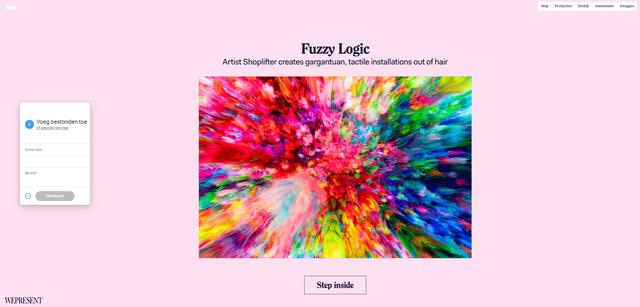
    Eén van de redenen om enthousiast te worden van WeTransfer, is het feit dat de interface zo eenvoudig is dat iedereen het kan begrijpen. Je klikt simpelweg op de knop Voeg bestanden toe, vult je e-mailadres in, het adres van de ontvanger en uiteraard het bijbehorende bericht, en klaar is Kees. De ontvanger krijgt een link waarmee het bestand (of de bestanden) gedownload kunnen worden gedurende een periode van 10 dagen. Daarna worden ze van de server verwijderd. 

    Met We Transfer kun je gratis tot 2 GB aan bestanden per keer sturen. Meer kan ook (evenals een langere bewaartijd), maar daarvoor ga je betalen.
     

    1.jpg.a476e2d975ad6552f0e74a675cddc159.jpg


    De interface van WeTransfer is heerlijk eenvoudig.


    DropSend

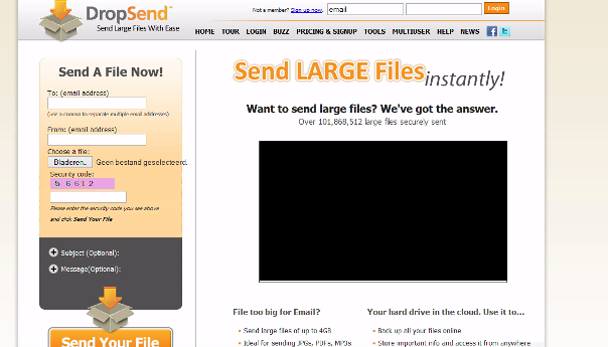
    Een alternatief voor WeTransfer is DropSend. Deze dienst is vrijwel identiek aan de eerdergenoemde dienst, met als verschil dat je tweemaal zoveel capaciteit krijgt, namelijk 8 GB. De bestanden worden net iets minder langer bewaard (namelijk 7 dagen). De interface is net zo eenvoudig, je dient alleen een beveiligingscode in te voeren. Geen grote hindernis uiteraard. Wat wél een nadeel is, is dat er een limiet zit aan het gratis gebruik van deze dienst. Je moet echter wel een account aanmaken om deze dienst te gebruiken. Je mag namelijk maar vijf keer per maand gratis bestanden versturen. Wil je meer, dan dien je een betaald account te nemen.
     

    2.png.ebcfe4f80a05c7ef050b71ea919fe87c.png


    DropSend werkt ook fantastisch, maar is gratis wel beperkt tot 5 keer per maand.


    SendAnywhere

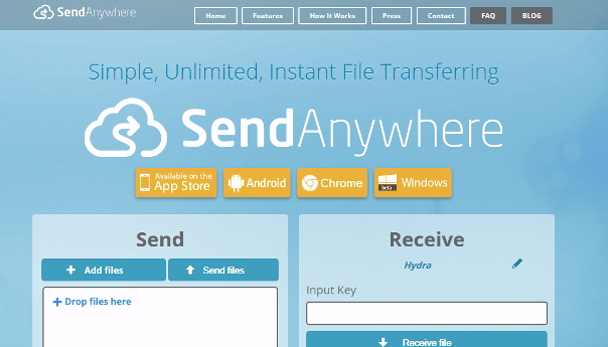
    Ook een dienst voor het versturen van grote bestanden, maar dan op een geheel andere manier, is SendAnywhere. Met SendAnywhere hoef je geen e-mailadres in te vullen, en is er geen enkele limiet met betrekking tot de grootte van bestanden die je kunt versturen. Het nadeel? Je bestanden blijven maximaal tien minuten online staan, daarna zullen ze worden verwijderd, tenzij je de 24-uursoptie gebruikt. Wanneer je een bestand uploadt krijg je een code. Iedereen die die code heeft, kan de bestanden downloaden. Maar lang moet je er niet mee wachten, want je hebt dus maar een paar minuten.

    Met Send Anywhere heb je geen limiet in grootte, maar óók veel minder tijd.
     

    3.png.b4acb45a409f96bf7862f42153cc8bf0.png


    Met Send Anywhere heb je geen limiet in grootte, maar óók veel minder tijd.


    Dropbox

    Dropbox is veel meer dan alleen een platform om bestanden te versturen, maar het wordt vaak vergeten dat het wel degelijk een van de mogelijkheden is. De basisversie van Dropbox geeft je 2GB aan opslagruimte. Als je meer bestanden online wilt opslaan, dan kun je kiezen uit een abonnement van circa 12 euro. Hiervoor krijg je 2 TB aan opslag tot je beschikking.

    Het is een handige website die apps heeft voor Windows, Android, iOS en OS X, zodat je op elk platform altijd bij je bestanden kunt.

    Maak een gratis account aan via dropbox.com door op Registreren te klikken en je gegevens in te vullen. Daarna kun je ervoor kiezen om Dropbox als programma te downloaden, maar je kunt ook prima de webversie blijven gebruiken. Upload een bestand door op het icoontje van een vel papier met een plusteken erin te klikken. Als het bestand is geüpload, zie je hem in de betreffende map staan. Door met je muis op het bestand te gaan staan en aan de rechterkant op Share te klikken, kun je het bestand delen. Je kunt ervoor kiezen om via Dropbox het e-mailadres van de ontvanger in te vullen, of handmatig de link te kopiëren en hem bijvoorbeeld via Facebook versturen. De ontvanger hoeft alleen maar op de link te klikken om het bestand te kunnen zien of downloaden.

    Standaard vervalt de download na 24 uur. Als je een Professional-account hebt, kun je de vervaldatum veranderen door op het tandwiel te klikken.
    4.png.cb10a1822aea18653acab48a2ed7fe26.png

    Dropbox is veel meer dan alleen een filesharing-dienst.


    TransferXL

    TransferXL is een dienst die veel lijkt op WeTransfer. Zelfs het uiterlijk van de website doet een beetje aan zijn concurrent denken, al zijn er wel kleine verschillen in de werking. Groot voordeel van TransferXL is dat je, net als bij WeTransfer, geen account nodig hebt om bestanden te versturen. En, ook niet onbelangrijk: zelfs de gratis versie van TransferXL heeft geen limiet qua bestandsgrootte.

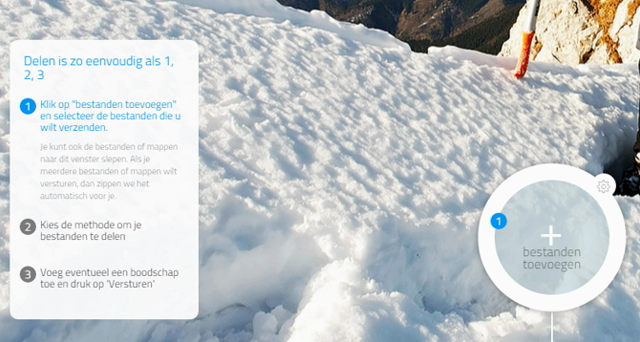
    Ga naar transferxl.com en klik middenin het scherm op Bestanden toevoegen. Selecteer het bestand op je computer en klik op Openen. Door de Control-toets (of Command op Macs) ingedrukt te houden tijdens het selecteren, kun je meerdere bestanden tegelijk uploaden. Je kunt hier dezelfde stappen doorlopen als bij WeTransfer (eigen e-mailadres, e-mailadres van ontvanger, eventueel een bericht), maar je kunt er ook voor kiezen om het bestand te delen via Facebook of Twitter, of de link te kopiëren en die op een willekeurige manier naar de ontvanger te sturen. Het ontvangen gaat op dezelfde manier als bij WeTransfer: klik op de link en download simpelweg het bestand.
    5.png.79815d320baf2413f28c9af1736ca949.png

    TransferXL is een volwaardig WeTransfer-alternatief (of -kloon).

    ---------------------------------------------------------------------------------

    Gmail

    Vaak wordt vergeten dat je via Gmail ook al grote bestanden kunt versturen. Standaard kun je in de bijlage van een e-mail slechts bestanden van maximaal 25 mb toevoegen, maar als je de clouddienst Google Drive gebruikt dan kun je grotere bestanden versturen. De ontvanger krijgt dan een koppeling waarvandaan hij of zij het bestand kan downloaden, een Gmail-account is hiervoor niet noodzakelijk. Google Drive hanteert een maximale grootte per bestand van 10 gigabyte, wat zelfs genoeg is voor je grootste filmbestanden.


    Telegram

    Met chatdienst Telegram kun je ook al een tijdje grote bestanden versturen. Het limiet was altijd 1,5 GB, maar sinds een update in 2020 is dit 2 GB. Daarmee onderscheidt Telegram zich van WhatsApp, waarmee je bestanden kunt versturen van maximaal 16 MB.

    De bestanden blijven bewaard in de cloud, waardoor je op elk apparaat met de chat-app toegang tot de bestanden hebt.



    Gast
     Delen


    Terugkoppeling

    Aanbevolen reactie


    Doe je mee?

    Je kunt nu een bericht plaatsen en je later registeren. Als je al een account hebt, kun je je hier aanmelden.

    Gast
    Voeg een reactie toe...

    ×   Je hebt opgemaakte inhoud geplakt.   Opmaak verwijderen

      Only 75 emoji are allowed.

    ×   Jouw link is automatisch embedded.   Toon als een normale link

    ×   Je vorige inhoud is hersteld.   Schoon editor

    ×   You cannot paste images directly. Upload or insert images from URL.


  • Wie zijn er online?  0 leden zijn actief

    There is no users online

  • Laatste nieuws

  • Willekeurig topic

  • Nu op het forum

    • Onderwerp: Waarom krijg ik een simkaart fout op mijn iPhone en hoe los ik het op? iRonnie: Hee allemaal, ik heb een probleem met mijn iPhone. Altijd als ik probeer te bellen of sms’en, krijg ik een foutmelding dat de simkaart niet geldig is. Heeft iemand dit ook gehad en hoe kan ik het oplossen? Ik ben niet echt technisch, dus simpel uitleggen zou top zijn! AppleExpert123: Hey iRonnie! Dat klinkt vervelend. SIM-kaart fouten kunnen om verschillende redenen optreden, maar ik help je graag. Hier zijn wat mogelijke oorzaken en oplossingen: SIM-kaart goed plaatsen: Het kan zijn dat de SIM-kaart niet goed is geplaatst in je iPhone. Schakel je telefoon eerst uit, haal de SIM-kaart eruit en plaats deze opnieuw. Zorg dat je hem goed in de sleuf steekt. Controleer op beschadigingen: Kijk of je SIM-kaart niet beschadigd is. Als hij krassen of deukjes heeft, kan dat zorgen voor verbindingproblemen. Je kunt het proberen met een andere SIM-kaart (van een vriend bijvoorbeeld) om te zien of dat het probleem oplost. Netwerkinstellingen resetten: Soms kan het helpen om je netwerkinstellingen te resetten. Ga naar Instellingen > Algemeen > Stel opnieuw in > Herstel netwerk instellingen. Hierdoor word je wifi-wachtwoorden en mobiele instellingen gewist, maar geen zorgen, je gegevens blijven intact. Update je iOS: Zorg dat je altijd de laatste software op je iPhone hebt staan. Ga naar Instellingen > Algemeen > Software-update om dit te controleren. Neem contact op met je provider: Als niks helpt, kan het zijn dat er iets met je account aan de hand is. Neem dan contact op met je provider. Ik hoop dat dit helpt! Laat het weten als je nog vragen hebt! Roxie89: Oeh, dit had ik ook laatst! Mijn simkaart gaf ook een fout aan. Het helpen om ‘m opnieuw in te voeren. Je zou denken dat zo’n klein dingetje dat niet kan zijn, maar het werkt vaak echt! AJ_the_Techie: Ja, klopt! En als je iPhone nog onder de garantie valt, kan je ook altijd naar de Apple Store gaan. Zij kunnen je meestal sneller helpen. iRonnie: Thanks voor de tips! Ga het morgen meteen proberen. Wat als ik een nieuwe SIM-kaart moet aanvragen? Hoe lang duurt dat meestal? SophieLovesApple: Ik heb vorige maand een nieuwe SIM-kaart aangevraagd. Het duurde ongeveer een paar dagen, maar ik kreeg het al snel binnen. Je moet wel je identiteitsbewijs klaar hebben, want dat willen ze zien. TechGuy2021: Ja, bij sommige providers kan het ook sneller gaan, vooral als je al klant bent. Ze kunnen je vaak een eSIM aanbieden, dat is wel handig! PietDeGamer: Als ik jou was, zou ik eerst gewoon alles bekijken wat Expert123 zei. Het is vervelend als je een nieuwe SIM moet. Gewoon ff kijken of je het kan oplossen zonder extra kosten. iRonnie: Goed idee, Piet. Ik hoop echt dat het gewoon een kwestie van opnieuw plaatsen is. Thanks iedereen voor de snelle reacties! MimiMac: Geen probleem, iRonnie! Laat ons weten hoe het gaat. We zijn er voor je! AppleExpert123: En als het probleem aanhoudt, blijf dan niet twijfelen om hulp te vragen. We staan hier allemaal voor elkaar klaar. Succes! Einde discussie Lees het volledige bericht hier
    • Forumtopic: Nieuwe leden – Voorstellen Auteur: HandigeHenkie Onderwerp: Hoi allemaal, ik ben Henk! Hallo mede-forumleden! Ik ben Henk, 32 jaar en kom uit het mooie Groningen. Ik ben helemaal gek op klussen! Van het in elkaar zetten van meubels tot het opknappen van mijn huisje, ik doe het allemaal. Sinds kort ben ik ook begonnen met een moestuin, wat echt een leuk avontuur is. Ik ben hier op het forum omdat ik op zoek ben naar tips voor goedkope tools die je als klusser echt moet hebben. Ik heb de afgelopen tijd een paar dingen gehuurd, maar ik zou ook graag willen weten waar ik op moet letten als ik zelf spullen ga kopen. Wat zijn volgens jullie de must-haves voor iedere klusser? Ik ben benieuwd naar jullie ervaringen. Alvast bedankt voor het lezen! Reactie van ExpertTim Auteur: ExpertTim Onderwerp: Re: Hoi allemaal, ik ben Henk! Hey Henk! Welkom op het forum! Leuk dat je je even voorstelt. Als je net begint met klussen, zijn er zeker een aantal tools die je echt moet overwegen. Hier zijn mijn top 5: Schroevendraaierset: Een goede set met verschillende maten schroevendraaiers is een must. Je weet nooit welke je nodig hebt. Hamer: Basic, maar essentieel! Een stevige hamer maakt alles een stuk makkelijker. Meetlint: Niets is erger dan iets te kopen dat niet past. Een meetlint zorgt ervoor dat je alles goed meet! Boormachine: Dit kan een beetje prijziger zijn, maar als je een klussen zonder boormachine doet, mis je echt iets. Kijk eens naar een draadloze versie, dat geeft je meer vrijheid! Multitool: Voor al die kleine klussen waar je toch net iets meer van nodig hebt, is dit echt een lifesaver. Ik hoop dat je hier wat aan hebt! Laat het ons weten als je meer vragen hebt. Succes met je klussen! Reacties van andere gebruikers Auteur: KlusKatrien Onderwerp: Re: Hoi allemaal, ik ben Henk! Hoi Henk! Welkom! Ik vind het leuk dat je een moestuin begint. Wat ga je daar allemaal in planten? Auteur: GereedschapJasper Onderwerp: Re: Hoi allemaal, ik ben Henk! Hi Henk! Goede tips van Tim! Ik zou ook zeggen, investeer in een goede veiligheidsbril. Veiligheid eerst, altijd! Auteur: CreatieveClara Onderwerp: Re: Hoi allemaal, ik ben Henk! Hee Henk! Wat voor klussen heb je tot nu toe gedaan? Ik maak vaak gebruik van tweedehands tools. Best budgetvriendelijk! Auteur: HandigeHenkie Onderwerp: Re: Hoi allemaal, ik ben Henk! Dank voor de tips, iedereen! Katrien, ik wil graag tomaten, komkommers en wat kruiden kweken. Groenledige vingers, hier komen we! Auteur: TimMetdeHamer Onderwerp: Re: Hoi allemaal, ik ben Henk! Hey! Als je twijfelt over een boormachine, kijk ook naar een combimodel. Die kunnen boren en schroeven, ideaal! Auteur: VrolijkeVera Onderwerp: Re: Hoi allemaal, ik ben Henk! Hi Henk! Welkom! Heb je al een idee waar je die tools wilt kopen? Lokale winkels hebben soms goede deals! Auteur: KlusKatrien Onderwerp: Re: Hoi allemaal, ik ben Henk! Oh, en Henk, je kunt ook klussen met vrienden! Het is veel leuker met z’n allen en je leert van elkaar. Auteur: GereedschapJasper Onderwerp: Re: Hoi allemaal, ik ben Henk! Precies Katrien! En wie weet worden het wel klussessies met pizza erbij. Auteur: HandigeHenkie Onderwerp: Re: Hoi allemaal, ik ben Henk! Haha, goeie suggesties! Een klussessie met pizza klinkt als een top idee. Bedankt allemaal! Lees het volledige bericht hier
    • Onderwerp: Hoe stel je NZBGet eenvoudig in zonder technische kennis? Gebruiker: nieuwegebruiker123 Hey allemaal, ik ben net begonnen met het downloaden via nieuwsgroepen en ik heb gelezen dat NZBGet een van de beste downloaders is. Maar ik begrijp er niks van! Hoe stel je NZBGet eenvoudig in zonder dat je veel technische kennis hebt? Iemand tips? Expert: TechGuru87 Hey nieuwegebruiker123! Welkom in de wereld van nieuwsgroepen! Geen zorgen, ik help je graag verder. NZBGet instellen kan in het begin wat overweldigend lijken, maar het is eigenlijk best eenvoudig. Hier is een stap-voor-stap uitleg: Download NZBGet: Ga naar de officiële site en download de nieuwste versie. Installeer het gewoon zoals je elke andere software zou installeren. Open NZBGet: Na de installatie, open je NZBGet. Je ziet een interface met verschillende knoppen en instellingen. Geen paniek! We focussen ons op een paar belangrijke dingen. Configureren van je downloadmap: Ga naar ‘Settings’ en klik op ‘Paths’. Hier zie je ‘MainDir’. Dit is de map waar al je downloads komen te staan. Kies een locatie op je computer waar je genoeg ruimte hebt. Instellen van een NZB-provider: Onder ‘Settings’ moet je naar ‘Servers’ gaan. Hier geef je je toegang tot een NZB-provider in. Zoek online naar een betrouwbare provider en betaal eventueel een klein bedrag voor een account. Vul hier je gebruikersnaam en wachtwoord in die je van die provider hebt gekregen. NZB-bestanden gebruiken: Als je een NZB-bestand vindt dat je wilt downloaden, klik je erop met je rechtermuisknop en kies je “Open with NZBGet”. Het bestand wordt nu toegevoegd aan NZBGet en je download kan beginnen. Monitoren van downloads: Je kunt altijd terug naar NZBGet gaan om te zien hoe je downloads vorderen. Het kan even duren, afhankelijk van de grootte en je internetverbinding. Als je deze stappen volgt, kun je binnen no-time aan de slag! Mocht je ergens vastlopen, vraag gerust om hulp. Veel plezier met downloaden! Gebruiker: downloadfan1987 Thanks, TechGuru87! Dit helpt me echt. Maar waar kan ik NZB-bestanden vinden? Gebruiker: compacteRex @downloadfan1987, je kunt NZB-bestanden vinden op sites zoals nzbindex.nl of nZB.su. Gewoon even rondkijken en je vindt vast wat je zoekt! Gebruiker: nieuwegebruiker123 Danku voor de tips! Maar ik zit te twijfelen of ik een betaalde NZB-provider nodig heb. Zijn die echt beter? Expert: TechGuru87 @nieuwegebruiker123, dat is een goede vraag. Betaalde providers hebben vaak meer en snellere verbindingen, wat je downloads aanzienlijk kan versnellen. Gratis opties zijn er ook, maar die hebben vaak minder keuze en zijn soms langzamer. Het hangt er echt van af wat je nodig hebt! Gebruiker: downloadfan1987 @compacteRex, thanks! Heb je die sites al eerder gebruikt? Werken ze goed? Gebruiker: compacteRex Ja, dat zeker! Die werken prima voor mij. Gewoon even oppassen met welke NZB’s je kiest, soms zijn er oplichters bij. Maar over het algemeen zijn die sites heel handig! Gebruiker: nieuwegebruiker123 Oké, dat klinkt logisch. Ik ga het even proberen en als ik vastloop, kom ik terug! Gebruiker: downloadfan1987 Laat een weten hoe het gaat, nieuwegebruiker123! Succes! Gebruiker: compactRex Ja, laat ons weten of het gelukt is! Altijd leuk om te horen hoe het gaat. Expert: TechGuru87 Ik ben er ook als je meer vragen hebt! Veel mensen twijfelen al snel, maar je gaat het zeker geweldig doen. Gebruiker: nieuwegebruiker123 Echt bedankt allemaal! Ik voel me al veel zekerder. Tot snel! Lees het volledige bericht hier
  • Recente actieve topics

×
×
  • Nieuwe aanmaken...