
Drifter
-
Aantal bijdragen
69 -
Geregistreerd
-
Laatst bezocht
-
Aantal dagen beste content
7
Soort bijdrage
Profielen
Forums
Handleidingen
Nieuwsberichten
Reviews
Vergelijken
Links Directory
Movies
Alles door Drifter geplaatst
-

EU wil betuttelende regels tegen eindeloos scrollen op smartphone
Drifter voegde een een nieuwsbericht toe onder Nieuwsberichten
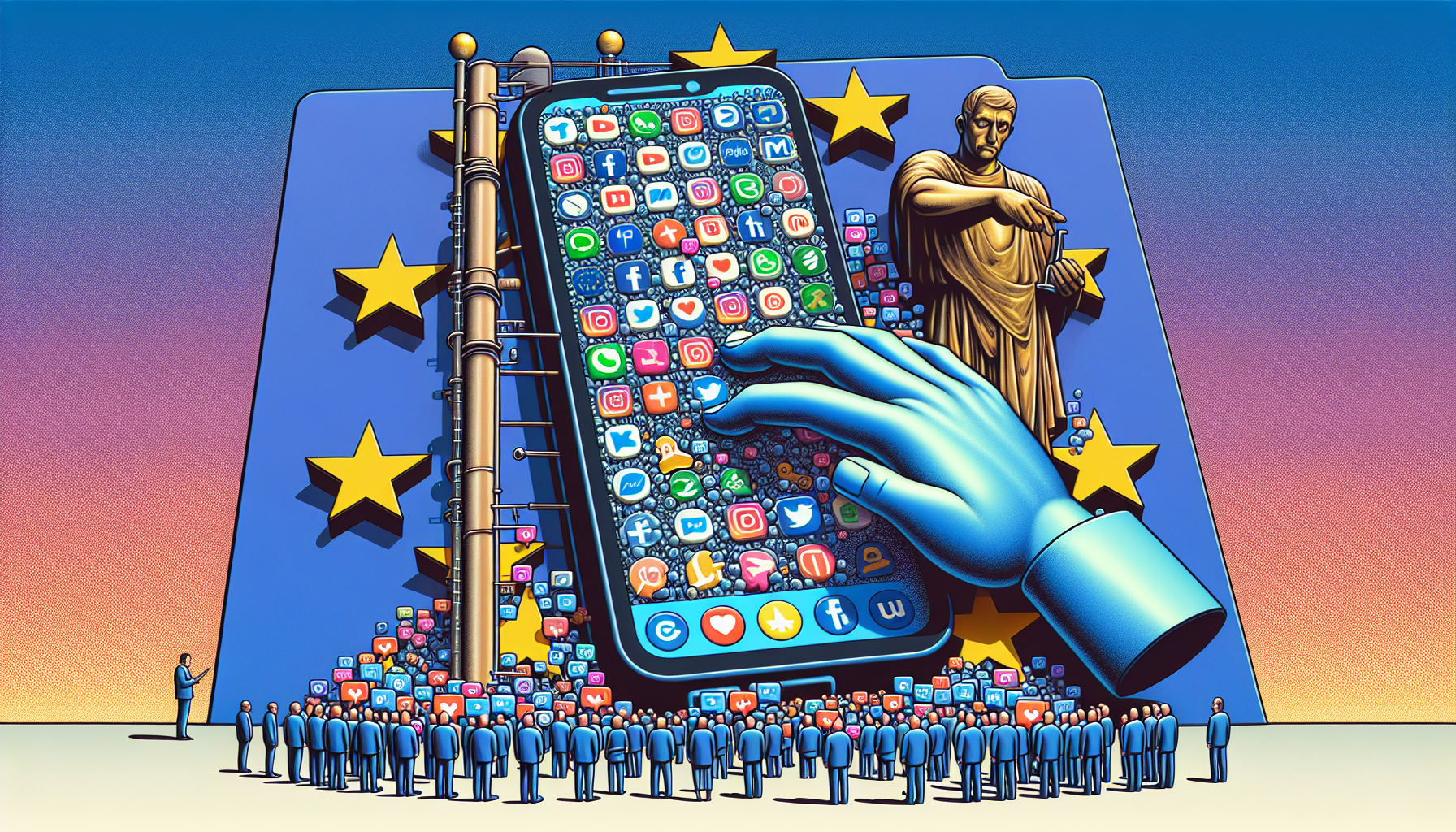 De EU ontwerpt een reglementering die als doel heeft om de tijd die we besteden aan applicaties en social media te verminderen. Dit lijkt misschien een vorm van betutteling, maar het is belangrijk om te erkennen dat het gaat om een complexe kwestie die de grenzen van onze persoonlijke vrijheid betreft en de impact van digitale producten op onze geestelijke gezondheid. Het is voor de EU quasi onmogelijk om mensen te verbieden om hun GSM meer dan 60 minuten per dag te gebruiken. Moskou probeerde bijvoorbeeld onlangs zo'n limiet in te stellen, maar de uitvoering ervan bleek een grote uitdaging te zijn. Daarom stelt de EU voor om het probleem bij de wortel aan te pakken door de manier waarop deze digitale producten ontworpen zijn, te veranderen. De reden hiervoor is gebaseerd op toenemende bewijzen van onderzoek waaruit blijkt dat overmatig gebruik van technologie en sociale media kan bijdragen aan een scala van mentale problemen, zoals depressie, angst en eenzaamheid. Het doel van deze nieuwe regels zou niet zijn om technologie volledig uit ons leven te weren, maar om het gebruik ervan gezonder en duurzamer te maken. Is dit betutteling of een legitieme zorg voor de publieke gezondheid? Dat is een vraag die elke burger zichzelf zal moeten stellen, rekening houdend met zijn of haar eigen gewoonten en behoeften. Het is uiteindelijk aan ons om het evenwicht te vinden tussen digitale vrijheid en mentale welzijn, met de steun van een toegewijd en bezorgd regelgevend orgaan zoals de EU.
 -
Hoi @movies1, behalve natuurlijk de juiste software die op de server geplaatst moet worden, moet je een Domeinnaam (Torrentsite naam) hebben en een ontzettend goede beveiliging die op de software van de site aangepast moet zijn en uiteraard moet je weten hoe je torrents moet maken die je wil gaan delen en die uiteraard ook ergens opgeslagen moeten worden (server). Bovendien moet je ook 100% zeker weten dat BREIN via jouw Torrentsite IP-adres geen informatie kan achterhalen zodat zij je kunnen pakken op het illegaal verspreiden van content en je site weer net zo snel uit de lucht halen en je ook nog een boete op kunnen leggen. 🤔
-
Nintendo Switch Nieuws (Games, Updates & nog veel meer)
Drifter reageerde op SwitchFreak's topic in The Homebrew Channel
Kingdom Come: Deliverance moet ergens begin 2024 op Nintendo Switch uitkomen. Dat hebben Warhorse Studios en Saber Interactive aangekondigd. In juni 2021 werd de Switch-versie al aangekondigd, maar een releasedatum bleef lang uit. Het gaat om de royal edition van de game, waar alle uitgebrachte uitbreidingen meegeleverd worden. Kingdom Come: Deliverance draait om Henry, een zoon van een smid. Hij reist door het Middeleeuwse Bohemia nadat zijn hele dorp op brute wijze is uitgemoord. Hij zint op wraak. Kingdom Come probeert daarbij een zo realistisch mogelijke middeleeuwse setting weer te geven waarbij elke keuze van de speler effect heeft op hoe de wereld en haar inwoners op de speler reageren. De game verscheen eerder al op pc en andere consoles.
-
Gekochte Discovery-serie met PlayStation-account vanaf 2024 niet meer te kijken.
Drifter voegde een een nieuwsbericht toe onder Nieuwsberichten
 Mensen die via hun PlayStation-account een Discovery-serie kochten, kunnen die vanaf 2024 niet meer kijken. De aankopen worden van accounts af gehaald en niemand krijgt geld terug. Deskundigen hebben daarom moeite met de koopknop bij digitale aankopen: "Het is misleidend." Het was van 2008 tot 2021 mogelijk om films en series te kopen via de PlayStation Store van Sony. De titels konden daarna worden afgespeeld via de spelcomputer. Twee jaar geleden verdween die optie, maar eerder gekochte films en series konden nog wel bekeken worden. Doordat Sony's licentie voor titels van Discovery afloopt, verdwijnen die titels na 31 december dit jaar alsnog uit de accounts. In online reacties zijn klachten te lezen van mensen die hierdoor aankopen verliezen. Een veelgehoorde vraag is daarbij wat het woord 'kopen' nog betekent als je het product daarna niet echt bezit. Ook Dirk Visser, hoogleraar intellectueel eigendomsrecht aan de Universiteit Leiden, vindt de term in dit geval verkeerd. "Als je online een film aanschaft, koop je eigenlijk toestemming om herhaaldelijk te streamen", zegt hij. Vaak is er ook een optie om te huren, maar dan zijn de grenzen strakker aangegeven. Dan krijg je bijvoorbeeld 48 uur de tijd om een film te kijken. Regels voor digitale aankopen verschillen met fysieke aankopen Juridisch gezien gelden regels voor het kopen van fysieke dingen. "In een digitale omgeving is het fundamentele punt dat die niet bestaan", zegt ICT-jurist Arnoud Engelfriet. "Je kunt een mp3-bestand niet op je voet laten vallen. In plaats daarvan betaal je om gebruik te kunnen maken van digitale producten. Het woord 'koop' is daarbij wel misleidend als blijkt dat het later teruggehaald kan worden door de aanbieder." Daarmee verschilt de digitale wereld dus van de fysieke. Als je een film koopt op blu-ray en die thuis in de kast zet, dan is er geen winkel die hem later komt terughalen. Digitale aanbieders houden na de transactie meer grip op wat ze verkopen. Zo kunnen ze via accounts van klanten ingrijpen om het streamen van een gekochte film met een verlopen licentie tegen te houden. Voorwaarden moeten duidelijk zijn Het is niet verboden om digitale producten te begrenzen of om er voorwaarden aan te hangen. Die moeten dan wel helder zijn voor de consument. Zo is altijd duidelijk dat een iPhone-app niet op een Android-telefoon werkt. Dat je bij een digitale aankoop van een film niet zeker weet hoelang hij in je bezit blijft, is op het moment van kopen vrijwel altijd het geval. Als consument ga je met allerlei voorwaarden akkoord via het platform of de site waar je de aankoop doet. Dat doe je vaak als je een account aanmaakt. "Een ellenlang contract bij elke aankoop wil je ook niet hoeven doornemen", zegt Engelfriet. "Vaak is het zo dat gekke, onverwachte situaties in de kleine lettertjes worden opgenomen, omdat ze zo uitzonderlijk zijn." Dat zou ook gelden als een gekochte film of serie wordt teruggehaald. Dit gebeurt bij Sony ook zelden. "Maar het is niet zo dat als iets in de voorwaarden staat, dat zaligmakend is", zegt Engelfriet. "De kleine lettertjes mogen de grote niet tegenspreken. Dus als een reclame onbeperkt internet belooft, kan de aanbieder bijvoorbeeld niet zeggen dat daar toch uitzonderlijke beperkingen aan vastzitten. Onbeperkt is onbeperkt." Iets voor altijd kopen betekent dus ook iets voor altijd kopen. Het is dan maar net onder welke voorwaarden een aankoop in de regels van een platform wordt beschreven. En dus blijkt het probleem toch vooral bij de betekenis van het woord 'kopen' te liggen.
 -
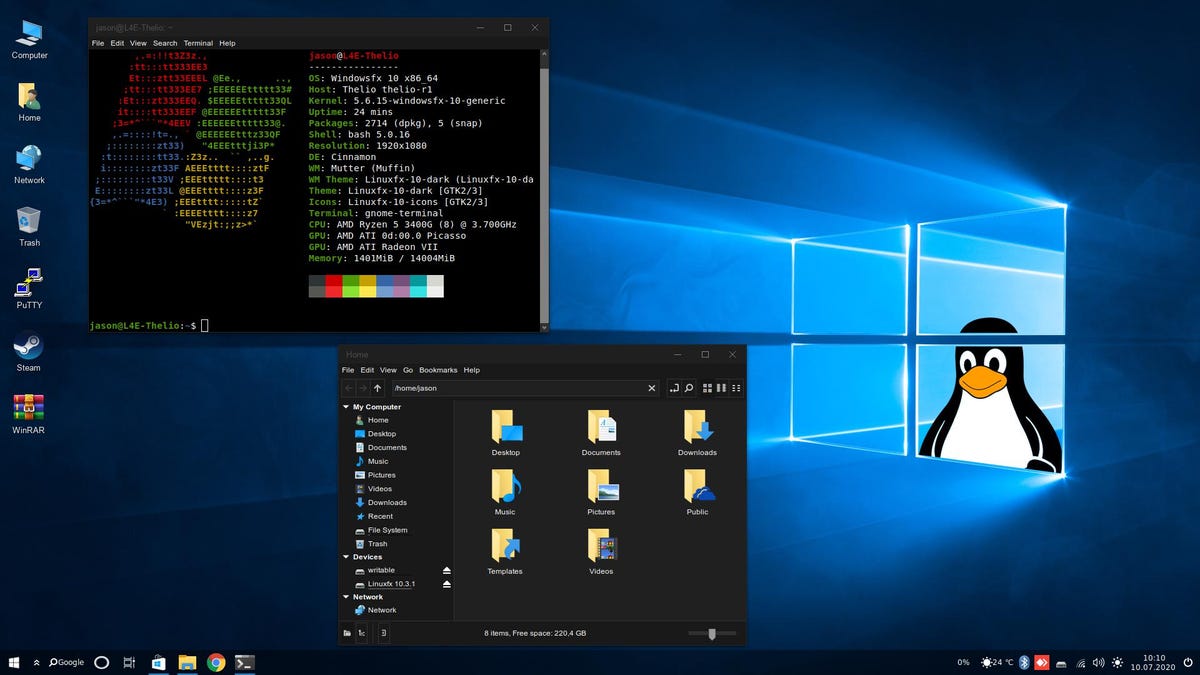 Deze Linux-versie lijkt sprekend op Windows Heb je een oudere computer die niet voldoet aan de overijverige eisen van Windows 11? Of heb je een pc met Windows 7 die je toch graag bij de tijd brengt? Dan is het tijd om te kijken naar Windowsfx. Dit is een lichtgewicht Linux-versie van Windows, waardoor je minder afhankelijk bent van zware systeemeisen. Wij helpen je op weg. Tijd om kennis te maken met Windowsfx. Dit alternatief voor Windows is gebaseerd op Linux. Mogelijk heb je al vaker overwogen om de overstap naar Linux te maken, maar heeft de andere omgeving je ervan weerhouden om Windows daadwerkelijk vaarwel te zeggen. Juist voor die situaties is Windowsfx het proberen waard. Dit besturingssysteem lijkt niet alleen als twee druppels water op Windows 10 en Windows 11, maar vertoont ook hetzelfde gedrag. Ook de features komen in de buurt van Windows. Zo beschikt Windowsfx over Office-onderdelen, zoals Word en Excel. Ook vind je Microsoft-specifieke apps terug, zoals Edge, PowerShell en Teams. Heb je een Windows-programma dat je graag gebruikt, in de vorm van een exe- of msi-bestand? Je kunt het met Windowsfx gebruiken! Windowsfx is gebaseerd op het Linuxfx-besturingssysteem. Hoewel de technologische basis dus wordt gedeeld, heeft Windowsfx een eigen ontwikkelschema en -pad. Er wordt volop aan het besturingssysteem gewerkt: maandelijks verschijnen nieuwe versies, met extra functies en nieuwe onderdelen. Windowsfx vertoont op het gebied van uiterlijk en functionaliteit grote gelijkenis met Windows van Microsoft. Dat is ook precies het doel dat de makers hebben nagestreefd. Iedereen die bekend is met Windows, kan relatief eenvoudig aan de slag met Windowsfx. Ten opzichte van Windows heeft Windowsfx een paar belangrijke onderscheidende kenmerken. Zo heb je geen ingewikkelde hardware-onderdelen nodig: Windowsfx werkt op computers zonder TPM-module (een eis die bijvoorbeeld wél wordt gesteld door Windows 11) en is niet afhankelijk van een BIOS die secure boot ondersteunt. Systeemeisen Interessant aan Windowsfx zijn de systeemeisen. Zorg ervoor dat de computer beschikt over een Intel-compatibele processor met minimaal twee cores (zorg bij voorkeur voor minstens vier cores). Ook het werkgeheugen is belangrijk, maar gelukkig relatief laag: 2 GB. Zorg verder voor minimaal 20 GB vrije schijfruimte. Om prettig te kunnen doorwerken, maak je bij voorkeur gebruik van een ssd met minstens 64 GB capaciteit. Voor de oplettende lezer: die eisen komen min of meer overeen met de systeemeisen van Windows 7, een besturingssysteem dat alweer enige tijd geleden is uitgebracht. In de praktijk betekent dit dat de meeste huidige computers prima overweg kunnen met Windowsfx. Downloaden maar … Download Windosfx hier. Het besturingssysteem wordt uitgebracht in twee smaken: Free Edition en Professional. Het is verstandig om eerst te beginnen met de gratis variant. Ben je tevreden, dan kun je de overstap naar de betaalde versie maken. Je betaalt hiervoor ongeveer 35 euro. De betaalde versie heeft flink meer functies. Zo ondersteunt Professional onder meer het gebruik van Android-apps en -spellen. Ook bevat de bestandsmanager ondersteuning voor OneDrive, zodat je eenvoudig bestanden extern kunt opslaan. Bij het downloaden kun je kiezen voor twee versies: de ene versie heeft het uiterlijk van Windows 10 (Plasma-Win10.theme), terwijl de andere variant het uiterlijk van Windows 11 gebruikt (Plasma-Win11-theme). In dit artikel nemen we het Windows 11-thema als uitgangspunt, maar onder de motorkap zijn beide varianten gelijk. Je kunt kiezen tussen twee thema’s. Installeren Er zijn verschillende manieren om Windowsfx te gebruiken. De meest gangbare is via een installatie. Hiermee vervang je het huidige besturingssysteem door Windowsfx. Je maakt hiervoor een opstartbare usb-stick aan, waarop je de installatiebestanden van Windowsfx plaatst. Een goed programma is Rufus. Eenmaal geïnstalleerd, open je Rufus en wijs je de lege usb-stick aan. Bij Opstartselectie kies je voor Schijf of ISO-image. Klik hierna op Selecteren. Wijs nu het gedownloade isb-bestanden van Windowsfx aan. Controleer de instellingen en klik op Starten om de usb-stick te maken. Vervolgens start je de computer opnieuw op en kies je ervoor om te starten vanaf usb-stick. Kies in het opstartmenu voor Windowsfx. Het besturingssysteem wordt geladen en is direct klaar voor gebruik, zonder installatie. Die modus noemen we de live-versie. Windowsfx is nog niet geïnstalleerd, maar kan wel deels worden gebruikt. Wij kiezen ervoor om Windowsfx wel degelijk te installeren en leggen in de volgende stappen uit hoe je te werk gaat. De installatieroute geniet de voorkeur voor de beste prestaties. Probleemloos uitproberen Ben je benieuwd naar de werking en functies van Windowsfx, maar vind je een volledige overstap nog iets te voorbarig? Je kunt Windowsfx in een virtuele machine installeren en hiermee verkennen. Zo ondersteunt VMware Player de installatie van Windowsfx. Je vindt de nieuwste versie hiervan op www.kwikr.nl/vmware. Ook kun je gebruikmaken van Oracle VM VirtualBox. Wij hebben beide virtuele machines geprobeerd. In de praktijk gaf de installatie binnen VMware Player de beste prestaties. De installatie van Windowsfx kost je ongeveer een kwartier. Bureaublad De eerste keer dat je de machine met Windowsfx opstart, verschijnt het bureaublad. Afhankelijk van welke versie je hebt gekozen, herken je direct het Windows 10- of Windows 11-bureaublad. Onderin vind je de welbekende taakbalk en pictogrammen naar bekende onderdelen, zoals Edge, de verkenner en Teams. Op het bureaublad vind je het pictogram Install system. Dubbelklik hierop. Het installatieprogramma wordt geopend. In het eerste venster kies je de gewenste taal. Onder meer Nederlands en Engels worden ondersteund. Hoewel de Nederlandse vertaling op het moment van schrijven relatief uitgebreid is, zijn helaas nog niet alle onderdelen vertaald. In de door ons bekeken versie is het verderop besproken instellingenvenster bijvoorbeeld nog alleen beschikbaar in de Engelse taal. Na je taalkeuze klik je op Volgende. Hierna geef je de gewenste regio aan. Klik niet meteen door: op onze testsystemen werd – ondanks de opgaaf van Nederlandse taal – alsnog standaard gekozen voor de Verenigde Staten als locatie. Klik op Volgende en kies het toetsenbord. Let ook hier goed op en kies het toetsenbord dat overeenkomt met de gebruikte indeling. In veel gevallen is dat niet Dutch, maar English (US). In het volgende venster geef je aan hoe het besturingssysteem moet worden geïnstalleerd. Net als bij Windows heb je hier de mogelijkheid om de schijf volledig te wissen en als één partitie te gebruiken (Wis schijf) of in meerdere segmenten te verdelen (Handmatig partitioneren). Wij kiezen voor één partitie en laten Windowsfx de schijf volledig wissen en in beslag nemen. Ga je voor extra zekerheid, dan kun je de inhoud van de schijf bovendien versleutelen: plaats een vinkje bij de optie Encrypteer systeem. Het installeren van Windowsfx neemt door deze keuze iets meer tijd in beslag. In het scherm erna geef je gebruikersnaam en wachtwoord van de hoofdgebruiker op. Ben je de enige gebruiker van de computer en heb je geen behoefte om je telkens aan te melden? Plaats dan een vinkje bij Automatisch aanmelden zonder wachtwoord te vragen. De eindstreep is in zicht: bevestig met een klik op Installeer. De installatie neemt ongeveer vijftien minuten in beslag. Na de installatie start je de computer opnieuw op. Geef aan hoe de schijf moet worden ingedeeld. Configureren In tegenstelling tot Windows, vraagt Windowsfx nog wel wat aandacht op het gebied van configuratie. Zorg er eerst voor dat alle systeembestanden zijn bijgewerkt. Dat gebeurt niet automatisch. Direct na installatie verschijnt een pop-upmelding: klik op Bijwerkitems bekijken. Klap de sectie Opwaardering van systeem uit om te zien welke onderdelen klaar zijn om te worden vervangen. Kies voor Alles bijwerken en bevestig met een klik op Verdergaan. Tijd om de gebruikersomgeving verder te verkennen. Via de taakbalk onderin heb je toegang tot het startmenu en de apps. De opbouw is grotendeels gelijk aan de opbouw van het startmenu van Windows. We zien uiteraard een paar verschillen. Zo is de bekende verkenner weliswaar aanwezig, maar maak je in Windowsfx gebruik van een kloon: Delphin. Zoals je merkt, is de werking verder gelijk aan die van de verkenner uit Windows 10 en Windows 11. Wil je aan de slag met Windows-programma’s? Je kunt deze gebruiken binnen Windowsfx. De instellingen hiervoor vind je via het instellingenvenster: open het Startmenu en klik op de knop met het tandwiel. In de sectie System kies je voor MS-Windows Support. Je vindt die optie rechtsboven in het venster. Een wizard wordt geopend. Kies voor de optie Install additional compatibility modules automatically. Klik op Advance. De instellingen worden van toepassing. Klik op Installeren als Windowsfx aangeeft dat er aanvullende onderdelen nodig zijn. Het instellingenvenster van Windowsfx. Onderdelen Bepaal zelf welke onderdelen je in Windowsfx gebruikt. Open het instellingenvenster en kies Applications. Kies voor Apps and Features. Links vind je de verschillende categorieën. Bij Toepassingen vind je uiteenlopende apps en games. Deze zijn ontwikkeld door de community. Kies een categorie (bijvoorbeeld Kantoor of Multimedia) als je naar een specifiek programma op zoek bent. Onder Plasma Extra’s en Plasma Widgets kun je functies voor Windowsfx toevoegen. Kies voor Geïnstalleerd voor een overzicht van de onderdelen die momenteel op het systeem aanwezig zijn. Hier kun je ook onderdelen deïnstalleren als je ze niet gebruikt, via de knop Verwijderen. Voeg extra onderdelen én functionaliteit toe aan het besturingssysteem. Naar je hand zetten Net als Windows 11 ondersteunt Windowsfx het gebruik van widgets. Dit zijn compacte programma’s die een specifieke functie uitvoeren of informatie over een onderdeel geven. Je bepaalt zelf welke widgets worden gebruikt. Klik met de rechtermuisknop op de taakbalk en kies Widgets toevoegen. Kies meteen voor Nieuwe widgets ophalen. Hiermee zorg je ervoor dat de collectie up-to-date is. Er zijn verschillende widgets beschikbaar. Enkele springen er wat betreft nut tussenuit. Zo geeft Activiteit van de vaste schijf gedetailleerd weer hoe de harde schijf wordt ingezet. Ook interessant zijn de widgets Activiteiten en Activiteitenbalk. Je ziet hiermee in één keer weke processen actief zijn en hebt daardoor meer controle over het bronnengebruik van het besturingssysteem. Voeg ook Geheugengebruik toe, zodat je in de gaten kunt houden hoeveel geheugen door de machine wordt gebruikt. Via de bewerkingsmodus van Windowsfx kun je de taakbalk en andere prominente onderdelen van de gebruikersomgeving aanpassen. Klik wederom met de rechtermuisknop op de taakbalk en kies Bewerkingsmodus ingaan. Bij Paneelhoogte bepaal je hoe hoog de taakbalk is. Bovenin vind je de optie Bureaublad en achtergrond configureren. Hiermee bepaal je de indeling van het bureaublad en kies je een aangepaste achtergrond. Wil je het uiterlijk volledig veranderen, inclusief pictogrammen? Klik dan op Globaal thema kiezen. Standaard heeft Windowsfx een drietal thema’s in huis, maar via de knop Nieuwe globale thema’s ophalen kun je aanvullende thema’s selecteren. Plaats een vinkje bij Indeling van het bureaublad uit het thema gebruiken, zodat ook instellingen als een aangepaste taakbalkpositie worden meegenomen. Als je terug wilt naar de oorspronkelijke instellingen, klik je op Standaard. Extra widgets aan de gebruikersomgeving toevoegen. Beveiliging Niet onbelangrijk: de beveiliging van je computer. In Windowsfx is hieraan gelukkig ook aandacht besteed, maar in beperkte mate. Open het instellingenvenster via het startmenu. Kies vervolgens voor Privacy and Security. Kies nu voor Windowsfx Security. Standaard is de firewall van Windowsfx uitgeschakeld. Wil je extra bescherming, dan schakel je deze in. Zet een kruisje bij Ingeschakeld bij de optie Firewall-status. Via Logs bekijken kun je zien welke acties door de firewall zijn uitgevoerd. Via hetzelfde venster van Privacy and Security heb je toegang tot de instellingen voor wachtwoorden (klik op System Keyring) en de sectie met instellingen voor het indexeren van bestanden (Searching in Windowsfx). Je gebruikt die laatste sectie om te bepalen of Windowsfx mag zoeken in de bestanden en of verborgen bestanden en mappen ook mogen worden geïndexeerd. Werkt de machine traag, dan kun je het indexeren van de bestanden en mappen tijdelijk onderbreken. Klik op Indexering pauzeren. Over beveiliging gesproken: in Windowsfx vinden we een ingebouwde bestandskluis. Bestanden die je hierin bewaart, worden aanvullend versleuteld. De kluis integreert goed met de rest van het besturingssysteem, waardoor deze in de praktijk erg nuttig is. In de taakbalk bij de klok, klik je op de knop Verborgen pictogrammen weergeven. Je herkent de knop aan het opstaande pijltje (^). Kies vervolgens voor Kluizen en klik op Een nieuwe kluis aanmaken. Handig: een ingebouwde kluis die je gegevens extra beschermt. Geef de kluis een naam en klik op Volgende. Geef een sterk wachtwoord op. In de balk onder het wachtwoordvak zie je hoe sterk het opgegeven wachtwoord is. Klik op Volgende. In het eindvenster kies je voor Gebruik de standaard vercijfering. Wil je helemaal geen risico nemen, dan kun je de computer zelfs tijdelijk offline schakelen wanneer je de kluis opent. Spreekt die optie je aan, dan kies je voor Ga offline terwijl deze kluis open is (schakel netwerken en bluetooth uit). Klik tot slot op Aanmaken. De kluis is gemaakt en klaar voor gebruik. Je opent de kluis via de eerdergenoemde optie Kluis in het notificatievenster.
 -
Google Chromecast-tips voor perfect beeld en geluid
Drifter voegde een een handleiding toe onder Handige tips
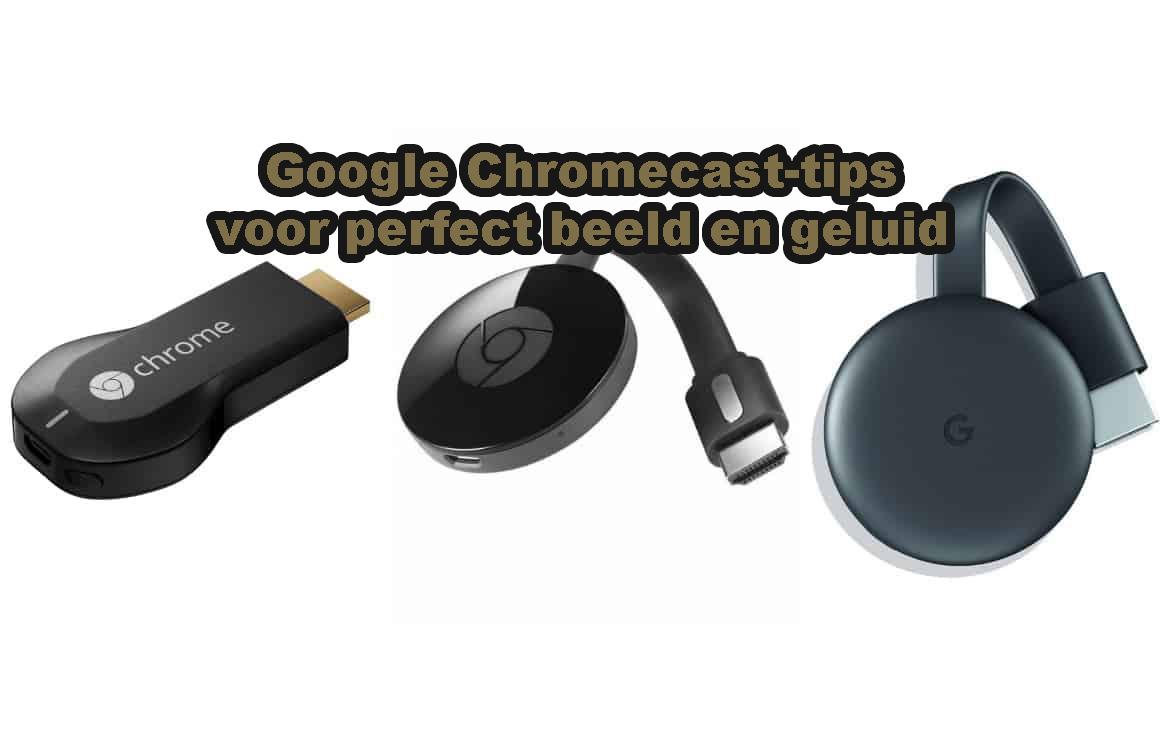 Chromecast instellen Voordat je natuurlijk aan de slag kunt gaan met je Chromecast, moet je deze eerst hebben aangesloten en geïnstalleerd. Dit gaat vrij eenvoudig, door de Chromecast aan te sluiten aan de HDMI-ingang van je televisie (of monitor). Vervolgens sluit je de voeding aan op de Chromecast en zet je het scherm aan, om vervolgens de installatiestappen op het scherm te doorlopen. 01 Gastvrije Chromecast Zodra je via de Google Home-app je Chromecast configureert, krijg je meteen al een interessante optie voorgeschoteld. Je schakelt namelijk eventueel de zogeheten gastmodus in. Overigens vind je deze functie ook terug door binnen de instellingen te navigeren naar Apparaten. Tik vervolgens op de knop met de drie puntjes en kies voor Gastmodus om deze functie te activeren. Alle visite kan nu probleemloos video’s naar jouw Chromecast casten, zonder er verbinding met het thuisnetwerk vereist is. Als een gast op het cast-pictogram (rechthoek met drie verbindingsstreepjes) tikt, verschijnt er een melding dat er een Chromecast in de buurt is. Bevestig met Connect. Via een onhoorbaar ultrasoon geluid koppelt de Chromecast zichzelf aan het mobiele toestel van je bezoeker, mits de afstand tussen beide apparaten maximaal zo’n zeven meter bedraagt. Wanneer de verbinding onverhoopt niet tot stand komt, dien je handmatig de juiste pincode op te geven. Vervolgens kan je visite via een rechtstreekse wifi-verbinding de videostream starten. 02 Android-scherm casten Je stuurt een Chromecast moeiteloos aan vanaf een iOS- of Android-toestel. Dat werkt vanuit beide besturingssystemen prima, al heeft Android wel een leuk extraatje voor je in petto. Zo kun je het volledige scherm van het mobiele toestel naar je televisie casten. Handig voor het geval een bepaalde app geen Chromecast-ondersteuning heeft ingebouwd. Open de app Google Home en vouw linksboven het instellingenmenu open. Je kiest daarna tweemaal voor Scherm/audio casten. Bedenk goed of je het Android-scherm staand of liggend wilt delen, al kun je dat tijdens de weergave ook nog wijzigen. Tik tot slot de naam van je Chromecast aan. Ondervind je problemen om het Android-scherm te delen? Mogelijk zijn dan niet de juiste microfoonrechten ingeschakeld. Open de instellingen van Android en ga naar Apps / Google Play-services / Machtigingen. Activeer de schakelaar achter Microfoon. 03 Backdrop-venster aanpassen Indien je niets cast naar je Chromecast, verschijnt er normaliter een diavoorstelling op je televisie met kiekjes die je bij Google Foto’s hebt opgeslagen. Vind je dat maar niets? Je bepaalt zelf welke gegevens je in dit zogeheten Backdrop-venster weergeeft. Open de app Google Home op je iPhone, iPad of Android-toestel. Kies via het instellingenmenu voor het onderdeel Apparaten. Je tikt daarna op Backdrop bewerken. Er verschijnt een uitgebreide lijst met informatie die je op het Backdrop-venster kunt tonen. Standaard zijn de opties Google Foto's en Weer al ingeschakeld. Als alternatief kun je ook kiekjes van Facebook en Flickr toevoegen, al dien je hiervoor wel inloggegevens op te geven. Fijn is dat je zelf bepaalt welke fotoalbums je op televisie laat zien. Overigens hoef je niet per se persoonlijke zaken te delen. Zo geeft je Chromecast via Play Kiosk bijvoorbeeld belangrijke nieuwskoppen weer. Verder kun je ook algemene foto’s vanaf het web in beeld brengen. Maak een keuze en pas via Aangepaste snelheid eventueel de verversingssnelheid van de diavoorstelling aan. Welke Chromecast? Er zijn momenteel drie verschillende Chromecasts te koop. Allereerst schaf je voor 39 euro de reguliere versie aan in wit of antraciet. Hiermee cast je video’s via het draadloze netwerk in een maximale resolutie van 1080p. Het apparaatje sluit je met een vaste HDMI-aansluiting aan door het in een vrije HDMI-poort in je tv te steken.Een stroomkabel wordt ook meegeleverd, want de Chromecast heeft wel netstroom nodig. Wens je een stabielere netwerkverbinding, overweeg dan de Chromecast Ultra. Deze ziet er vrijwel identiek uit maar is alleen in het zwart verkrijgbaar. Dit apparaatje kost 79 euro en heeft als meerwaarde dat er een ethernetadapter in de voeding is verwerkt. Deze luxere versie ondersteunt bovendien een maximale resolutie van 2160p (4K ultra hd), bijvoorbeeld middels de Netflix- of YouTube-app. Heb je een 4K-televisie, dan is het dus aan te raden om iets meer geld uit te geven. Als je overweegt om deze versie aan te schaffen, wacht dan niet te lang. Google heeft aangekondigd dat de Chromecast Ultra spoedig uit het assortiment verdwijnt. Waarom? Omdat de opvolger, genaamd Chromecast met Google TV, zijn opwachting maakt. Vooralsnog is deze nieuwe versie nog niet officieel uit in Nederland, maar het is bij sommige webshops al wel mogelijk om deze Chromecast vooruit te bestellen. Als laatste heeft Google de Chromecast Audio in zijn gamma. Zoals de naam al doet vermoeden, is dit product alleen in staat om audio naar de versterker of speaker(s) te casten. De Chromecast Audio kost 55 euro. Wie een reguliere Chromecast of Chromecast Audio wil uitrusten met ethernet, schaft in de Google Store desgewenst een losse adapter aan. 04 Pc-aansturing (Zie ook uitgebreide handleiding onderaan) Je Chromecast werkt niet uitsluitend samen met je smartphone of tablet, want je kunt het apparaatje ook vanaf je computer aansturen. Allerlei websites hebben zelfs Chromecast-ondersteuning ingebouwd, zodat je rechtstreeks webvideo’s kunt casten. Hiervoor heb je wel Chrome nodig. Open Netflix of You-Tube in deze browser en zoek een leuke video, film of serie op. Klik tijdens het afspelen op het cast-pictogram, waarna je de naam van de Chromecast aanklikt. Merk op dat er rechtsboven binnen Chrome een nieuw pictogram opduikt. Klik daarop om het volume aan te passen of de videoweergave te beëindigen. Andere websites met Chromecast-ondersteuning zijn onder meer Dailymotion, Google Play Movies en Facebook. 05 Tabblad casten Als een website geen Chromecast-ondersteuning biedt, is er nog geen man overboord. Je kunt namelijk een volledig Chrome-tabblad casten. Op die manier geef je de Chromecast vanaf de pc bijvoorbeeld het verzoek om een aflevering van NPO Gemist op te halen. Het werkt simpel. Surf naar de webpagina die je wilt casten en open rechtsboven het Chrome-menu. Via Casten klik je op de naam van je Chromecast. Er verschijnt nu binnen enkele seconden beeld op de televisie. Gebruik rechtsboven in Chrome het cast-pictogram om het volumeniveau te regelen of de video te pauzeren. Wanneer een website ingebouwde Chromecast-ondersteuning bevat, geniet deze optie overigens altijd de voorkeur (zie voorgaande paragraaf). De beeld- en geluidskwaliteit is dan namelijk beter. Bovendien vergt deze optie minder rekenkracht van het systeem. 06 Bureaublad delen Je geeft eenvoudig het bureaublad van je computer op de televisie weer. Dat is nuttig wanneer je bijvoorbeeld een presentatie moet geven of zelfgemaakte foto’s wilt laten zien. Je hebt hiervoor de browser Chrome nodig. Open rechtsboven het menu en klik op Casten. Achter Casten naar zie je een klein pijltje staan. Zodra je daarop klikt, kies je voor Bureaublad casten. Je klikt daarna op de naam van je Chromecast, waarna je bevestigt met Delen. In het laatste venster besluit je desgewenst om ook het geluid van de pc op je televisie af te spelen. Houd er rekening mee dat je audio alleen vanaf Windows-machines kunt doorgeven. Op een Mac of Chromebook werkt dat namelijk niet. Het is omslachtig om iedere keer het Chrome-menu te openen alvorens het cast-pictogram in de werkbalk verschijnt. Je kunt ook kiezen voor een permanente weergave. Kies in het Chrome-menu nog eenmaal voor Casten. Je klikt vervolgens met de rechtermuisknop op het cast-pictogram in de werkbalk, waarna je bevestigt met Pictogram altijd weergeven. 07 Videoschokjes verhelpen De hdmi-connector van de Chromecast is geoptimaliseerd om video’s op een verversingssnelheid van zestig beelden per seconde af te spelen. Als een bepaalde videostream een andere verversingssnelheid bevat, zie je mogelijk schokjes in beeld. Dit is onder meer afhankelijk van hoe de televisie de videostream verwerkt. Vooral mensen die sportwedstrijden casten hebben hier nog weleens last van. Goed nieuws, want je Chromecast kan na een aanpassing ook videomateriaal met een verversingssnelheid van vijftig beelden per seconde vloeiend afspelen. Je hebt hiervoor de app Google Home op je smartphone of tablet nodig. Open linksboven het instellingenmenu en ga naar Apparaten. Tik het pictogram met de drie puntjes aan en kies voor Instellingen. Indien je de verversingssnelheid van de hdmi-uitgang wilt verlagen naar vijftig beelden per seconde, zet je een vinkje voor HDMI-modus voor 50 Hz. 08 Gamen Je Chromecast fungeert prima als veredelde spelconsole voor eenvoudige games. Sinds anderhalf jaar kunnen gameontwikkelaars namelijk een cast-pictogram toevoegen. De beelden verschijnen op televisie en de smartphone dient als controller. Op die manier ben je prima in staat om videospelletjes in groot formaat te spelen. Zowel voor Android als iOS zijn er allerlei leuke titels te vinden. Probeer bijvoorbeeld het vermakelijke videospelletje Angry Birds Friends maar eens uit. Zodra je deze game voor de eerste keer opent, detecteert de app binnen je thuisnetwerk automatisch de Chromecast. Er verschijnt namelijk een melding met de vraag of je Angry Birds Friends op een televisie wilt spelen. Tik op OK en tik vervolgens op de naam van je Chromecast. Druk op je smartphone-scherm op Play en geniet van de game. In dit voorbeeld maak je op de smartphone een veegbeweging om de katapult te lanceren. Het resultaat zie je vervolgens terug op televisie. Tik tweemaal kort achter elkaar om het menu te openen. Je kunt nu de televisieweergave zo nodig afsluiten. Samen spelen Voor Chromecast zijn er ook multiplayergames beschikbaar. Meerdere personen maken dan met hun smartphone of tablet verbinding met de Chromecast, waarna iedereen kan meespelen. Wie kennisspelletjes leuk vindt, probeert Big Web Quiz bijvoorbeeld eens uit. Deze quiz speel je met maximaal zes personen tegelijk. Er zijn verder nog meer games die je met meerdere personen op een Chromecast kunt spelen, zoals Tricky Titans en SCRABBLE Blitz. 09 Plex-mediaserver Een Chromecast heeft geen vrije usb-poort om een usb-stick of externe schijf met mediabestanden te koppelen. Wil je evengoed eigen mediabestanden via de Chromecast afspelen, bijvoorbeeld gedownloade films en series? De handigste methode is om op je pc of nas een Plex-mediaserver in te richten. Via een mobiele app stuur je de mediabestanden vervolgens rechtstreeks door naar de Chromecast. Download het programma Plex Media Server naar je pc. Naast Windows zijn er ook versies voor onder meer macOS en Linux beschikbaar. Bovendien kun je de mediaserver op een nas installeren. Zo is er onder meer ondersteuning voor de merken Synology, QNAP en Netgear. Na de installatie opent Plex in je browser. Maak een account aan en log vervolgens in. 10 Eigen media streamen Je laat eerst aan Plex weten op welke locaties je mediabestanden staan opgeslagen. Klik op de optie Voeg bibliotheek toe en maak een keuze tussen Films, TV Series, Muziek, Foto’s en Andere video’s. Je bedenkt voor de locatie een naam en stelt de gewenste taal in. In de volgende stap geef je aan in welke map de mediabestanden staan opgeslagen. Je bevestigt als laatste met Voeg bibliotheek toe. Gun Plex even de tijd om de mediacatalogus op te bouwen. Wanneer je bijvoorbeeld een map met filmbestanden hebt toegevoegd, zie je hiervan alle hoesjes verschijnen. Vanuit de Plex-mediaserver cast je nu rechtstreeks mediabestanden naar de Chromecast. Klik rechtsboven op het cast-pictogram. Vervolgens kies je voor Cast en selecteer je de naam van het Google-apparaatje. Je hoeft binnen Plex alleen nog maar een film af te spelen om de videostream op je televisie te starten. 11 Plex-app Vind je het lastig om de Chromecast vanuit de Plex-mediaserver aan te sturen? Begrijpelijk, want een computer is nu eenmaal niet zo’n handzaam apparaat om videostreams voor je televisie te selecteren. Gelukkig koppel je de mediaserver eenvoudig aan de Plex-app, waarna je een tablet of smartphone als afstandsbediening gebruikt. Belangrijk is dat het mobiele toestel met hetzelfde thuisnetwerk is verbonden als de Plex-mediaserver. Nadat je de app hebt geopend, log je in met de juiste gebruikersnaam en het wachtwoord. Zoek een leuke film op en druk bovenaan op het cast-pictogram. Er verschijnt een menu in beeld waarin je de juiste speler selecteert. Vanzelfsprekend is dat jouw Chromecast. De videostream start direct. Het mobiele toestel fungeert nu als afstandsbediening. Zo kun je de weergave pauzeren en scènes overslaan. Je maakt eventueel ook een wachtrij aan, zodat de Chromecast alle gewenste videobestanden achter elkaar afspeelt. Fabrieksinstellingen Werkt jouw Chromecast niet goed of lukt het niet om een mobiel toestel te verbinden? Soms loont het de moeite om terug te keren naar de fabrieksinstellingen. Aan de zijkant van de behuizing bevindt zich een resetknop. Houd deze knop enige tijd ingedrukt. Er verschijnt een melding in beeld dat de Chromecast zichzelf terugzet naar de fabrieksinstellingen, waarna het apparaat binnen enkele seconden opnieuw opstart. Je kunt de Chromecast ook via de Google Home-app resetten. Je gaat dan als volgt te werk. Open de Google Home-app op je smartphone of tablet Zoek de Chromecast op die je wil resetten (op de screenshots gebruiken we hiervoor Chromecast Ultra) Open die Chromecast door erop te tappen en tap rechts bovenin op het tandwieltje Tap nu rechts bovenin op de drie puntjes en selecteer Terugzetten op fabrieksinstellingen Bevestig je keuze door op de brede, blauwe knop te drukken Let wel op. Want de optie voor het resetten binnen de app is alleen beschikbaar wanneer de Chromecast in kwestie verbonden is met hetzelfde netwerk als je smartphone. Heb je dus een tweedehands model op de kop getikt, dan kun je alleen van de eerstgenoemde optie gebruikmaken. 12 Tv-afstandsbediening Wie tijdens het gebruik van de Chromecast per ongeluk op de tv-afstandsbediening drukt, kijkt wellicht vreemd op. Het apparaatje ondersteunt namelijk het hdmi-cec-protocol, waardoor het bepaalde opdrachten van een geschikte afstandsbediening kan verwerken. Zo lukt het in bepaalde apps om de videostream te openen of te pauzeren. Dankzij deze functie is het dus niet meer nodig om eerst de smartphone te ontgrendelen, voordat je kunt pauzeren. Gunstig, want pauzeren via de tv-afstandsbediening is een stuk sneller. Het werkt bijvoorbeeld in de apps van YouTube en Google Play Music. Overigens is het wel een vereiste dat de betreffende televisie met het hdmi-cec-protocol overweg kan. Fabrikanten gebruiken daar overigens verschillende benamingen voor. Zo noemt LG het protocol Simplink en Samsung Anynet+. Philips gebruikt de naam EasyLink. 13 5GHz-ondersteuning In tegenstelling tot de eerste generatie Chromecasts ondersteunen alle huidige modellen de 5GHz-frequentieband. Zeker in stedelijke gebieden waar veel mensen dichtbij elkaar wonen, is de 2,4GHz-frequentieband in veel gevallen te druk. Het gevolg is dat er vanwege allerlei overlappende kanalen nogal sprake is van interferentie. Wanneer de wifi-verbinding van de Chromecast onstabiel is, loont het in veel gevallen de moeite om een 5GHz-signaal uit te zenden. Je hebt hiermee minder last van naburige netwerken, waardoor je Chromecast wellicht soepeler videostreams verwerkt. Houd er wel rekening mee dat andere draadloze apparaten ook compatibel moeten zijn met 5 GHz, zoals laptops, smartphones, tablets, gameconsoles en e-readers. Gelukkig zijn er ook zogeheten dualband-routers die het wifi-signaal zowel in 2,4 GHz als 5 GHz kunnen uitzenden. Extra uitgebreide Handleiding om het beeld van je pc/laptop weer te geven op je tv via Chromecast. Hoe krijg ik het beeld van mijn laptop op mijn Chromecast? Om te beginnen moet je ervoor zorgen dat je pc en je Chromecast met hetzelfde wifinetwerk verbonden zijn. Klik op het menu met de drie verticale stippen en kies Casten... Er verschijnt een klein venster met daarin een lijst met alle beschikbare apparaten die ondersteuning voor casting bieden, zoals bijvoorbeeld een Chromecast of een Google Home smart speaker. Klik op het omlaagwijzende pijltje dat bovenaan staat. Nu kun je de bron selecteren. Kies voor Bureaublad casten en selecteer de naam van de Chromecast die je wilt gebruiken. De audio van je computer wordt ook meteen naar je tv gestuurd. Wil je dat niet, mute dan de audio op je pc of pas het volume aan in de volumebalk in het castingvenster. Om het casten te beëindigen, moet je op het Chromecast-icoontje naast de adresbalk klikken en in het venster dat verschijnt het casten stopzetten. Het was vroeger een heel gedoe om je pc aan je televisie te koppelen. Je had er de juiste kabels voor nodig, en het was vaak een heel gedoe om de resolutie goed te krijgen. Tegenwoordig is het eenvoudiger met een hdmi-kabel omdat je minder gedoe met de resolutie hebt. Hier laten we echter zien hoe je heel eenvoudig zonder kabels tabbladen of je gehele desktop op je tv kunt bekijken met behulp van Google Chromecast. Wat is casting en hoe werkt het? Casting is een manier waarom content draadloos naar je tv verstuurd wordt. Content kan met behulp van een product als Chromecast rechtstreeks vanaf een dienst die hiervoor ondersteuning biedt (bijvoorbeeld YouTube of Netflix) naar je tv gecast worden. Content kan echter ook direct vanaf je pc naar je televisie gecast worden, zonder tussenkomst van een online dienst. In het laatste geval is de kwaliteit afhankelijk van de kracht van je eigen computer, terwijl het streamen vanaf online diensten afhankelijk is van de kwaliteit van je internet en de cloud. In dit artikel hebben we het over het casten van content direct vanaf je pc, zonder tussenkomst van online diensten. Chromecast aansluiten Voordat je kunt gaan casten moet je natuurlijk eerst een Chromecast aansluiten. Dit doe je natuurlijk aan je televisie, maar het werk in principe op ieder scherm met een HDMI-poort, dus je kunt ook een pc-monitor gebruiken. De Chromecast sluit je aan op de HDMI-ingang. Vervolgens heeft de Chromecast nog worden voorzien van stroom via een micro-usb-aansluiting. Je kunt deze direct aan het stopcontact hangen, maar sommige televisies hebben ook een usb-poort, die goed van pas komt om de Chromecast van stroom te voorzien. Werkt jouw Chromecast niet goed of lukt het niet om een mobiel toestel te verbinden? Soms loont het de moeite om dan terug te keren naar de fabrieksinstellingen. Aan de zijkant van de behuizing bevindt zich een resetknop. Houd deze knop enige tijd ingedrukt. Er verschijnt een melding in beeld dat de Chromecast zichzelf terugzet naar de fabrieksinstellingen, waarna het apparaat binnen enkele seconden opnieuw opstart. Casten vanaf je pc Om te beginnen moet je ervoor zorgen dat je pc en je Chromecast met hetzelfde wifinetwerk verbonden zijn. Je kunt controleren met welk wifinetwerk je Chromecast verbonden is door op je telefoon de Google Home app te openen. Deze app kun je gebruiken om de Chromecast te beheren. Druk op het hamburgermenu links bovenaan en ga naar de apparaten weergave. Zoek hier naar de naam van je Chromecast, druk op de drie verticale stippen en ga naar de instellingen. Hier kun je bij wifi zien of het netwerk overeenkomt met dat van je pc. Tabbladen casten Tabbladen casten is handig om websites op een groter formaat te bekijken en foto's in de cloud weer te geven. Het is echter minder geschikt voor het streamen van video. Diensten die ondersteuning voor Chromecast bieden omzeilen namelijk deze tabblad-castingsessie en maken direct verbinding met de Chromecast. Je tabblad wordt dan gewoon een afstandsbediening voor YouTube op je tv in plaats van dat het content naar je tv cast. Content die geen ondersteuning voor Chromecast heeft, wordt direct vanuit de browser naar je tv gestreamd, wat zelden goed gaat. Meestal is het beeld niet vloeiend. Om een tabblad te casten, moet je Chrome op je pc openen en naar de website navigeren die je op je tv wilt weergeven. Klik op het menu met de drie verticale stippen en kies Casten... Er verschijnt dan een klein venster met daarin een lijst met alle beschikbare apparaten die ondersteuning voor casting bieden, zoals bijvoorbeeld een Chromecast of een Google Home smart speaker. Selecteer nog even geen apparaat, maak klik eerst op het omlaag wijzende pijltje dat bovenaan staat. Nu kun je de bron selecteren. Kies Tabblad casten en selecteer de naam van de Chromecast die je wilt gebruiken. Als er eenmaal verbinding gemaakt is, krijg je een volumebalk en de naam van het openstaande tabblad te zien. Op je tv zal het tabblad over het volledige scherm worden weergegeven, maar meestal op een manier waarop de weergave optimaal blijft. Je kunt nu op je pc binnen het tabblad naar andere websites navigeren of andere dingen doen. Alles wordt meteen live naar je tv gestuurd. Als je het tabblad sluit, wordt het gestaakt. Je kunt ook het tabblad open laten staan en op het Chromecast icoon naast de adresbalk drukken en in het venster dat verschijnt het casten stopzetten. Je bureaublad casten Je kunt ook je volledige desktop op je tv laten weergeven via Chromecast. Dit proces is niet heel anders dan het casten van tabbladen. Het is tevens net als het casten van tabbladen niet erg geschikt voor het bekijken van video. Klik op het menu met de drie verticale stippen en kies Casten... Er verschijnt dan opnieuw een klein venster met daarin een lijst met alle beschikbare apparaten die ondersteuning voor casting bieden, zoals bijvoorbeeld een Chromecast of een Google Home smart speaker. Selecteer nog even geen apparaat, maak klik eerst op het omlaagwijzende pijltje dat bovenaan staat. Nu kun je de bron selecteren. Kies ditmaal Bureaublad casten en selecteer de naam van de Chromecast die je wilt gebruiken. Als er eenmaal verbinding gemaakt is zal je bureaublad op je tv worden weergegeven. Als je meerdere schermen gebruikt, moet je kiezen welk scherm je op je tv wilt weergeven. De audio van je computer wordt ook meteen naar je tv gestuurd. Wil je dat niet, mute dan de audio op je pc of pas het volume aan in de volumebalk in het castingvenster. Om het casten te beëindigen, moet je op het Chromecast-icoontje naast de adresbalk klikken en in het venster dat verschijnt het casten stopzetten. Anderen laten casten Als iemand zelf een laptop heeft meegebracht, dan kun je hem of haar ook laten casten vanaf dat apparaat. In principe kan diegene inhoud casten als zijn laptop is verbonden op je wifi-netwerk. Als je het wifi-wachtwoord niet uit je hoofd weet of als je je wachtwoord niet weg wilt geven, dan kun je via de Google Home-app op het apparaat klikken dat je wilt delen met anderen, in dit geval dus de Chromecast. Tik op de drie bolletjes en kies voor Gastmodus. Zet de functie aan en je Chromecast zendt een speciaal wifi-signaal uit . Je kunt nu verbinding maken met de Chromecast zonder dat je je wifi-netwerkgegevens hebt gedeeld met dit apparaat. Soms wil je echter juist niet dat anderen media pauzeren of het casten overnemen. Gelukkig kun je ook voorkomen dat anderen je Chromecast bedienen. Instellingen voor het kijken van films 1. Let op!! Voor het delen van (Video) mappen die je op de Chromecast wil bekijken, moet je op de PC/ Laptop een Inlognaam EN wachtwoord hebben. Anders kan je op de Chromecast geen mappen zien en selecteren 2. Ga op je PC naar de map die je wil zien op de Chromecast en selecteer met RMK (Rechtermuisknop) op Toegang verlenen tot en dan Geavanceerd delen. 3. Klik in het vervolgscherm op geavanceerd delen. 4. In het volgende scherm selecteren Toevoegen. 5. Geef de map of schijf de naam, die je graag wil zien op de chromecast en druk daarna op machtigingen. 6. Selecteer in het vervolgscherm alle vakjes en druk op toepassen en OK. 7. Het delen van de schijf of Map is nu geslaagd. Nu moeten we nog instellingen gaan uitvoeren in Windows. In Windows onderdelen in of uitschakelen, moeten we enkele functies aanzetten, die standaard uit staan. 8. In het vervolgscherm onderstaande functies aanzetten en dan op OK drukken. 9. Windows geeft dan aan dat die gaat zoeken naar de vereiste bestanden. 10. Als Windows de bestanden gevonden heeft, vraagt die om opnieuw op te starten. Doe dat dan. 11. Zorg op je PC dat je bij het inloggen van de PC ook een wachtwoord hebt gemaakt. Want anders werkt het delen niet op de chromecast. Want daar moet je ook de inlognaam en wachtwoord van de PC invullen. 12. We gaan we verder met de Chromecast. Ga daar naar de Playstore en installeer VLC mediaplayer. 13. Open VLC en selecteer bladeren. (mocht Chromecast de map niet zien, dan kan het zijn dat je virusscanner dit tegenhoud. Bijvoorbeeld in het geval van Eset die het blokkeert.) Je moet dan in Eset het volgende doen: Open Eset Ga naar Instellingen/ Netwerkbeveiliging/Wizard Probleemoplossing. Deblokkeer daarin de Chromecast. 14. Als je de gedeelde map selecteert, moet je de inlognaam en wachtwoord invoeren. Dit is dezelfde inlognaam en wachtwoord, als die je op PC hebt staan. 15. Nu kan je op de Chromecast in je gedeelde map (van je PC) een Video selecteren en afspelen.
 -
Nep e-mail Agentschap Telecom met boete over downloaden
Drifter voegde een een nieuwsbericht toe onder Nieuwsberichten
 Nep e-mail Agentschap Telecom Verschillende mensen ontvingen de afgelopen dagen e-mails waarin een 'boete' werd geëist over vermeend illegaal downloaden. De e-mails in kwestie beweren afkomstig te zijn van het Agentschap Telecom van de Nederlandse overheid. De e-mails kunnen redelijk legitiem lijken, vooral voor mensen die niet bekend zijn met dit soort eisen, maar het Agentschap Telecom heeft een waarschuwing uitgegeven waarin wordt uitgelegd dat ze nep zijn. "Er lijken valse e-mails in omloop te zijn die zogenaamd afkomstig zijn van het Agentschap Telecom. Dit zijn valse e-mails met betrekking tot boetes voor het illegaal downloaden van films. Dit zijn valse e-mails. Ze komen niet van het Agentschap van de Telecom. "Heb je zo'n e-mail ontvangen? Reageer niet op het bericht, klik niet op links en laat nooit uw gegevens achter. " Het lijkt erop dat de oplichters het nieuws gebruiken dat 'boetes' binnenkort naar vermeende piraten zullen worden gestuurd om hun inspanningen legitiemer te maken. Interessant genoeg is dit niet de eerste keer dat dit is gebeurd. Vorig jaar werd al gerapporteerd over een soortgelijk plan waarbij nep piraterijboetes werden uitgezonden, zogenaamd namens Dutch Filmworks. Dit was ook een zwendel en de filmdistributeur adviseerde de ontvangers de brief in de prullenbak te gooien. Als overheidsinstantie is het onwaarschijnlijk dat het Telecom Agentschap ooit boetes voor piraterij zal uitschrijven. Deze komen vaker van rechthebbenden of hun vertegenwoordigers, zoals Dutch Filmworks of Brein.