Spring naar bijdragen

Mis de speciale aanbieding niet. 85% korting op Private Internet Access VPN, nu slechts €1,75 per maand en ontvang 4 maanden gratis.

Ervaar ultiem gebruiksgemak en een snelle VPN-verbinding. Geniet van de beste kwaliteit voor de scherpste prijs. Met Private Internet Access kun je moeiteloos torrents, Usenet en Netflix gebruiken! En geld-terug-garantie van 30 dagen, dus je kunt het risicovrij proberen.

Wil je weten hoe je aan de slag kunt gaan? Bekijk dan onze handige handleiding voor een probleemloze installatie en gebruik. :goed:


  • Infuse Pro 5 in gebruik

    We beginnen uiteraard bij het begin: Het instellen van Infuse Pro.

    Na het downloaden en installeren, ga ik aan de slag met Infuse Pro 5
    Het eerste wat er moet gebeuren is dat er een of meerdere mappen toegevoegd moeten worden.
    Dit gaat gelukkig erg makkelijk.

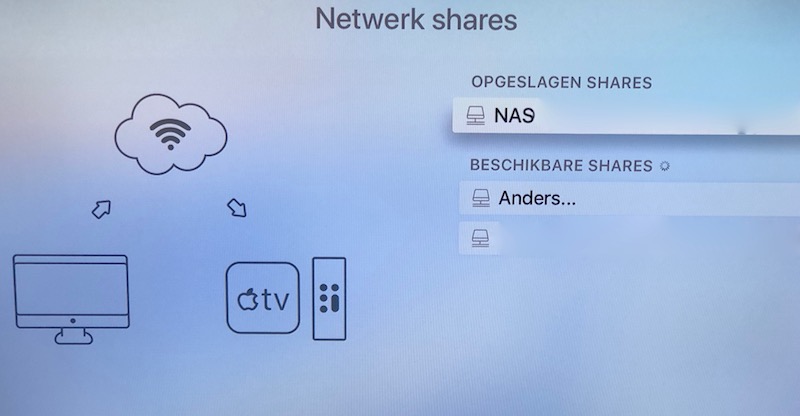
    In mijn geval staan alle films en series op me NAS. Onder ‘Netwerk Shares’ verschijnt een lijstje met beschikbare apparaten.
    Ik kies hier dus voor me NAS. Even de gebruikersnaam en het wachtwoord invullen, en we kunnen verder. Nu is het mogelijk om door alle mappen op de NAS te bladeren.
    xx.jpg.b241b895cb20b395d056fa1b69146a07.jpg

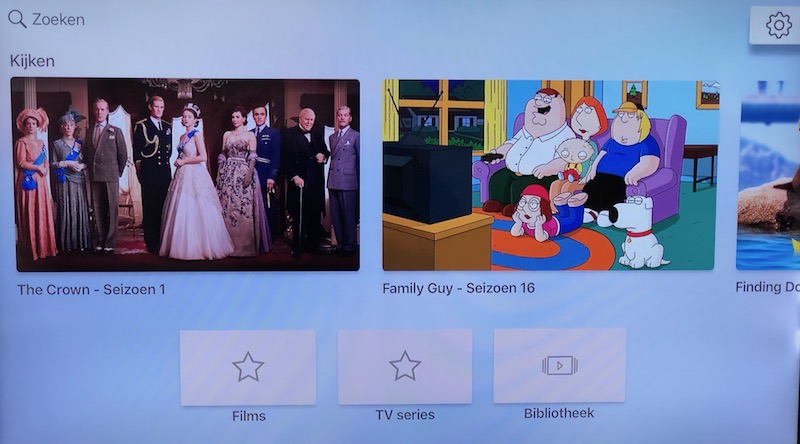
    Ik kies voor de mappen ‘Films’ en ‘TV series’. Beide mappen voeg ik gelijk als favoriet toe.
    Hierdoor zijn de mappen zichtbaar op het beginscherm van Infuse. Op een later moment een extra map toevoegen? Open Infuse Pro en kies rechtsboven voor het tandwiel. Vervolgens selecteer je 'Netwerk Shares' > 'Naam apparaat' > 'Favoriet(en) toevoegen'.

    Alle films en tv-series in deze mappen worden automatisch voorzien van de bijbehorende metadata. Het ophalen en toepassen van deze gegevens kan de eerste keer even duren.

    Het beginscherm van Infuse Pro bevat ook een handige ‘Up Next’ lijst. Hier staan films en series die ik momenteel aan het bekijken ben. Verder zijn ook de films en series zichtbaar, die recent zijn toegevoegd.
    De ‘Up Next’ lijst is eventueel via de instellingen aan te passen of uit te schakelen. In mijn geval zijn enkel de films en series te zien die ik momenteel volg.
    4.jpg.e0a8c2c0e987b1f2d1b754975d992576.jpg

    Heb je mappen toegevoegd als favoriet en wil je hier de artwork van aanpassen? Dat is mogelijk. Op het forum van Infuse is er een topic waar je meerdere artworks kunt downloaden.
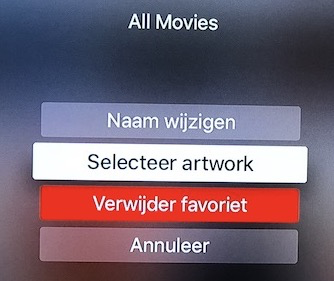
    In dit voorbeeld ga ik de map ‘All Movies’ voorzien van een andere artwork. Selecteer met de Apple TV afstandsbediening een map. Klik het touchpad vervolgens lang in en kies vervolgens voor ‘Selecteer Artwork’
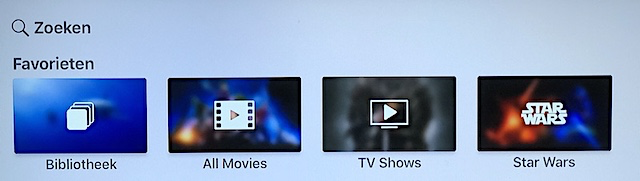
    image.png.21e6e0da03a660edba2d7f1e1f6bd1a6.png

    image.png.ca4eb090b919a0d969ebb7d8580a579a.png

    Ik heb het mapje met de verschillende artworks opgeslagen op me NAS.
    Ik kies dus voor me NAS en vervolgens voor de map ‘Multimedia’. Hier kies ik voor het mapje ‘Favorite Blur’.
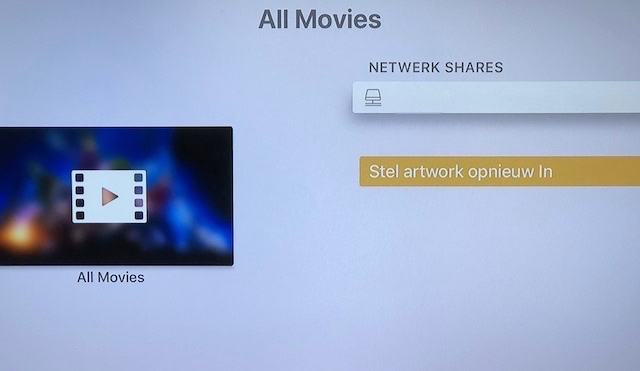
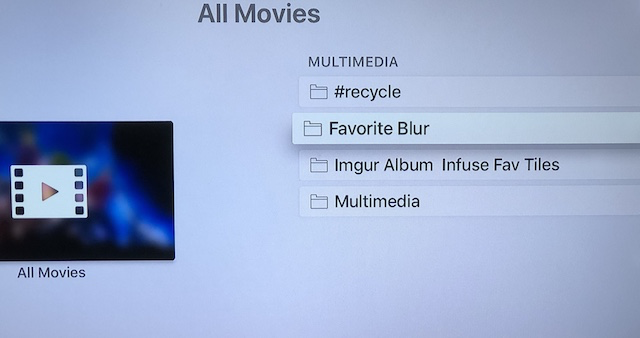
    image.png.1df3d4fc7ce498eec5828bdaf8f9a9a1.png

    image.png.6f5ea9896a835b3cae9df7b79f5a4922.png

    Vervolgens selecteer ik een artwork. In dit voorbeeld kies ik voor ‘Marvel’.
    De map ‘All Movies’ is nu voorzien van een aangepaste artwork.
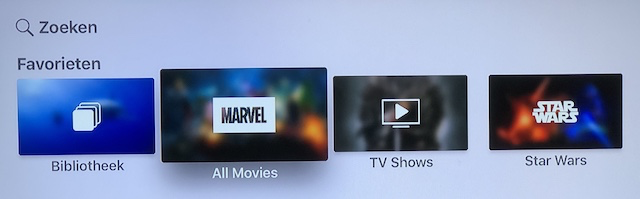
    image.png.28bcd5cc40afec3e667ffa466d60f2d9.png

    Bij het onderdeel instellingen (te vinden door rechtsboven op het tandwiel te klikken) is ook genoeg te vinden en eventueel aan te passen.

    Enkele voorbeelden zijn:

    • Lijstweergave
    • Koppelen van een Trakt-account
    • Metadata ophalen
    • Standaard taal en ondertiteling selecteren.
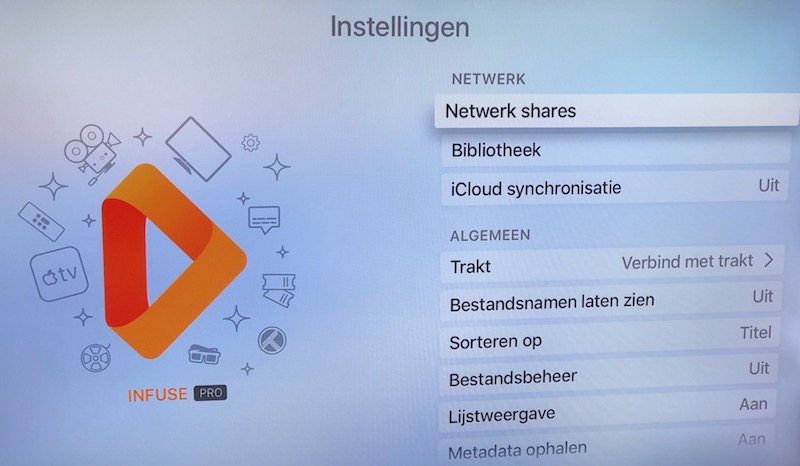
    90.jpg.0d487e7b1dda3f3e42b05fa5b9eb11f1.jpg

    Je kent het wel, een film die uit meerdere delen bestaat. Je kunt maar niet op de naam komen van deel 2. Dan is de functie ‘Collecties’ een geweldige uitkomst.
    Selecteer een filmcollectie, en alle delen van deze film staan netjes onder elkaar. Scheelt weer zoeken.
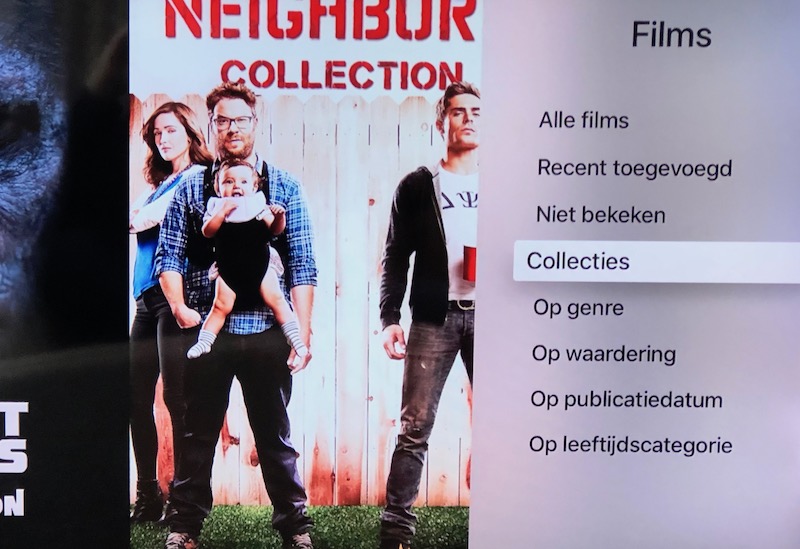
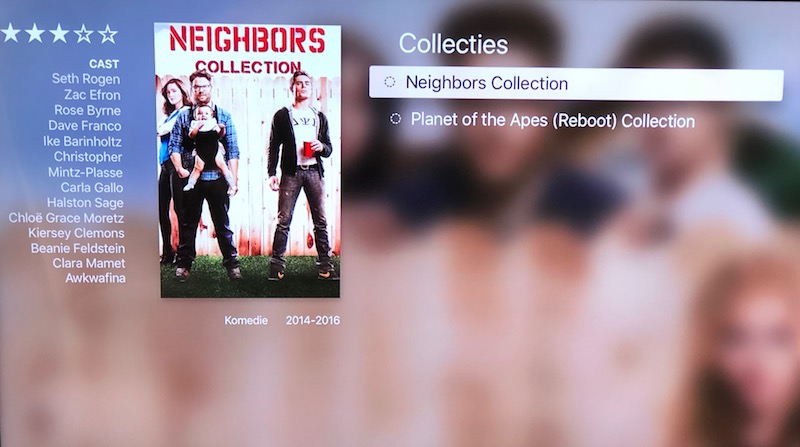
    ab.jpg.92a72b6619f4f4276f51e84de01c7d20.jpg00.jpg.398727c496e05f0586bf9d80b3a396d2.jpg

    In versie 5.9 heb je de mogelijkheid om tijdens het kijken van een film of serie, de achtergrond van de ondertiteling doorschijnend te maken. Hoe dat moet lees je hieronder.

    Kies tijdens het kijken van een film of serie voor ‘Ondertitels’. Vervolgens selecteer je de optie ‘Achtergrond’

    Hier kun je kiezen voor:

    Uit
    25%
    50%
    75%
    100%

    Op onderstaande afbeeldingen kun je zien hoe dat eruit ziet.

    'Achtergrond' uit:

    1.PNG.c689a8e01ca76b8f627e22676a2456a3.PNG

    'Achtergrond' 25%:

    2.PNG.25e7bcb8d3bec53730a4fdf71fcdc9bd.PNG

    'Achtergrond' 50%:

    3.PNG.1d7c0012f5aed99d882525b8f38da371.PNG

    'Achtergrond' 75%:

    4.PNG.1f29dc637d3d8fedc4c5de31b022c704.PNG

    'Achtergrond' 100%:

    5.PNG.bb0b3ed103d3091b7c3fdf5b7f293df7.PNG

    Note: Bovenstaande is alleen mogelijk met op tekst gebaseerde ondertitels zoals SRT.

    Tijdens het kijken van een film of een serie, heb je de mogelijkheid om het een en ander aan te passen. Bijvoorbeeld het aanpassen van de taal en de ondertiteling.
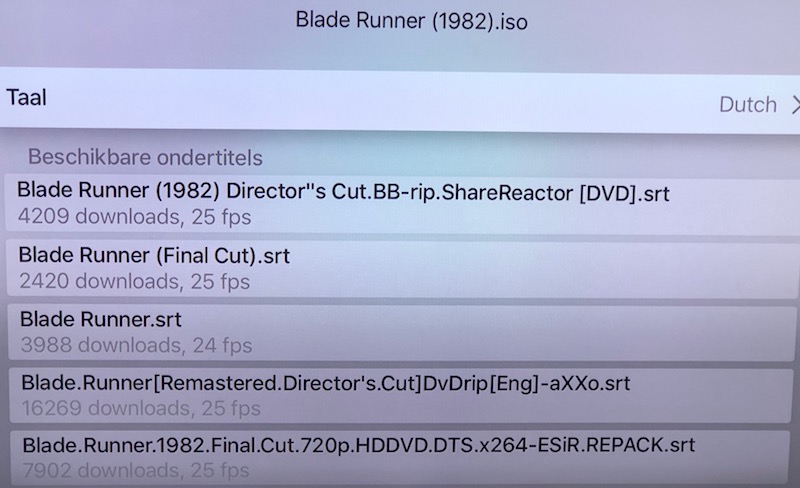
    Mocht een film of een aflevering van een serie (nog) geen ondertiteling bevatten, dan is er een mogelijkheid om zelf ondertiteling toe te voegen. Dit kan door op de afstandsbediening naar beneden te ‘swipen’ en te kiezen voor ‘Ondertitels’, en vervolgens voor ‘Meer’. Indien er ondertiteling beschikbaar is, verschijnt er een lijstje.
    q.jpg.7b4b08b7d914c22e98bebc2e8ca391cf.jpg

    - Verder lezen: Interface Infuse Pro & films/tv-series

    • Leuk 1
    • Bedankt 2


    Terugkoppeling

    Aanbevolen reactie

    11 uur geleden zei Meh Meh:

    Mooie handleiding, @Monkie
    Leest snel weg, duidelijk.

    Dankjewel. Het schrijven van een review is voor mij ook al weer even geleden. Al gaat het prima, moet ik zeggen. Uiteraard is dit hoofdstuk en de rest van de review nog under construction :)

    Link naar opmerking
    Deel via andere websites


    Doe je mee?

    Je kunt nu een bericht plaatsen en je later registeren. Als je al een account hebt, kun je je hier aanmelden.

    Gast
    Voeg een reactie toe...

    ×   Je hebt opgemaakte inhoud geplakt.   Opmaak verwijderen

      Only 75 emoji are allowed.

    ×   Jouw link is automatisch embedded.   Toon als een normale link

    ×   Je vorige inhoud is hersteld.   Schoon editor

    ×   You cannot paste images directly. Upload or insert images from URL.


  • Willekeurig topic

  • Nu op het forum

    • Topic: Wat is DDL full speed en hoe werkt het eigenlijk? Gebruiker: RetroDL Hey allemaal! Ik heb laatst gehoord over DDL full speed, maar ik snap eigenlijk niet zo goed wat het is en hoe het werkt. Kan iemand dat voor me uitleggen? Heb al wat gezocht, maar dat was best vaag. Thanks! Gebruiker: ExpertGuy He RetroDL! Geen probleem, ik kan het je uitleggen. DDL staat voor "Direct Download Links." Het idee is dat je bestanden direct vanaf een server kunt downloaden zonder dat je door allerlei advertenties of pop-ups hoeft te navigeren. Full speed betekent eigenlijk dat je de hoogste downloadsnelheid kunt halen die je internetverbinding toelaat. Dit is vaak een groot voordeel, want sommige downloadservices beperken de snelheid, vooral als je geen premium lid bent. Hoe het werkt: Link Klikken: Je klikt op de DDL die je wilt gebruiken. Server Kiezen: Soms krijg je keuzelinks voor verschillende servers. Kies degene die het dichtst bij je in de buurt ligt voor snellere downloads. Downloaden: Zodra je de link hebt gekozen, begint het downloaden direct. Geen wachttijden of verdere bevestigingen nodig. Voorbeeld: Stel, je wilt een game downloaden. Je vindt een DDL naar die game, klikt erop, en de download begint meteen. Als je internet snel is, heb je de game in no-time op je computer. Hopelijk is dit iets duidelijker! Als je meer vragen hebt, laat het vooral weten. Gebruiker: DannyMIRC Thanks, ExpertGuy! Dus dat betekent dat je sneller bestanden binnenhaalt zonder die vervelende onderbrekingen? Klinkt goed! Maar hoe weet je of een link veilig is? Gebruiker: ChillaxJoe Ja, dat is ook iets wat ik me afvroeg! Soms zie je van die shady links. Zijn er trucs om te checken of een DDL betrouwbaar is? Kan je ook virussen krijgen? Gebruiker: ExpertGuy Dat is eigenlijk een super belangrijke vraag, DannyMIRC en ChillaxJoe. Er zijn een paar dingen waar je op kunt letten: Reputatie van de bron: Gebruik links van bekende websites. Reacties van andere gebruikers: Kijk op forums (zoals deze!) of mensen goede ervaringen hebben met de links. Antivirus software: Zorg dat je altijd een goede antivirus op je computer hebt draaien. Dat geeft je extra bescherming. Het kan wel eens gebeuren dat je ergens een virus oploopt, dus voorzichtig zijn is altijd slim! Gebruiker: RetroDL Super, dank je wel! Dat maakt het al een stuk makkelijker. Zullen we misschien een lijstje maken van veiligere DDL-sites of zo? Zou handig zijn! Gebruiker: N00bMaster Ik ken er wel een paar! Wie heeft er nog meer? Ik ben ook altijd op zoek naar goede DDL-sites. Gebruiker: TechieTom Er is ook een goede site genaamd "DownloadHub” waar je veel DDL’s kunt vinden. Maar let wel op! Niet alles is altijd 100% veilig. Gewoon goed oppassen dus! Gebruiker: ChillaxJoe DownloadHub ken ik! Ik gebruik het af en toe. Maar ik blijf altijd checken op reviews eerst. Je weet maar nooit. Gebruiker: RetroDL Ja, dat is slim! Reviews checken is echt belangrijk. Ik ga het zeker proberen! Laten we dat lijstje toppers maken, daar hebben we allemaal wat aan! Gebruiker: DannyMIRC Ik ben er ook voor! Gewoon een paar goede links plaatsen zou heel chill zijn. Dan wordt het een soort DDL-bible voor ons! Gebruiker: N00bMaster Haha, DDL-bible, dat klinkt goed! Ik begin alvast met een lijstje! Laten we elkaar helpen! Einde Topic Er is veel enthousiasme en iedereen lijkt het erover eens te zijn dat het delen van veilige links een goed idee is. RetroDL en de anderen zijn al aan het brainstormen over een lijstje van betrouwbare DDL-sites. Het lijkt erop dat deze discussie alleen maar verder zal groeien! Lees het volledige bericht hier
    • Forumtopic: Hoi allemaal, ik ben Lisa! Van: LisaIsHier Hallo allemaal! Ik ben Lisa en ik kom uit Amsterdam. Ik ben pas 25 jaar en heb een grote passie voor alles wat met media en technologie te maken heeft. Maar ik moet toegeven… soms voel ik me echt een mediajunkie. De hele dag door scrollen op mijn telefoon en binge-watchen op Netflix. Herkennen jullie dat? Ik ben hier op het forum om wat tips te krijgen over hoe ik dat misschien anders kan doen. Zijn er manieren om minder afhankelijk te worden van al die schermen? Ik wil nog steeds genieten van mijn favoriete series, maar ook meer tijd besteden aan andere dingen, zoals lezen en buiten zijn. Als hobby’s hou ik van tekenen en ik ben ook een groot fan van koken. Ik hoop hier gelijkgestemden te vinden, dus als je ook een beetje worstelt met media-overload, laat het me weten! Heb jij tips? Ik kijk er naar uit om jullie beter te leren kennen! Liefs, Lisa Reactie van een expert: Media en balans Van: MediaMentor Hey Lisa! Welkom op het forum! Je bent absoluut niet de enige die zich soms een mediajunkie voelt. Het is supergemakkelijk om verloren te gaan in je telefoon of in een serie. Hier zijn een paar tips die je kunnen helpen om een betere balans te vinden: Tijdslimieten: Stel een tijdslimiet in voor het gebruik van sociale media. Zo kun je bewust kiezen wanneer je online wilt zijn. Activiteiten zonder scherm: Probeer elke week één activiteit zonder scherm te doen. Ga wandelen, lees een boek, of ga koken (super tof dat je dat doet!). Bewust kiezen: Vraag jezelf af: "Wil ik dit kijken omdat het me echt interesseert, of is het een tijdverdrijf?" Bewuste keuzes maken kan helpen je gebruik te verminderen. Alternatieven: Zoek alternatieven. In plaats van een aflevering van je serie, kun je bijvoorbeeld een kort podcastaflevering luisteren over een onderwerp dat je interesseert. Ik hoop dat deze tips je helpen! Als je andere ideeën hebt, deel ze zeker! Groetjes, MediaMentor Reacties van andere gebruikers Van: TuinLiefhebber Welkom Lisa! Fijn dat je de stap gezet hebt om hier te komen. Ik heb ook moeite met schermtijd, maar ik probeer vaker in de tuin te werken. Is het iets dat je ook leuk vindt? Van: ChilleKok Hey Lisa! Leuk dat je hier bent! Koken is echt geweldig. Wat maak je graag? Ik vind het leuk om nieuwe recepten uit te proberen en soms zelfs vrienden uit te nodigen voor een kookavond! Van: DromerigeDani Hi allemaal! Ik snap wat je bedoelt, Lisa. Ik had ook een schermverslaving, maar sinds ik elke ochtend ga joggen, voel ik me zoveel beter! Het is soms moeilijk om de deur uit te gaan, maar het helpt echt. Heb je dat al geprobeerd? Van: TechFanatic Yo Lisa! Mooi dat je je interesses zo deelt. Misschien kan een hobby-studie (zoals een online cursus) je helpen om iets nieuws te leren zonder een schermverslaving te hebben? Heb je daarover nagedacht? Van: BoekWurm Hey, Lisa! Een tip: probeer de boeken van jouw favoriete filmgenres. Het kan echt leuk zijn om voor de buis weg te stappen. Ik kan je een paar goede titels aanraden als je dat wilt! Van: SportieveSophie Welkom op het forum, Lisa! Ik vind het superleuk dat je ook van koken houdt. Maar ik vraag me af: heb je al eens geprobeerd koken zonder recepten? Dat kan best een uitdaging zijn, maar ook heel leuk! Van: Hobbyman Hey Lisa, welkom! Ik heb ook ooit een detox gedaan van sociale media voor een maand. Best een zware klus, maar het gaf me zoveel meer tijd voor andere dingen! Misschien is dat iets voor jou? Succes! Van: CreatieveHanna Hoi Lisa! Wat leuk dat je hier bent. Heb je ook al eens creatieve workshops gevolgd? Dat kan ook een goede afleiding zijn van schermen en je leert iets nieuws. Veel plezier hier! Van: RustigeRik Welkom allemaal! Lisa, ik vind je idee om meer buiten te zijn echt top. Kletsen met vrienden in het park is een fijne manier om dat scherm achter je te laten. Misschien een picnic plannen? Zo ontstaat er een levendig en natuurlijk gesprek waarin leden ervaringen en advies delen! Lees het volledige bericht hier
    • Onderwerp: Wat zijn duplicate spots en hoe kun je ze vermijden? Gebruiker123: Hé allemaal, ik ben nieuw hier en heb een vraagje. Wat zijn eigenlijk duplicate spots? En hoe kan ik ze vermijden als ik aan het downloaden ben via Spotnet? Alvast bedankt! Expert_Leo: Hey Gebruiker123! Welkom op het forum! Duplicate spots zijn basically meerdere lijsten van hetzelfde bestand dat je kan downloaden. Denk aan een film of een serie die in verschillende kwaliteit of met verschillende namen wordt gedeeld. Dit kan gebeuren als iemand iets uploadt en een ander het ook weer plaatst, of als je dezelfde upload op verschillende momenten terugziet. Nu, hoe kun je ze vermijden? Hier een paar tips: Gebruik filters: Spotnet heeft opties om dubbele bestanden eruit te filteren. Zorg dat je die aanzet zodat je alleen de unieke downloads ziet. Kijk naar bestandsnamen en sizes: Vaak, als je de naam en grootte vergelijkt, zie je al snel of iets een duplicate is. Als ze hetzelfde zijn, kan je het beter negeren. Check comments: Soms laten andere gebruikers weten dat iets al eerder is geupload. Lees de reacties even door! Updates en initiatieven: Sommige communities of gebruikers plaatsen meldingen over nieuwe uploads. Volg die en je weet wat er nieuw is zonder dupes. Hopelijk helpt dit je verder! Laat maar weten als je nog vragen hebt! User_Mike: Thanks Leo! Dit is echt handig om te weten. Ik heb veel gedownload en soms zag ik dingen dubbel, maar wist niet wat het betekende. Marieke84: Ik wil ook nog aan toevoegen dat sommige series vaak meerdere uploads hebben, omdat ze in verschillende landen zijn gekopieerd. Dat is dus niet altijd slecht, omdat je zo soms de beste versie kan kiezen. TheTechGuy: Klopt Marieke! En vergeet niet dat sommige mensen ook hun eigen pakketten van series of films samenstellen, dus dat maakt het nog verwarrender. — Gebruiker123: Duidelijk, dank jullie! Ik ga eens kijken naar die filters. Er staat zoveel in Spotnet dat het soms lastig is om het overzicht te houden! OldSchoolBob: Dat is zeker waar! Soms lijkt het wel een doolhof met al die spots. Ik gebruik vaak de zoekfunctie in plaats van te scrollen. Scheelt echt! Marieke84: Ja, dat kan ik bevestigen! En als je echt niet zeker weet wat je moet kiezen, het kan helpen om even te Googlen naar de beste versies van wat je wil downloaden. User_Mike: Haha, bij het verwijderen van dupes moet je ook opletten dat je niet per ongeluk de verkeerde verwijdert. Dat is me ook een keer overkomen… echt frustrerend! TheTechGuy: Precies Mike! Het is goed om bezig te zijn met het overzicht. Ik moedig iedereen aan om een soort lijst bij te houden van wat je hebt gedownload, dan raak je niet zo snel in de knoop. Gebruiker123: Super tips allemaal! Ik zal deze raadgeving zeker meenemen. Bedankt iedereen! Lees het volledige bericht hier
  • Recente actieve topics

×
×
  • Nieuwe aanmaken...