Spring naar bijdragen

Mis de speciale aanbieding niet. 85% korting op Private Internet Access VPN, nu slechts €1,75 per maand en ontvang 4 maanden gratis.

Ervaar ultiem gebruiksgemak en een snelle VPN-verbinding. Geniet van de beste kwaliteit voor de scherpste prijs. Met Private Internet Access kun je moeiteloos torrents, Usenet en Netflix gebruiken! En geld-terug-garantie van 30 dagen, dus je kunt het risicovrij proberen.

Wil je weten hoe je aan de slag kunt gaan? Bekijk dan onze handige handleiding voor een probleemloze installatie en gebruik. :goed:


  • Nieuwsberichten

    Volg het nieuws en de laatste ontwikkelingen welke gerelateerd zijn aan downloaden.
    • Monkie

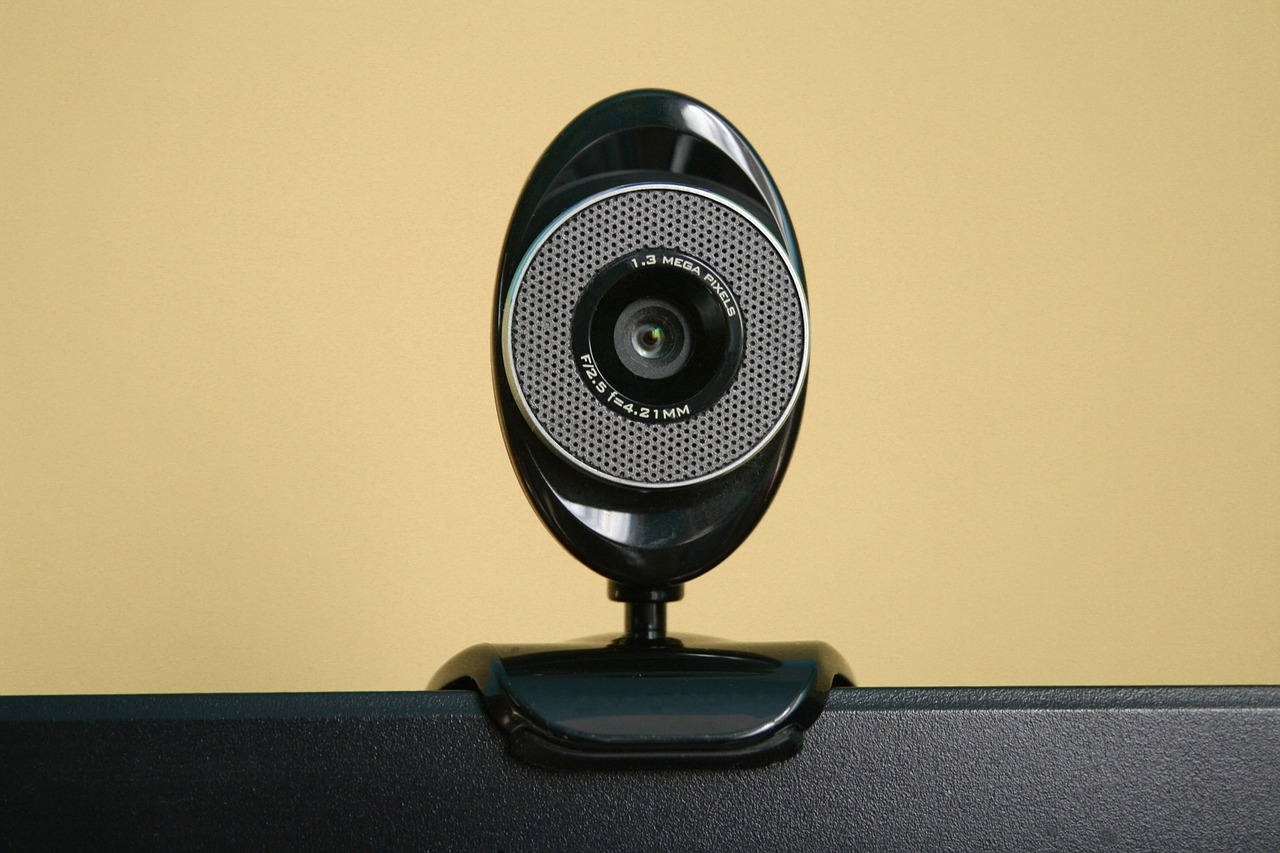
      Het ziet ernaar uit dat Windows 10 binnenkort een nieuwe functie krijgt die het gebruik van jouw webcam veiliger maakt. Microsoft test naar verluidt een instelling die je laat weten wanneer jouw camera in gebruik is, en welke apps ermee aan de slag zijn.
      Als jouw webcam aan staat, dan zal er in de taakbalk een icoon verschijnen dat je hiervan op de hoogte brengt. Als je vervolgens over het icoon zweeft met je muis, dan zal er een lijst verschijnen van alle applicaties die momenteel jouw webcam gebruiken. 
      Dit zal gelijkaardig zijn aan de manier waarop Windows 10 je toont of jouw microfoon in gebruik is. Volgens een bericht van Windows Latest wordt de functie momenteel getest in vroege builds van Windows 10X, maar er wordt ook verwacht dat dit naar de reguliere Windows 10 komt.
      Webcam privacy
      Nu steeds meer mensen van thuis uit werken en elke dag wel meerdere videogesprekken moeten voeren, is het een handige functie om te weten wanneer jouw webcam in gebruik is.
      Als je weet dat jouw camera nog aan staat, dan voorkom je mogelijk zeer beschamende scenario's. Deze nieuwe functie kan je ook verwittigen als een onbekende of kwaadwillende app jouw webcam heeft ingeschakeld zonder dat je dit weet.
      Gezien de privacy- en veiligheidsimplicaties hopen we dan ook dat Microsoft deze functie zo snel mogelijk toevoegt aan Windows 10. Sommige webcams zijn reeds voorzien van een LED-lampje dat aanspringt als hij aan staat, maar daar kan je snel over kijken, en je weet ook niet welke apps er dan gebruik van maken.
      Lees meer...

      1418 • 0

    • Duken

      De top 10 meest gedownloade films van de periode 8 februari tot 14 februari. Deze week staat weer de film ‘Bliss’ bovenaan, gevolgd door ‘Space Sweepers' en ‘The Little Things' maakt de top drie weer compleet.
      Week 06 zijn er twee nieuwkomer(s) in ons overzicht ten opzichte van vorige week. Bliss is voor de eerste keer de meest gedownloade film. Alle films in de lijst zijn Web-DL Webrip HDRip BDrip of DVDrip tenzij anders vermeld. Op deze pagina vindt u alle uitleg over de type releases die uitgebracht worden.
      Het bekijken van films kan via op verschillende manieren, bekijk daarvoor de sectie Downloaden onder handleidingen en vergeet je VPN verbinding niet bij het downloaden van films en series. Als je niet genoeg ruimte hebt of sneller wilt kijken is handig om de films te streamen via Pathe Thuis.
      Deze informatie is alleen voor informatieve en educatieve doeleinden. De lijst is samengesteld op basis van gegevens uit verschillende openbare bronnen. Je zult hier geen directe torrents of links naar illegale films vinden.
       
      Plaats Vorige wk. Film IMDb / Trailer   1 (…) Bliss 5.2 / trailer 2 (…) Space Sweepers 6.7 / trailer 3 (1) The Little Things 6.3 / trailer 4 (3) Wonder Woman 1984 5.8 / trailer 5 (2) Palmer 7.3 / trailer 6 (5) Tenet 7.7 / trailer 7 (4) Soul 8.2 / trailer 8 (4) News of the World 6.9 / trailer 9 (10) Promising Young Woman 7.4 / trailer 10 (8) The Dig 7.3 / trailer Het informatie topic van de meest gedownloade film vinden we hier
       
      Lees meer...

      1355 • 0

    • Monkie

      Windows 10 bevat nog steeds twee versies van Edge en eentje van Internet Explorer, maar het bedrijf heeft echter besloten om in zijn browsers te snoeien. Microsoft heeft bevestigd dat Edge wordt geschrapt.
      De twee versies van Edge die het nu nog heeft, zijn de nieuwste browser, die op Chromium is gebaseerd, en de oude Edge die met Windows 10 kwam toen het voor het eerst werd gelanceerd. Zelfs als je reeds gebruik maakt van de nieuwe Chromium-Edge, dan kan je de oude Edge nog steeds terugvinden in de achtergrond van jouw systeem. Hij is er nog steeds, maar verstopt.
      Microsoft heeft laten weten dat het bij de aankomende update de oude Edge browser volledig zal verwijderen van Windows 10. Zij die er nog steeds gebruik van maken, zullen gedwongen worden om over te stappen naar de nieuwe versie van Edge.
      We hebben hier eerder deze week al wat aanwijzingen voor gevonden, dankzij een talenpakket dat in een Windows 10 21H2 preview build werd gevonden. Hier konden we uit afleiden dat de oude Edge misschien werd verwijderd bij de tweede update van 2021, later dit jaar. 
      Het ziet er echter naar uit dat de oude Edge sneller opzij wordt geschoven, nu Microsoft heeft laten weten dat het op 13 april zal zijn.
      Einde van de ondersteuning
      In een blogpost, die door C-Net werd aangekaart, bevestigt Microsoft dat de officiële ondersteuning voor Edge eindigt op 9 maart: "Om de niet meer ondersteunde applicatie te vervangen, kondigen we aan dat de nieuwe Microsoft Edge beschikbaar zal zijn als een deel van de Windows 10 cumulatieve maandelijkse veiligheidsupdate - ook wel gekend als de Update Tuesday (of 'B') release - op 13 april 2021."
      "Als je deze update op jouw toestellen toepast, dan zal de niet meer ondersteunde Microsoft Edge Legacy desktopapplicatie worden verwijderd, en de nieuwe Microsoft Edge zal worden geïnstalleerd."
      Dit zal ook gebeuren voor zij die de preview cumulatieve update (of 'C' release) voor maart installeren, wat een optionele update is.
      Maak je geen zorgen als je de nieuwe Edge reeds geïnstalleerd hebt. De patch heeft geen invloed op jouw huidige browser, en zal de op Chromium gebaseerde Edge niet opnieuw installeren. Het zal enkel de oude Edge van Windows 10 verwijderen, waarmee het je wat opslaggrootte teruggeeft en onnodige systemen in de prullenmand gooit.
      Lees meer...

      1029 • 0

    • Gast

      Gast

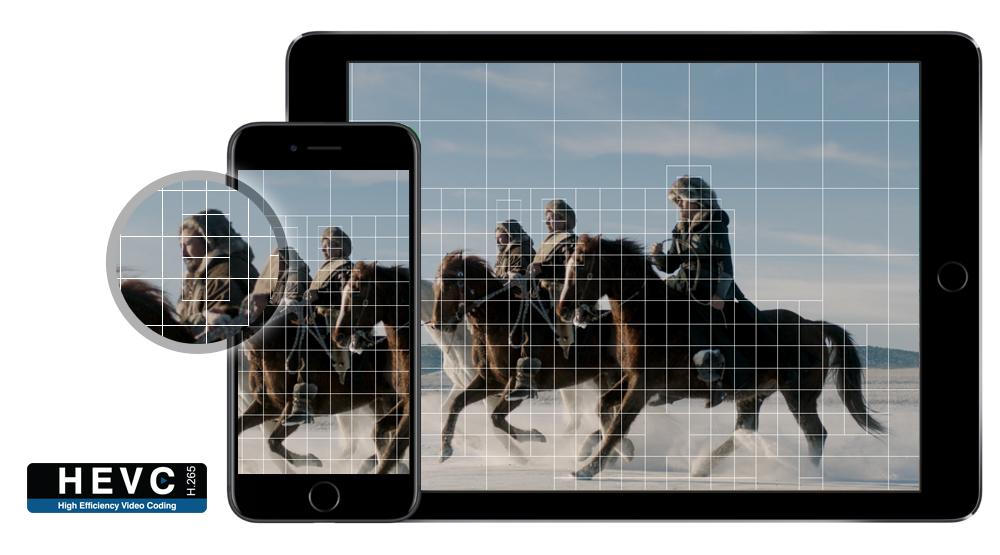
      High Efficiency Video Coding bestanden of HEVC in het kort zijn videobestanden die erg groot zijn maar via een programma of app gecomprimeerd werden. Denk hierbij bijvoorbeeld vooral aan Ultra HD (UHD) 4K en 8K video. Maar wat als je nou een HEVC bestand toegestuurd krijgt? Hoe kan je dat bestandje nou converteren op Windows? In dit artikel leggen we haarfijn uit hoe je nou het best een HEVC bestandje kan converteren met Windows via WinX Video Converter.
      Wat zijn HEVC bestanden?
      Zoals hierboven reeds uitgelegd zijn HEVC codec bestanden videobestanden die 25% tot 50% kleiner zijn door compressie terwijl ze dezelfde videokwaliteit behouden. De HEVC codering wordt vooral gebruikt voor erg grote videobestanden. Denk hierbij bijvoorbeeld aan video’s in Ultra HD, 4K of zelfs 8K.
      Het kan al wel eens zijn dat je een HEVC bestandje toegestuurd krijgt door een vriend of vriendin, of zelf een HEVC bestandje download van het internet. Wanneer dit gebeurt zit je waarschijnlijk met de handen in het haar omdat je al snel merkt dat je dit HEVC bestandje niet met een gewone speler kan afspelen. Je zal het HEVC bestand dus moeten converteren.
      Waarom HEVC Converteren?
      Op bepaalde momenten kan je HEVC Playback Errors tegenkomen: HEVC video’s spelen correct voor enkele seconden voor de video begint te stotteren en uiteindelijk vastloopt. De audio daarentegen speelt perfect door maar jijzelf ziet een zwart scherm. Ook kan de computer oververhitten omdat het afspelen van HEVC de CPU belast tijdens het afspelen. Het is niet ongewoon om een CPU gebruik rond de 100% te zien.
      De echte schuldige voor het mislukken van het afspelen van HEVC formaten is de ongeschikte hardware-ondersteuning. HEVC wordt ondersteund door Apple iPhone met een A9 chip of hoger. Enkel wanneer Android is uitgerust met een Snapdragon 610/Kirin 950 of betere processor kunnen HEVC video’s afgespeeld worden. Wanneer we naar computers kijken zien we dat HEVC video’s beginnen vastlopen en stotteren wanneer je geen Nvidia GTX series/Intel i7/AMD Athlon X4 835 of hoger hebt geïnstalleerd. De HEVC error zal nog erger zijn wanneer je 4K UHD video’s probeert af te spelen gezien deze de CPU nog harder belasten.
      Welk programma gebruik je om een HEVC bestand te converteren op Windows?
      Indien je een HEVC bestand wil converteren op je windows computer of laptop moet je een programma downloaden die de conversie voor jou in orde brengt. Het beste programma op de markt is momenteel WinX Video Converter. Dit programma kan gebruikt worden om video’s van en naar meer dan 200+ videoformaten te converteren. WinX Video Converter is met andere woorden een one-stop-shop voor al jouw video conversies.

      Hoe HEVC converteren met WinX Video Converter
      Stap 1: Installeer de software op je Windows Computer
      Download de WinX Video Converter  via de officiële website en installeer het programma op je Windows PC. Deze software is compatibel met Windows 10/8/7/Vista/XP.
      Stap 2: Laad de HEVC Video in de software
      Click op de ‘’Video’’ knop en kies of sleep de video in de software.
      Stap 3: Selecteer de video codec
      Kies nu MP4 H.264 in het output profiel.
      Stap 4: Start de video conversie
      Klik nu op de ’’run’’ toets om de HEVC video de converteren. De snelheid waarmee de video geconverteerd wordt kan versneld worden nadat je Hardware Accelerator selecteerde op de hoofdinterface.
      Lees meer...

      1614 • 1

    • Monkie

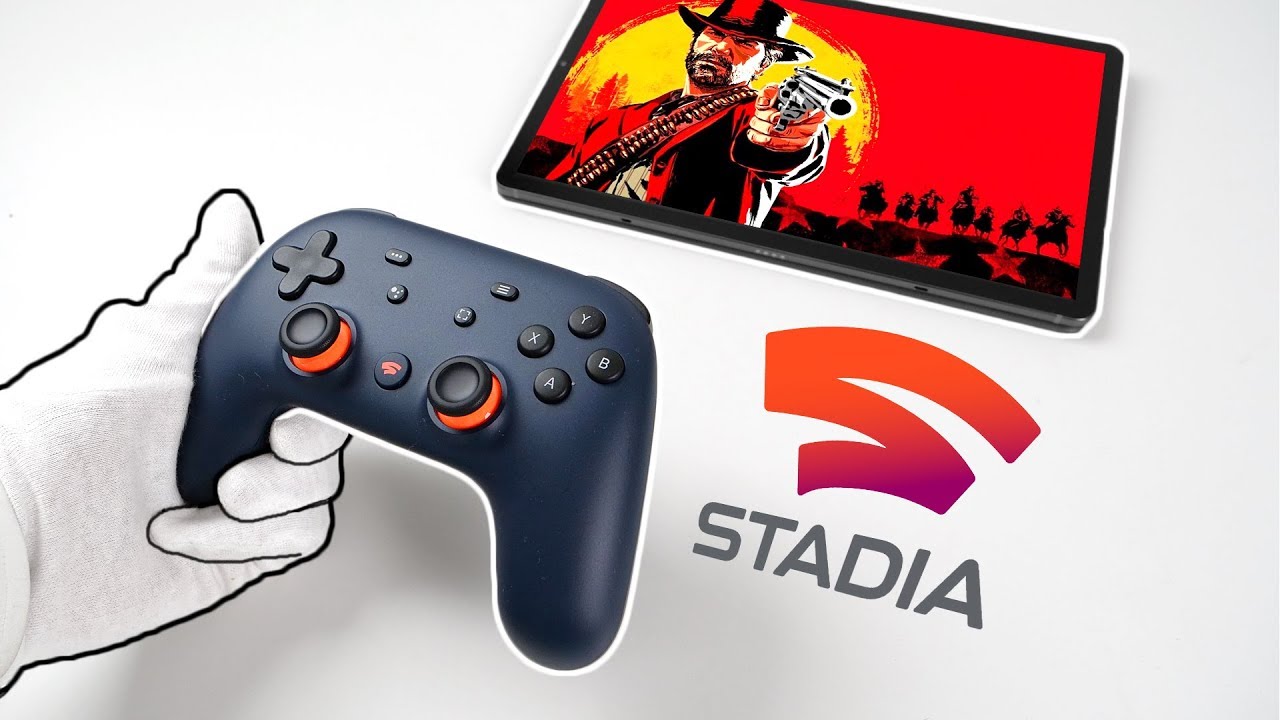
      De carrière van Google als game-ontwikkelaar was kort. Het bedrijf kondigde aan dat het van plan is om zijn interne ontwikkelingsstudio te sluiten en alle middelen om te leiden naar het aantrekken van externe ontwikkelaars om games op Google Stadia te krijgen.
      Google begon twee jaar geleden met het maken van zijn eigen games, en nu sluit het de deuren van zowel de studio in Los Angeles als die in Montreal. Hierbij neemt het ook afscheid van Jade Raymond (de oprichter van Ubisoft Toronto en Motive Studios). 
      "Het volledig ontwikkelen van de beste games neemt vele jaren in beslag en vormt een significante investering, en de kosten stijgen exponentieel", zei Google in een nieuwe blogpost waarin het de beslissing verdedigde. "Gezien onze focus op het uitbouwen van de technologie van Stadia, alsook op het verdiepen van onze bedrijfspartnerschappen, hebben we besloten dat we niet langer zullen investeren in het maken van exclusieve content van ons intern ontwikkelaarsteam SG&E, voorbij de games die op korte termijn gepland zijn."
      Wat deze korte-termijn games zijn, is nog onbekend. Google heeft tot nu toe nog geen eigen titels gelanceerd, en wist slechts een handvol exclusieve titels van externe ontwikkelaars te pakken te krijgen. Dat maakt het voor ons nog moeilijker om de beslissing te begrijpen.
      Game over voor Google Stadia? Nog niet helemaal
      Google wilt hiermee, naar eigen zeggen, middelen vrijmaken waarmee het bedrijf het Google Stadia-platform verder kan ontwikkelen:
      "Games naar eender welk scherm kunnen streamen is de toekomst van de industrie, en we zullen verder blijven investeren in Stadia en het onderliggende platform om de beste cloud gaming-ervaring te geven aan onze partners en de game-gemeenschap. Dit is steeds de visie van Stadia geweest."
      Dus wat houdt dat in voor de toekomst van Stadia? Om te beginnen zullen we die Google-games die het bedrijf ons beloofde niet te zien krijgen. Dat kan ook duiden op een aftakeling van de dienst, maar voorlopig houdt het vrijwel geen veranderingen in voor gebruikers van Stadia en abonnees van Stadia Pro. Al jouw games blijven waar ze zijn, en er wordt niets van de winkel verwijderd.
      Lees meer...

      1591 • 1

    • Duken

      De top 10 meest gedownloade films van de periode 1 februari tot 7 februari. Deze week staat weer de film ‘The Little Things’ bovenaan, gevolgd door ‘Palmer' en ‘Wonder Woman 1984' maakt de top drie weer compleet.
      Week 05 zijn er drie nieuwkomer(s) in ons overzicht ten opzichte van vorige week. The Little Things is voor de eerste keer de meest gedownloade film. Alle films in de lijst zijn Web-DL Webrip HDRip BDrip of DVDrip tenzij anders vermeld. Op deze pagina vindt u alle uitleg over de type releases die uitgebracht worden.
      Het bekijken van films kan via op verschillende manieren, bekijk daarvoor de sectie Downloaden onder handleidingen en vergeet je VPN verbinding niet bij het downloaden van films en series. Als je niet genoeg ruimte hebt of sneller wilt kijken is handig om de films te streamen via Pathe Thuis.
      Deze informatie is alleen voor informatieve en educatieve doeleinden. De lijst is samengesteld op basis van gegevens uit verschillende openbare bronnen. Je zult hier geen directe torrents of links naar illegale films vinden.
      Plaats Vorige wk. Film IMDb / Trailer   1 (…) The Little Things 6.3 / trailer 2 (…) Palmer 7.3 / trailer 3 (3) Wonder Woman 1984 5.8 / trailer 4 (1) News of the World 6.9 / trailer 5 (5) Tenet 7.7 / trailer 6 (4) Soul 8.2 / trailer 7 (2) Outside The Wire 5.4 / trailer 8 (…) The Dig 7.3 / trailer 9 (6) Run Hide Fight 6.7 / trailer 10 (9) Promising Young Woman 7.4 / trailer Het informatie topic van de meest gedownloade film vinden we hier
       
       
      Lees meer...

      2332 • 1

    • Gast

      Gast

      Als je wil weten hoe je de PS4 DualShock 4-controller gebruikt op een PC, ben je bij TechRadar aan het juiste adres. Sony's DualShock 4-controller voor de PlayStation 4 kan ook op de PC gebruikt worden voor het spelen van games. Gelukkig is het helemaal niet lastig om de DualShock 4 te koppelen aan een PC.
      Het instellen van een PlayStation 4 controller om te gebruiken op een PC klinkt misschien als duistere magie, maar de systemen blijken helemaal compatibel met elkaar te zijn. Het proces van het instellen is niet moeilijk. Als je niet weet waar je moet beginnen, zullen wij je stap voor stap door het proces geleiden. Alles wat je moet weten kun je hier lezen.
      De PS4 DualShock 4 controller is een geweldige gamepad om te gebruiken in deze situatie. Het heeft alle knoppen op de juiste plek en het aantal knoppen komt ook erg goed overeen met die van een normale PC-controller. Indien nodig kun je zelfs het trackpad gebruiken als een muis.
      De enige beperking is dat de 3,5mm koptelefoonaansluiting nog niet ondersteund wordt, waardoor je de koptelefoon direct in je computer of monitor moet steken als je daar gebruik van wil maken
      Je hebt niet eens een PS4 nodig om te genieten van het comfort van de DualShock 4. Alles wat je nodig hebt is de controller, een Windows PC en een USB-kabel. Voorheen moest je speciale software downloaden om de DualShock 4 op een PC te kunnen gebruiken, maar Sony heeft het inmiddels een stuk makkelijker gemaakt om de DualShock 4 te koppelen aan je PC. Je kunt bijna direct aan de slag.
      Je kunt de PS4-controller zelfs draadloos gebruiken op je PC door gebruik te maken van bluetooth. Je hebt daar een PC voor nodig die een ingebouwde bluetooth-functie heeft (veel moderne laptops hebben dat). Ook is het mogelijk om een aparte USB-dongle te kopen die je in de USB-poort van je PC steekt. Sony heeft hiervan een officiële versie op de markt gebracht, maar iedere bluetooth adapter die Bluetooth 2 of hoger ondersteunt zal werken.  
      Hoe gebruik je de PS4 DualShock-controller in Steam?
      Steam heeft een update geïntroduceerd waarmee je de PS4 DualShock-controller op een PC kunt gebruiken wanneer je het programma start.
      Het is dan ook heel eenvoudig om de Dualshock 4-controller via een USB-kabel in je computer te pluggen en je PC-games mee te spelen. Je kunt bovendien controle uitoefenen op de tv-vriendelijke Big Picture Mode van Steam door middel van de DualShock 4. Jouw games zullen alle PS4-knoppen weergeven op het scherm.
      Om de PS4 DualShock-controller op je PC in Steam te gebruiken, start je Steam op en controleer je op updates. Wanneer alle updates zijn geïnstalleerd, steek je de USB-kabel van de DualShock 4-controller in je PC (of maak je verbinding via bluetooth) en ben je klaar voor de actie!
      Jammer genoeg werkt deze oplossing niet voor iedereen even goed. Wil je de PS4 DualShock-controller op je PC gebruiken, zonder Steam te installeren, lees dan verder.
      Hoe gebruik je de PS4-controller op een PC?

      1. Download DS4Windows
      Hoewel het gebruiken van een PS4 DualShock 4-controller op je PC best eenvoudig is, is het nog geen plug-and-play, omdat je een stukje software moet installeren om de controller te laten communiceren met je PC.
      Het programma heet DS4Windows, en dankzij dat programma is het kinderlijk eenvoudig om de PS4-controller te verbinden met je PC. Het houdt je computer in feite voor de gek, waarbij het de PC laat denken dat de verbonden DualShock 4 een Xbox 360-controller is, die standaard ondersteund wordt door Windows.
      Om het programma te installeren ga je simpelweg naar de DS4Windows-website en download je de laatste versie van de GitHub-pagina.

      2. Installeer DS4Windows
      Zoek het ZIP-bestand dat je hebt gedownload, rechtsklik op het bestand en selecteer 'Alles uitpakken'.
      Een venster zal verschijnen met de vraag waar je alle bestanden wil plaatsen. Je kunt kiezen voor de map waar de download in staat, maar je kunt ook een andere (nieuwe) map kiezen.
      Nadat de bestanden zijn uitgepakt, wordt de doelmap geopend en zie je twee bestanden staan. De eerste, DS4Updater.exe, is een programma dat ervoor zorgt dat het DS4Windows-programma wordt bijgewerkt met de nieuwste stuurprogramma's. Het is dus de moeite waard om dit bestand opnieuw uit te voeren als je op een later moment problemen tegenkomt.
      Dubbelklik op het tweede bestand, DS4Windows.exe, om de setup-procedure te starten waarmee je de PS4 Dualshock-controller aan de praat krijgt op jouw PC.

      3. Set up DS4Windows
      Zodra je DS4Windows voor het eerst opstart, word je gevraagd waar je wil dat je instellingen en profielen opgeslagen worden. Wij adviseren om de standaardmap 'Appdata' te selecteren. Je hoeft hier dus niets te veranderen.
      Een nieuw venster zal worden geopend. Klik 'Install the DS4 Driver' om ervoor te zorgen dat je de PS4 DualShock-controller kunt gebruiken in Windows 8, Windows 8.1 en Windows 10.
      Als je gebruik maakt van Windows 7 of ouder, moet je ook de optie 'Install 360 Driver' aanvinken.

      4. Verbind de PS4 controller met je PC via USB
      Nu kun je de PS4 DualShock 4-controller verbinden met je PC. Je kunt dit op twee manieren doen: via een USB-kabel of via bluetooth.
      Om de PS4 DualShock-controller te verbinden met je PC via een USB-kabel, heb je alleen maar een standaard micro-USB-kabel nodig.
      Zodra je de kabel in zowel de DualShock-controller als je PC gestoken hebt, zou Windows de controller automatisch moeten opmerken. Jouw PC-games zijn vanaf dat moment klaar om je PS4-controller te gebruiken tijdens het gamen.

      5. Verbind de PS4-controller met je PC via bluetooth
      Een van de beste dingen van het gebruiken van de PS4 DualShock 4-controller op jouw PC is dat je hem draadloos kunt gebruiken, waardoor je een stuk flexibeler bent als je games speelt.
      De PS4 DualShock 4-controller gebruikt bluetooth, daarom moet je er zeker van zijn dat je PC of laptop een ingebouwde bluetooth-ontvanger heeft. Als dat niet zo is, kun je een losse bluetooth USB-dongle kopen, waarbij je ontzettend veel keuze hebt. Kies een kleiner exemplaar, zodat je hem in je computer kunt laten zitten. De prijzen variëren nogal, maar een USB 2.0 bluetooth-adapter zal tussen de 2 en 8 euro kosten.

      Om de PS4-controller via bluetooth te verbinden, houd je de centrale PS-knop en de Share-knop drie seconden lang ingedrukt, tot de lichtjes bovenop de controller beginnen te knipperen.
      Open vervolgens de bluetooth-instellingen op je PC. In Windows 10 klik je op het spreekbubbeltje, rechts onder in de taakbalk van je beeldscherm. Hierdoor wordt het Actiecentrum geopend. Klik daarin op Bluetooth en selecteer vervolgens 'Draadloze controller'.
      Je kunt gevraagd worden om een koppelcode of pair code in te voeren – daar gebruik je de code 0000 voor. De PS4 DualShock-controller zal nu draadloos verbonden zijn met je PC via een bluetoothverbinding. 
      Lees het originele artikel op TechRadar voor het openen van Hyperlinkjes.
      Lees meer...

      1288 • 0

    • Monkie

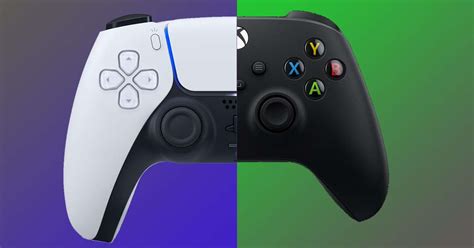
      Het lage aanbod van PS5-consoles en Xbox Series X-consoles lijkt aan te houden tot medio 2021. Chipfabrikant AMD waarschuwt dat de uitzonderlijke vraag naar Xbox Series X- en PS5-chips te hoog is om bij te houden. Dr. Lisa Su, CEO van AMD, geeft toe dat de tekorten zullen aanhouden tot halverwege 2021. 
      De inkomsten uit de aangepaste consolechips brachten 1,28 miljard dollar op, maar Su verwacht dat er in de eerste helft van 2021 "krapte" zal optreden totdat er meer productiecapaciteit beschikbaar komt. 
      Zowel de PS5 als de Xbox Series X maken gebruik van aangepaste chips. De next-gen consoles gebruiken Zen 2-gebaseerde CPU's en RDNA 2-gebaseerde GPU's. Deze worden beide door AMD geproduceerd.
      Het blijft buitengewoon lastig om aan een exemplaar van de PS5 of Xbox Series X te komen. Verschillende verkopers beschikken slechts over beperkte eenheden. Deze worden uitgeleverd aan kopers met een pre-order of vrijwel direct opgepikt door scalpers, bots en bendes. Dit leidt enkel tot nog meer frustratie bij consumenten die met smart wachten op een nieuwe next-gen console.
      Microsoft waarschuwde al dat het aanbod van Xbox Series X en Xbox Series S'beperkt' zal zijn tot ten minste 31 maart. Het bedrijf heeft wel het mijlpijl van meer dan 18 miljoen abonnees voor Xbox Game Pass gehaald. Ook Sony's nieuwe consoles doen het goed.
      Lees meer...

      862 • 0

    • Monkie

      We verwachten dat iOS 15 pas in september gelanceerd wordt, maar dat wil niet zeggen dat je tot dan geen nieuwe softwarefuncties krijgt. Apple heeft net aangekondigd dat een grote nieuwe privacy-functie onderweg is.
      In een post op zijn Newsroom heeft het bedrijf onthuld dat App Tracking Transparency beschikbaar zal zijn in de volgende bèta-update. Aangezien iOS 14.4 reeds beschikbaar is, wordt het waarschijnlijk de bèta voor iOS 14.5.
      Deze functie, die naar verluidt in de lente uitrolt (vermoedelijk maart), zal apps dwingen om jouw toelating te vragen voor ze jouw activiteiten en data tracken over apps en websites van andere bedrijven heen.

      (Image credit: Apple)
      Zodra de functie lanceert, zal je bij het opstarten van een app worden gevraagd om je toelating te geven voor het delen van jouw data. Je hebt dus de keuze om daarmee in te stemmen. Apple zal ook van de apps eisen dat je steeds volledige toegang blijft hebben tot hun functies, zelfs als je er niet mee instemt.
      Deze aanpassing zal vooral een effect hebben op diensten zoals Facebook, die jouw data delen met bedrijven voor gepersonaliseerde advertenties. Facebook heeft zich dan ook al verzet tegen deze aanpassingen, en beargumenteerde dat dit kleinere bedrijven zal treffen.
      Het ziet er wel naar uit dat dit gebruikers meer controle geeft over hun data en privacy, wat ons een goede zaak lijkt. De App Tracking Transparency-functie zal ook beschikbaar worden op iPadOS 14 en tvOS 14. Ook de eigen applicaties van Apple zullen ermee aan de slag gaan.
      Lees meer...

      1103 • 0

  • Wie zijn er online?  1 lid is actief

  • Laatste nieuws

  • Willekeurig topic

  • Nu op het forum

    • Onderwerp: Hoe zet je PIA VPN gemakkelijk op je Mac? Tips voor beginners! iRonnie: Hey allemaal! Ik wil echt wat meer privacy online, dus ik heb gehoord dat PIA VPN goed is. Maar ik weet niet zo goed hoe ik het moet opzetten op mijn Mac. Is er iemand die me kan helpen met een stap-voor-stap uitleg? Ik ben een beginner. Thanks! ExpertSam: Hey iRonnie! Geen zorgen, het is makkelijker dan je denkt. Ik geef je even een stap-voor-stap uitleg: Download de PIA-app: Ga naar de PIA-website en klik op ‘Download’. Kies de versie voor Mac. Installeer de app: Open het gedownloade bestand. Sleep het PIA-pictogram naar je ‘Aplicaties’ map om het te installeren. Open de app: Ga naar je ‘Aplicaties’ en klik op PIA om het te openen. Inloggen: Voer je inloggegevens in (die krijg je als je een abonnement hebt). Geen account? Maak er in een paar minuten eentje aan! Configuratie: Als je het voor de eerste keer opent, kun je de instellingen bekijken. De basisinstellingen zijn prima, maar je kunt ook opties zoals ‘Kill Switch’ aanzetten voor extra veiligheid. Verbinden: Zoek de grote aan/uit-knop en druk erop. Moet je even wachten tot je verbonden bent met een server. Klaar! Nu kun je veilig surfen! Als je ergens vastloopt, laat het vooral weten. Succes! AppleEva: Thanks, ExpertSam! Ik had geen idee dat het zo simpel was. Ga het straks meteen proberen. TechGuru: Ik sluit me aan bij wat Sam zegt. Vergeet niet je protocol te kiezen als je dat wilt aanpassen! Standaard is het vaak inorde, maar als je echt snelheid wilt, kun je switchen naar WireGuard. Extra tips: als je op bepaalde websites wilt inloggen, zoals je bank, probeer dan verbinding te maken met een server in je eigen land voor minder problemen. iRonnie: Super bedankt voor de tips! Ik ga het nu proberen. En die protocol optie klinkt ook wel interessant, dus misschien dat ik dat later even ga bekijken. GamerGuy: Ik heb PIA ook op mijn Mac en het werkt echt goed bij het streamen van games. Ik heb er nooit problemen mee gehad. Vergeet niet je verbinding te testen via een website zoals ipleak.net om te zien of je echt anoniem bent. WebWizz: GamerGuy, goede tip! Ik gebruik ook altijd die site om te checken. Gewoon uit veiligheid, je weet maar nooit. |iRonnie, als je nog meer vragen hebt, kun je ook altijd de klantenservice van PIA bereiken. Ze zijn meestal best snel met antwoorden! ChillPanda: Ik vind het echt chill dat PIA gewoon letterlijk met een druk op de knop kan aansluiten. Heus makkelijker dan ik dacht toen ik mijn eerste VPN instelde. Heb ook een paar keer problemen gehad, maar hun online hulp was altijd daar. iRonnie: Thanks voor alle reacties en tips! Dit is echt een fijn forum. Ik voel me al een stuk zekerder. Ga het nu echt proberen! AndroidAad: In de tijd dat ik PIA gebruikte, had ik echter soms last van verbindingsproblemen. Heb je dat ook, of ligt dat aan mijn internet? Ik tus ook tussen servers, maar sommige werken gewoon niet echt goed. Altijd weer dat gedoe… iRonnie: @AndroidAad, dat lijkt me vervelend. Tot nu toe werkt het voor mij prima, maar ik ben nog maar net begonnen. Misschien even contact opnemen met de klantendienst? ExpertSam: @AndroidAad, dat kan soms gebeuren, vooral als je verbinding hebt met een server die ver weg is. Probeer eens een andere server in jouw regio. Je kunt ook de VPN instellingen aanpassen om te zien of dat helpt. Laat ons weten hoe het gaat! Jullie zijn top! Blijf vooral vragen stellen of je ervaringen delen. Lees het volledige bericht hier
    • Forumdiscussie: LIVE | Amsterdamse beurs levert in, kleiner verlies op Wall Street Gebruiker: Jan_78 Bericht: Hey allemaal, ik heb niet zoveel verstand van de beurs. Wat betekent het eigenlijk dat de Amsterdamse beurs inlevert? En waarom is er een kleiner verlies op Wall Street? Bedankt! Expert: Beurstijger99 Bericht: Hoi Jan, goeie vraag! Als we zeggen dat de Amsterdamse beurs "inlevert", betekent dat over het algemeen dat de aandelenkoersen dalen. Het kan zijn dat beleggers hun aandelen verkopen, misschien vanwege ongerustheid over de economie, nieuwe cijfers of gewoon omdat ze winst willen pakken na een stijging. Kijk, de beurs is als een grote marktplaats voor aandelen. Als mensen denken dat de waarde van een bedrijf gaat dalen, willen ze hun aandelen liever nu verkopen dan later. Stel je voor dat je een smartphone hebt die je voor €300 wilt verkopen, maar je hoort dat er een nieuwe versie uitkomt. Je kunt het beste nu verkopen voordat de waarde daalt, toch? Over Wall Street: dat is de grootste beurs in de VS. Een "kleiner verlies" betekent dat de daling daar minder groot is dan eerst verwacht. Dit kan komen doordat er goed nieuws is, zoals betere bedrijfsresultaten of positieve economische cijfers. Het feit dat er maar een klein verlies is, kan beleggers geruststellen en ervoor zorgen dat ze minder panikeren, wat op zijn beurt weer een stabiliserend effect kan hebben. Dus, om het samen te vatten: de Amsterdamse beurs daalt, wat niet goed is, maar Wall Street’s kleinere daling kan betekenen dat daar de situatie minder zorgelijk is. Hopelijk helpt dit je verder! Gebruiker: Emma29 Bericht: Thanks voor de duidelijke uitleg, Beurstijger! Ik heb vaker gehoord van “bull” en “bear” markten. Heeft dat hier ook iets mee te maken? Expert: Beurstijger99 Bericht: Zeker, Emma! Een "bull market" is wanneer de koersen stijgen en er veel optimisme is. Je ziet veel mensen kopen omdat ze geloven dat de waarde blijft stijgen. Een "bear market" is precies het tegenovergestelde; hier dalen de koersen en is er veel pessimisme. Dus als de Amsterdamse beurs inlevert, kan dat wijzen op een bear market. Het draait allemaal om de stemming van de beleggers en hun verwachtingen over de toekomst. Gebruiker: ThomasB Bericht: Interessant! Maar wat kunnen we doen als de beurs blijft dalen? Moet je aandelen verkopen of wachten? Gebruiker: Marlies_van_D Bericht: Dat is een moeilijke keuze, Thomas. Ik ben geen expert, maar ik heb geleerd dat verkopen vaak niet de beste oplossing is. Het is makkelijker gezegd dan gedaan, maar blijven zitten kan ervoor zorgen dat je minder verlies lijdt als de koersen weer stijgen. Maar iedereen moet natuurlijk zijn eigen keuze maken! Gebruiker: Sam_123 Bericht: Eigenlijk denk ik dat je niet moet stressen over de beurs. De beurs schommelt altijd, toch? Gewoon goed voorbereid zijn en niet in paniek raken. Gebruiker: Lotte_88 Bericht: Ik ben het eens met Sam. Uiteindelijk is beleggen voor de lange termijn vaak de beste strategie. Maar ja, soms is het best lastig om niet te panikeren. Gebruiker: Jan_78 Bericht: Bedankt voor alle reacties! Dit maakt het al een stuk duidelijker voor me! Ik ga proberen het in de gaten te houden. Gebruiker: Beurstijger99 Bericht: Graag gedaan, Jan! En als je vragen hebt, gewoon vragen. Beleggen is altijd een leerproces. Gebruiker: Marlies_van_D Bericht: Inderdaad, blijf vragen stellen! Iedereen leert zo van elkaar. Succes met beleggen! Gebruiker: ThomasB Bericht: Bedankt allemaal! Hopelijk trekt de beurs snel weer aan. Tot de volgende keer! Lees het volledige bericht hier
    • Topic: Wat is DDL full speed en hoe werkt het eigenlijk? Gebruiker: RetroDL Hey allemaal! Ik heb laatst gehoord over DDL full speed, maar ik snap eigenlijk niet zo goed wat het is en hoe het werkt. Kan iemand dat voor me uitleggen? Heb al wat gezocht, maar dat was best vaag. Thanks! Gebruiker: ExpertGuy He RetroDL! Geen probleem, ik kan het je uitleggen. DDL staat voor "Direct Download Links." Het idee is dat je bestanden direct vanaf een server kunt downloaden zonder dat je door allerlei advertenties of pop-ups hoeft te navigeren. Full speed betekent eigenlijk dat je de hoogste downloadsnelheid kunt halen die je internetverbinding toelaat. Dit is vaak een groot voordeel, want sommige downloadservices beperken de snelheid, vooral als je geen premium lid bent. Hoe het werkt: Link Klikken: Je klikt op de DDL die je wilt gebruiken. Server Kiezen: Soms krijg je keuzelinks voor verschillende servers. Kies degene die het dichtst bij je in de buurt ligt voor snellere downloads. Downloaden: Zodra je de link hebt gekozen, begint het downloaden direct. Geen wachttijden of verdere bevestigingen nodig. Voorbeeld: Stel, je wilt een game downloaden. Je vindt een DDL naar die game, klikt erop, en de download begint meteen. Als je internet snel is, heb je de game in no-time op je computer. Hopelijk is dit iets duidelijker! Als je meer vragen hebt, laat het vooral weten. Gebruiker: DannyMIRC Thanks, ExpertGuy! Dus dat betekent dat je sneller bestanden binnenhaalt zonder die vervelende onderbrekingen? Klinkt goed! Maar hoe weet je of een link veilig is? Gebruiker: ChillaxJoe Ja, dat is ook iets wat ik me afvroeg! Soms zie je van die shady links. Zijn er trucs om te checken of een DDL betrouwbaar is? Kan je ook virussen krijgen? Gebruiker: ExpertGuy Dat is eigenlijk een super belangrijke vraag, DannyMIRC en ChillaxJoe. Er zijn een paar dingen waar je op kunt letten: Reputatie van de bron: Gebruik links van bekende websites. Reacties van andere gebruikers: Kijk op forums (zoals deze!) of mensen goede ervaringen hebben met de links. Antivirus software: Zorg dat je altijd een goede antivirus op je computer hebt draaien. Dat geeft je extra bescherming. Het kan wel eens gebeuren dat je ergens een virus oploopt, dus voorzichtig zijn is altijd slim! Gebruiker: RetroDL Super, dank je wel! Dat maakt het al een stuk makkelijker. Zullen we misschien een lijstje maken van veiligere DDL-sites of zo? Zou handig zijn! Gebruiker: N00bMaster Ik ken er wel een paar! Wie heeft er nog meer? Ik ben ook altijd op zoek naar goede DDL-sites. Gebruiker: TechieTom Er is ook een goede site genaamd "DownloadHub” waar je veel DDL’s kunt vinden. Maar let wel op! Niet alles is altijd 100% veilig. Gewoon goed oppassen dus! Gebruiker: ChillaxJoe DownloadHub ken ik! Ik gebruik het af en toe. Maar ik blijf altijd checken op reviews eerst. Je weet maar nooit. Gebruiker: RetroDL Ja, dat is slim! Reviews checken is echt belangrijk. Ik ga het zeker proberen! Laten we dat lijstje toppers maken, daar hebben we allemaal wat aan! Gebruiker: DannyMIRC Ik ben er ook voor! Gewoon een paar goede links plaatsen zou heel chill zijn. Dan wordt het een soort DDL-bible voor ons! Gebruiker: N00bMaster Haha, DDL-bible, dat klinkt goed! Ik begin alvast met een lijstje! Laten we elkaar helpen! Einde Topic Er is veel enthousiasme en iedereen lijkt het erover eens te zijn dat het delen van veilige links een goed idee is. RetroDL en de anderen zijn al aan het brainstormen over een lijstje van betrouwbare DDL-sites. Het lijkt erop dat deze discussie alleen maar verder zal groeien! Lees het volledige bericht hier
  • Recente actieve topics

×
×
  • Nieuwe aanmaken...